

Trước & Sau Khi Sửa Tại RIGPC
- ✗Khởi động Windows mất 3–5 phút
- ✗Mở Chrome vài tab là treo máy
- ✗Ổ cứng HDD đọc ghi chậm, truy cập lâu
- ✗RAM đầy, máy dùng bộ nhớ ảo liên tục
- ✓Windows khởi động trong 15–30 giây
- ✓Mở nhiều tab Chrome, phần mềm mượt hơn
- ✓Tắt startup, dọn rác, tối ưu hệ thống
- ✓Tư vấn nâng cấp SSD nếu muốn cải thiện triệt để
Dấu Hiệu Nhận Biết
- ✓Khởi động mất 2–5 phút mới vào được desktop
- ✓Mở Chrome hoặc Word mất 30–60 giây
- ✓Disk usage 100% liên tục trong Task Manager
- ✓RAM sử dụng gần hết dù không mở gì
- ✓Máy chạy chậm hơn rõ rệt so với lúc mới mua
Nguyên Nhân Phổ Biến
Máy chậm không phải một lỗi — bốn nhóm nguyên nhân khác nhau
Câu trả lời ngắn trước: gần như mọi máy chậm đều nghẽn ở một chỗ cụ thể, và bạn xác định được chỗ đó trong vài phút, không cần mở máy, không cần cài thêm gì. Chi tiền trước khi biết chỗ nghẽn là cách phổ biến nhất để nâng cấp xong mà máy vẫn chậm y như cũ.
Thứ phân biệt bốn nhóm nguyên nhân không phải là máy chậm bao nhiêu, mà là máy chậm VÀO LÚC NÀO. Đây là câu hỏi kỹ thuật viên hỏi đầu tiên khi nhận máy, và bạn tự trả lời được trước khi tới tiệm:
- Chậm đều đặn ngay từ lúc bật, mọi việc đều phải đợi, kể cả mở một thư mục. Nhóm này thường là ổ cứng cơ học đã tới hạn.
- Mượt lúc đầu rồi tụt dần sau mười lăm hai mươi phút chạy nặng, nghỉ một lúc lại mượt trở lại. Nhóm này là nhiệt, không phải hiệu năng.
- Chỉ chậm khi mở nhiều cửa sổ hoặc nhiều tab cùng lúc, còn lúc mở một ứng dụng thì vẫn ổn. Nhóm này mới đúng là thiếu bộ nhớ.
- Chậm kèm hiện tượng lạ: trang chủ trình duyệt bị đổi, quảng cáo hiện ngoài trình duyệt, xuất hiện phần mềm bạn không nhớ đã cài. Nhóm này là phần mềm nền hoặc mã độc.
Bốn nhóm này cần bốn cách xử lý khác nhau, và ba trong bốn nhóm không cần mua gì. Phần dưới đây là cách đo để biết máy bạn thuộc nhóm nào.

Tự kiểm ba phút — đọc Task Manager đúng cách
Đây là bước tự kiểm an toàn: chỉ đọc, không đổi cài đặt, không tháo một con ốc nào. Nhấn Ctrl + Shift + Esc để mở Task Manager, sang thẻ Performance (Hiệu năng). Điều quan trọng nhất về cách đo: mở nó ra LÚC MÁY ĐANG CHẬM, không phải lúc vừa khởi động xong. Số đo lúc máy rảnh không nói được gì.
Trong thẻ Performance có bốn khung bên trái: CPU, Memory, Disk và mạng. Bạn đọc ba khung đầu, và điều đáng tin không phải con số cao nhất mà là con số cao LIÊN TỤC trong lúc bạn thật sự thấy chậm.
| Bạn thấy gì trong Task Manager | Nghĩa là gì | Đừng kết luận gì từ con số này |
|---|---|---|
| Disk ở mức tối đa nhưng cột tốc độ chỉ vài MB/s | Ổ cứng cơ học đã tới hạn — nó đang cố xử lý nhiều lệnh đọc rải rác chứ không phải đang chuyển dữ liệu nhiều | Đây không phải dấu hiệu thiếu bộ nhớ. Thêm bộ nhớ không chạm vào chỗ nghẽn này |
| Disk ở mức tối đa kèm tốc độ hàng trăm MB/s | Ổ đang thực sự làm việc — thường là một tiến trình cụ thể: cập nhật hệ thống, quét virus, đồng bộ dữ liệu lên mây | Chưa phải chuyện phần cứng. Sang thẻ Processes, xếp theo cột Disk để tìm tên tiến trình đó |
| Khung Memory: dòng Committed đã vượt quá dung lượng bộ nhớ thật của máy | Máy đang thiếu bộ nhớ thật và phải mượn ổ cứng làm bộ nhớ tạm — đây chính là ca nâng bộ nhớ có tác dụng rõ | Vẫn nên xem thêm khung Disk: máy thiếu bộ nhớ mà ổ lại là ổ cơ thì cả hai chỗ đều nghẽn |
| Bộ nhớ còn trống rõ ràng mà máy vẫn chậm | Thiếu bộ nhớ không phải nguyên nhân ở máy này | Thêm bộ nhớ ở đây gần như không thay đổi gì bạn cảm nhận được |
| CPU đứng ở mức rất cao liên tục trong khi bạn không mở gì nặng | Có tiến trình nền đang chiếm CPU: cập nhật, phần mềm diệt virus đang quét, hoặc mã độc | Không phải ca nâng cấp phần cứng. Xem thẻ Processes để biết tên tiến trình |
| CPU cao kèm dòng tốc độ xung tụt thấp hơn hẳn mức ghi ngay bên cạnh, quạt kêu to | Máy đang tự hạ xung để hạ nhiệt — hiện tượng chậm này do nhiệt | Nâng cấp không chữa được nhiệt. Đây là việc của bụi, keo tản nhiệt và quạt |
Làm xong ba phút này, hãy chụp lại màn hình thẻ Performance lúc máy đang chậm và giữ tấm ảnh đó. Nó là bằng chứng: kỹ thuật viên đọc ba con số ấy là khoanh được vùng ngay, khỏi phải chờ máy chậm lại một lần nữa ở tiệm để thấy hiện tượng.
Một giới hạn cần nói ra: Task Manager cho biết chỗ nghẽn nằm ở đâu, chứ không cho biết vì sao. Ổ cứng chậm vì già, vì gần đầy, hay vì sắp chết đều hiện ra giống nhau ở khung Disk. Phần phân biệt tiếp theo mới cần tới dụng cụ đo.

Ổ cứng cơ — chỗ nghẽn hay gặp nhất trên máy vài năm tuổi
Ổ cứng cơ học có một đĩa từ quay và một đầu đọc phải di chuyển tới đúng vị trí trước khi đọc được. Mỗi lần dịch đầu đọc mất thời gian tính bằng phần nghìn giây. Nghe thì nhỏ, nhưng Windows hiện nay khởi động một ứng dụng bằng cách đọc hàng nghìn mảnh dữ liệu nhỏ nằm rải rác khắp ổ, nên thời gian dịch đầu đọc cộng dồn lại mới là phần bạn đang đợi.
Cách xác nhận máy bạn đang dùng loại ổ nào, an toàn và chỉ đọc: bấm phím Windows, gõ chữ defrag, mở Defragment and Optimize Drives. Bảng hiện ra có cột Media type ghi rõ từng ổ là Hard disk drive hay Solid state drive. Mở ra xem rồi đóng lại, đừng bấm nút Optimize.
Những dấu hiệu đi kèm giúp chắc thêm rằng ổ cơ đang là chỗ nghẽn:
- Nghe tiếng rè đều đều hoặc tiếng lách cách nhẹ mỗi lần bạn mở một ứng dụng, và tiếng đó trùng khớp với lúc máy đứng.
- Con trỏ chuột vẫn di chuyển mượt nhưng cửa sổ thì chưa vẽ xong, hoặc menu hiện ra từng phần một.
- Đã thấy desktop rồi vẫn phải đợi thêm một lúc nữa mới bấm được gì — hệ thống còn đang nạp phần còn lại.
- Chép một tệp lớn thì tốc độ cao ở đoạn đầu rồi tụt xuống và giữ ở mức thấp cho tới hết.
- Máy đã vệ sinh sạch, nhiệt độ bình thường, không có tiến trình nào chiếm CPU, mà vẫn chậm đều.
Vì sao đổi sang ổ thể rắn làm máy như đổi máy khác: ổ thể rắn không có phần cơ nào phải di chuyển, nên thời gian tìm dữ liệu rớt từ phần nghìn giây xuống phần triệu giây, và tốc độ đọc từ khoảng 80–120 MB/s lên mức hàng trăm tới trên 1.000 MB/s tuỳ chuẩn kết nối. Toàn bộ thời gian bạn đang đợi ở trên là thời gian tìm dữ liệu, nên đây là thay đổi bạn cảm thấy ngay trong ngày đầu.
Nhưng nói cho đủ: ổ thể rắn không làm CPU tính nhanh hơn. Nó rút ngắn thời gian CHỜ, không tăng SỨC TÍNH. Dựng video, kết xuất hình, chạy mô phỏng hay chơi game nặng sẽ mở nhanh hơn nhiều mà khung hình và thời gian xử lý gần như không đổi. Ai bán cho bạn ổ thể rắn để tăng khung hình khi chơi game là nói quá.
Nếu ổ chậm kèm theo tiếng lách cách có nhịp, kèm lỗi đọc tệp hoặc kèm cảnh báo của Windows thì không còn là bài toán hiệu năng nữa mà là ổ đang hỏng. → Ổ cứng lỗi — dấu hiệu ổ đang chết chứ không chỉ là chậm
Nóng cũng làm máy chậm — kiểu chậm đó có dấu riêng
CPU và card đồ hoạ đều có ngưỡng nhiệt an toàn. Chạm ngưỡng, chúng tự hạ tốc độ xung để nhiệt không tăng thêm. Đó là cơ chế tự bảo vệ, không phải hỏng hóc — nhưng cảm nhận của bạn là máy chậm đi, và người bán thường quy cho cấu hình yếu.
Phép thử phân biệt không cần dụng cụ gì: đo theo THỜI GIAN. Bật máy, làm việc bình thường và để ý mốc mười lăm tới hai mươi phút. Nếu máy mượt ở đoạn đầu rồi tụt hẳn về sau, quạt gào lên trước khi tụt, rồi nghỉ tay hai chục phút bật lại thì mượt trở lại — đó là nhiệt. Ổ cứng cơ chậm ngay từ phút đầu và không hồi lại dù nghỉ bao lâu.
- Vùng bàn phím phía trên dãy phím F nóng rõ khi mới chỉ lướt web và gõ văn bản.
- Quạt chạy to ngay lúc chưa mở ứng dụng nặng nào, rồi giữ mức đó suốt buổi.
- Máy đang chạy bình thường thì khựng lại vài giây, chuột vẫn di được mà mọi thứ chậm hẳn, sau đó tự trở lại.
- Gió thổi ra ở khe bên hông yếu hơn trước, hoặc ấm mà không thấy lực.
- Trong Task Manager, dòng tốc độ xung của CPU đứng thấp hơn hẳn con số ghi ngay bên cạnh nó.
Điều cần nói thẳng ở nhóm này: nâng cấp không chữa được nhiệt. Thêm bộ nhớ, đổi ổ, cài lại hệ điều hành đều không làm mát máy. Việc phải làm là bụi trong khe tản nhiệt, lớp keo tản nhiệt đã khô, và quạt còn quay đủ vòng hay không. Nếu máy đã tới mức nóng rồi tự tắt giữa chừng thì đó là một tình huống khác và cần chẩn đoán riêng. → Máy tính nóng rồi tự tắt — cách phân biệt nóng với chậm
Phần mềm nền và ổ đầy — phần bạn tự dọn được
Đây là nhóm không tốn gì ngoài thời gian, và cũng là nhóm bị nói quá nhiều nhất. Nói cho đúng mức: dọn phần mềm nền giúp rõ ở thời gian khởi động và ở những phút đầu sau khi vào máy, còn khi máy đã chạy ổn định thì phần lớn các mục tự khởi động đã nằm im và không còn ăn tài nguyên nữa. Nếu máy bạn chậm đều cả ngày, đừng trông đợi nhóm này giải quyết.
Những việc an toàn bạn tự làm được, xếp theo thứ tự đáng làm:
- Trong Task Manager, sang thẻ Startup, xem cột Startup impact và tắt những mục bạn NHẬN RA và biết mình không cần chạy ngay từ lúc bật máy. Mục nào không rõ là gì thì để nguyên.
- Gỡ hẳn phần mềm bạn không còn dùng, trong Settings phần Apps. Gỡ là dứt điểm hơn tắt startup, vì phần mềm đã gỡ thì không còn dịch vụ nền nào của nó chạy nữa.
- Tạm ngưng đồng bộ dữ liệu lên mây trong lúc bạn cần máy nhanh. Các công cụ đồng bộ đọc ghi ổ liên tục, và trên ổ cơ thì một mình nó đủ làm khung Disk đầy.
- Giảm số tab trình duyệt đang mở. Mỗi tab là một tiến trình riêng có phần bộ nhớ riêng, và đây thường là thứ đẩy dòng Committed vượt dung lượng bộ nhớ thật.
- Chỉ để MỘT phần mềm diệt virus chạy thường trú. Hai bộ cùng quét thì chúng quét cả tệp của nhau, và máy chậm vì đúng cái bạn cài để bảo vệ nó.
Ổ hệ thống gần đầy là một nguyên nhân riêng và hay bị bỏ qua. Hệ điều hành cần chỗ trống để chứa tệp tạm, bộ nhớ ảo và bản cập nhật đang tải. Riêng ổ thể rắn còn cần vùng trống để phân bổ lại dữ liệu bên trong: ổ gần đầy thì việc ghi chậm đi rõ rệt so với chính nó lúc còn thoáng. Còn ổ cơ gần đầy thì dữ liệu mới phải nằm ở vùng vòng trong của đĩa, nơi tốc độ đọc thấp hơn vòng ngoài. Mốc nên chừa là khoảng mười tới mười lăm phần trăm dung lượng ổ chứa hệ điều hành.
Nếu bạn thấy quảng cáo hiện ra ngoài trình duyệt, trang chủ bị đổi, hoặc có phần mềm lạ tự cài thì hướng xử lý khác với dọn dẹp thông thường. → Máy tính bị virus — dấu hiệu nhận ra mã độc
Khi thêm bộ nhớ không giúp gì — và khi nên để tiền lại
Thêm bộ nhớ chỉ giúp khi máy đang thiếu bộ nhớ. Nghe như câu nói dư, nhưng đây là chỗ nhiều khách bị bán thừa nhất: nghe máy chậm là tư vấn nâng bộ nhớ, trong khi số đo ở thẻ Performance nói rõ chỗ nghẽn nằm chỗ khác. Dòng cần xem chỉ có một: Committed. Nó thấp hơn dung lượng bộ nhớ thật thì máy không thiếu bộ nhớ, hết chuyện.
Bốn tình huống thêm bộ nhớ gần như không thay đổi gì:
- Dòng Committed còn thấp hơn dung lượng bộ nhớ thật, mà khung Disk thì đầy liên tục với tốc độ chỉ vài MB/s. Chỗ nghẽn là ổ, và thêm bộ nhớ không rút ngắn thời gian đầu đọc di chuyển.
- Máy chậm dần theo thời gian chạy rồi hồi lại sau khi nghỉ. Đó là nhiệt, và bộ nhớ không liên quan gì tới nhiệt.
- Có một tiến trình nền chiếm CPU liên tục. Thêm bộ nhớ không làm tiến trình đó thôi chạy.
- Máy đã cắm thanh lớn nhất mà khe của nó nhận, hoặc bộ nhớ được hàn thẳng lên bo mạch — nhiều máy mỏng và toàn bộ dòng MacBook nằm ở nhóm này. Trường hợp hàn chết thì không phải là không nên nâng, mà là không nâng được, và cần biết điều đó trước khi tính tiếp.
Còn câu khó hơn: máy cũ tới mức nào thì nên dừng, không nâng nữa? RIGPC không trả lời bằng số năm tuổi, vì một máy văn phòng dùng nhẹ vẫn sống tốt lâu hơn một máy chạy nặng liên tục. Chúng tôi xét năm điểm, và đếm xem có mấy điểm đã xấu:
| Điểm cần xét | Còn đáng nâng cấp | Nên cân nhắc thay máy |
|---|---|---|
| Chỗ để nâng | Còn khe bộ nhớ trống hoặc còn khe ổ thể rắn | Hết khe, bộ nhớ hàn chết, ổ cũng hàn chết |
| Sức khoẻ ổ hiện tại | Chỉ số ổ còn tốt, chỉ là ổ cơ nên chậm | Ổ đã có lỗi đọc ghi, đã kêu, đã có cảnh báo |
| Phần vỏ và bản lề | Vỏ còn lành, bản lề còn chắc | Bản lề nứt, vỏ tách, khung quanh màn đã hở |
| Pin và mạch sạc | Pin còn dùng được vài giờ hoặc thay pin là xong | Pin phồng kèm mạch sạc đã có vấn đề |
| Máy còn nhận cập nhật hệ điều hành | Còn nhận bản vá bảo mật | Đã ngoài vòng hỗ trợ, không còn bản vá |
Một điểm xấu thì nâng cấp vẫn đáng. Ba điểm xấu trở lên thì tiền nâng cấp chỉ kéo dài một chiếc máy mà bạn sẽ còn phải trả tiếp cho vỏ, cho bản lề, cho pin trong vài tháng tới — và lúc ấy cộng lại thì lệch hẳn tính toán ban đầu. RIGPC nói trước: có máy chúng tôi khuyên không nâng cấp, và đó là lời khuyên thật chứ không phải cách mở đường bán máy khác.
Nếu bạn đã đo ra chỗ nghẽn và muốn nâng đúng món đó thôi, phần chọn linh kiện và cách RIGPC báo giá nằm riêng ở → Nâng cấp máy tính — chọn đúng món cần nâng

Năm việc đừng làm — và lúc nào nên dừng tay mang máy tới
Phần này quan trọng ngang phần chẩn đoán, vì nhóm việc dưới đây làm máy tệ hơn lúc chưa làm, và có việc làm mất luôn dữ liệu:
- Đừng cài phần mềm hứa tăng tốc, dọn registry hay tối ưu một cú bấm. Chúng gỡ đi những mục hệ thống đang cần, và không ít bộ trong nhóm này chính là thứ đang làm máy bạn chậm.
- Đừng chống phân mảnh một ổ thể rắn. Ổ thể rắn không chậm vì phân mảnh như ổ cơ, và việc ghi lại toàn bộ dữ liệu chỉ tiêu tốn số lần ghi của ổ mà không nhanh thêm. Windows đã tự xử lý ổ thể rắn theo cách riêng.
- Đừng tắt bộ nhớ ảo để lấy chỗ trống trên ổ. Máy đang thiếu bộ nhớ mà mất luôn bộ nhớ ảo thì ứng dụng bị đóng đột ngột giữa lúc làm việc.
- Đừng cài lại hệ điều hành như bước đầu tiên. Nó xoá luôn bằng chứng của việc chẩn đoán, và nếu chỗ nghẽn là ổ cơ hay là nhiệt thì máy sẽ chậm lại y như cũ sau vài ngày.
- Đừng tự mở máy để tháo tản nhiệt nếu bạn chưa biết kết cấu của đúng model đó. Ngàm nhựa nắp đáy gãy rất dễ, cáp bàn phím và cáp touchpad mỏng như giấy bóng, và lỗi tháo lắp thì tốn hơn lỗi ban đầu.
Có một nhóm dấu hiệu mà bạn nên DỪNG DÙNG MÁY và sao lưu ngay, trước khi tính tới chuyện nhanh hay chậm:
- Ổ phát ra tiếng lách cách có nhịp, hoặc tiếng rè đổi âm rồi máy đứng hẳn.
- Mở một tệp thì báo lỗi đọc, hoặc tệp còn đó mà nội dung hỏng.
- Màn hình xanh lặp lại nhiều lần, nhất là khi nó lặp ở cùng một thao tác.
- Hệ thống hiện cảnh báo về ổ cứng, hoặc máy đột nhiên khởi động lại giữa lúc đang chép dữ liệu.
- Thư mục tự mất mục, hoặc ảnh mở ra bị sọc và vỡ khối.
Chậm cộng với một trong các dấu trên không còn là bài toán hiệu năng. Đó là ổ đang hỏng, và mỗi lần bật máy thêm là thêm một lần rủi ro cho dữ liệu. Sao lưu trước, sửa sau — thứ tự này không đổi được.
Còn lại, đây là những lúc mang máy tới thì nhanh hơn tự mò: bạn đã đo mà các con số không chỉ về một chỗ rõ ràng; bạn đã xác định là ổ cơ và muốn chuyển sang ổ thể rắn nhưng cần giữ nguyên dữ liệu và phần mềm đang dùng; bạn nghi mã độc mà quét mấy lần vẫn không sạch; máy chậm kèm nóng kèm màn hình xanh cùng lúc, tức là có nhiều thứ chồng nhau; hoặc đơn giản là bạn không muốn dành buổi tối để thử từng thứ.
Kỹ thuật viên đọc ba con số đó trước, khoanh vùng xong mới nói tới việc phải làm gì — và nếu kết luận là không nên sửa, không nên nâng, thì chúng tôi nói thẳng như vậy.
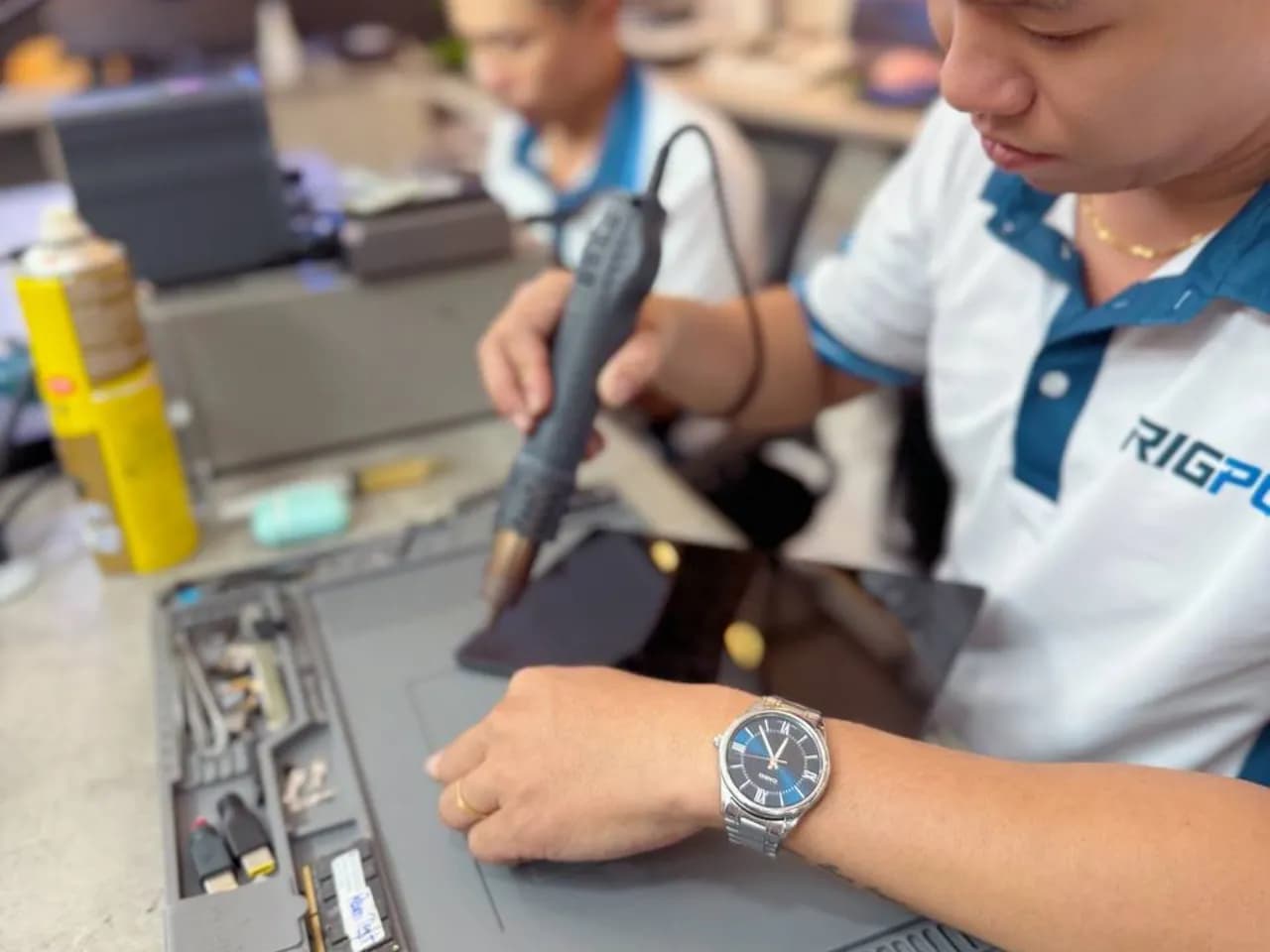
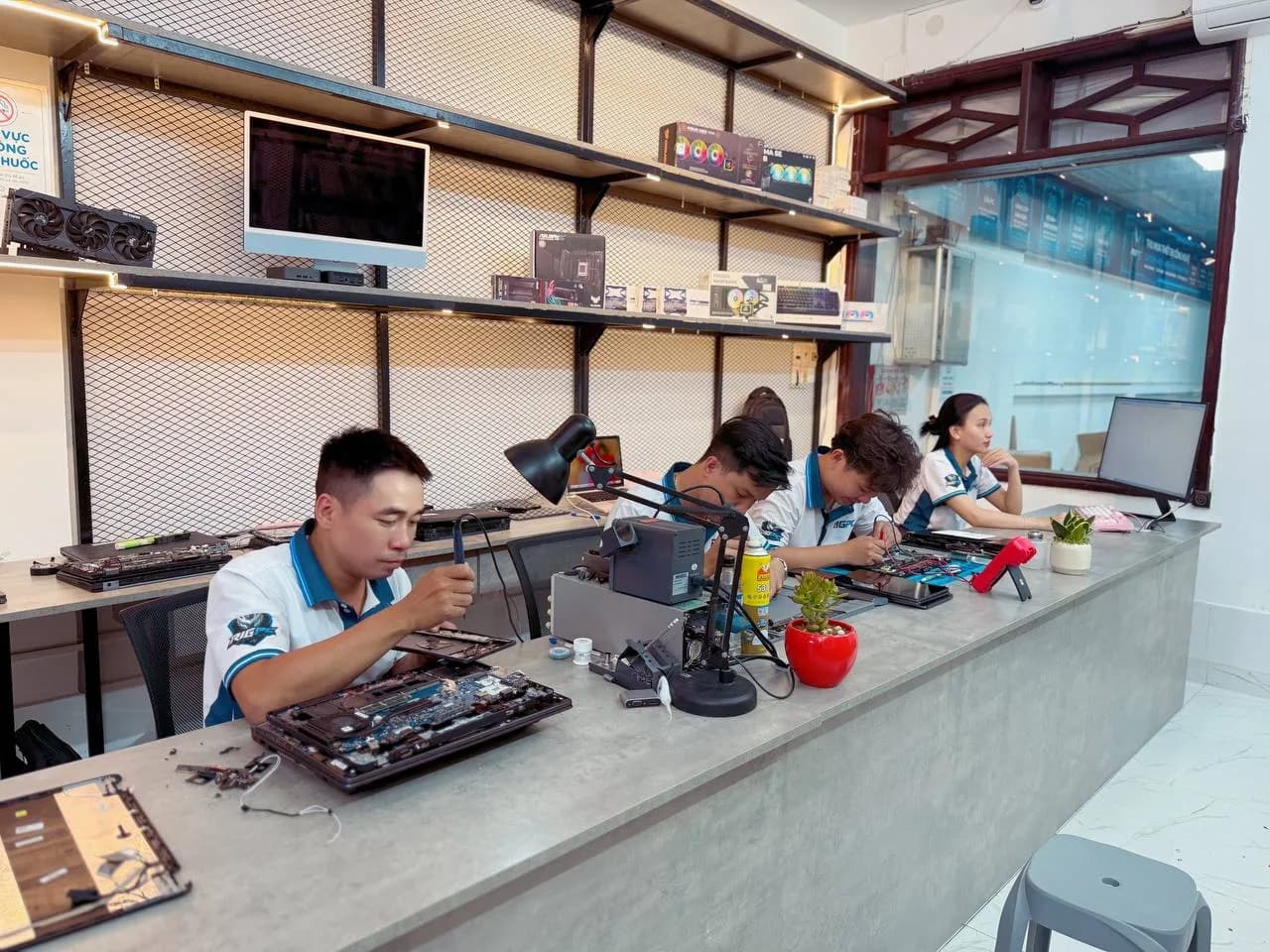
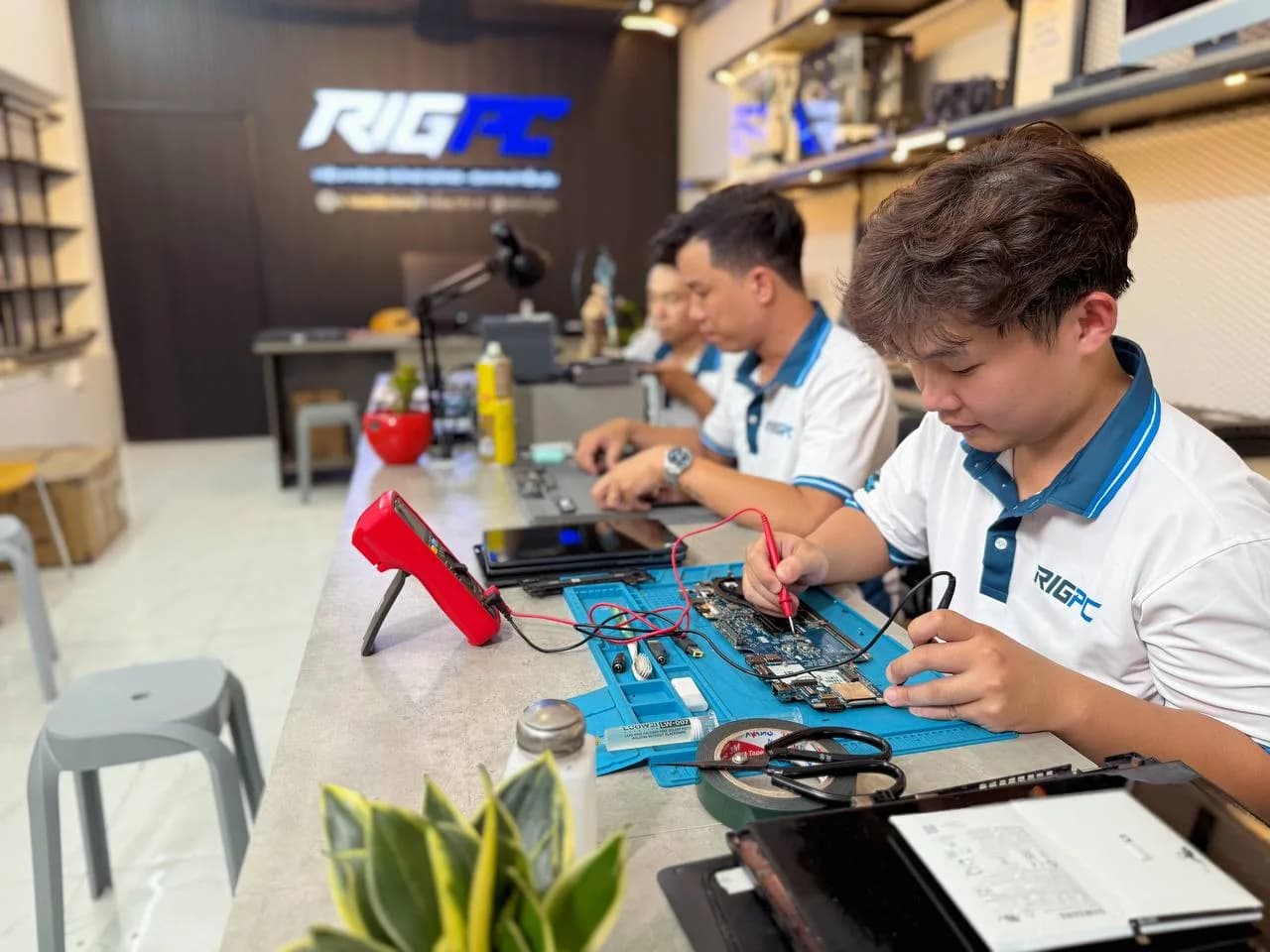
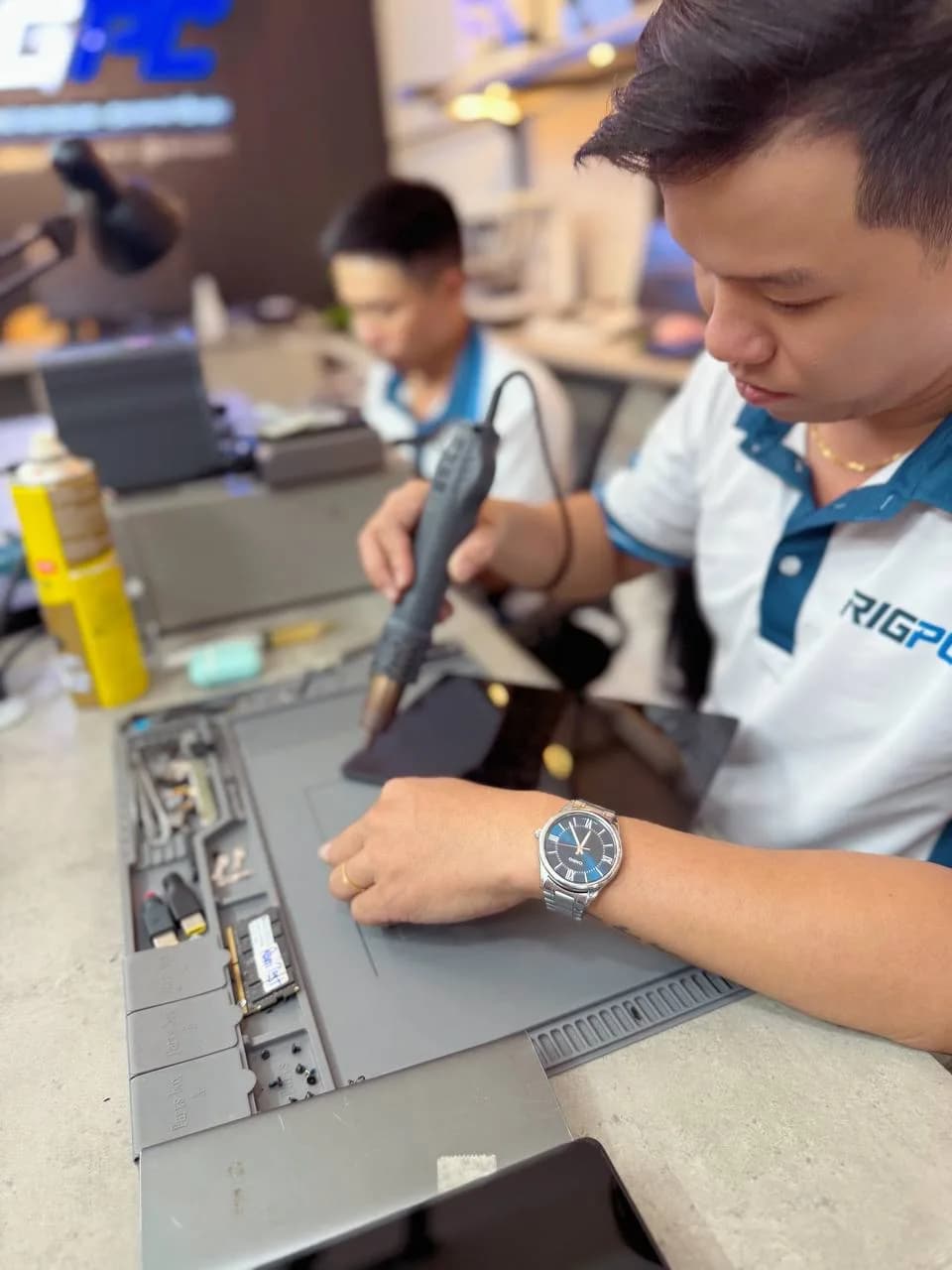
Ảnh chụp tại xưởng RIGPC
Quy Trình Tiếp Nhận & Sửa Chữa Tại RIGPC
Tiếp nhận & ghi nhận tình trạng
Ghi nhận model máy, lỗi khách mô tả và tình trạng ban đầu.
Kiểm tra & chẩn đoán
Kỹ thuật kiểm tra thực tế để xác định nguyên nhân và hạng mục xử lý.
Báo phương án, chi phí & thời gian
Thông báo rõ lỗi, cách xử lý, chi phí và thời gian dự kiến.
Khách xác nhận
RIGPC chỉ thực hiện khi khách đồng ý phương án và chi phí.
Thực hiện sửa chữa & test
Thực hiện đúng hạng mục đã xác nhận, kiểm tra lại trước khi bàn giao.
Bàn giao & bảo hành
Khách kiểm tra máy, nhận bảo hành và thông tin hạng mục đã xử lý.
Bảng Giá Dịch Vụ
| Dịch vụ | Chi phí dự kiến | Thời gian |
|---|---|---|
| Sửa máy chạy chậm | Báo giá sau kiểm tra | 1–2 giờ |
* RIGPC kiểm tra miễn phí rồi báo chi phí chính xác trước khi làm — đồng ý mới sửa.
🩺 Chẩn Đoán Lỗi Sơ Bộ
Trả lời vài câu hỏi để khoanh vùng nguyên nhân và chi phí tham khảo. Đây là chẩn đoán sơ bộ — giá cuối cùng chỉ xác nhận sau khi kiểm tra máy trực tiếp (miễn phí).
Sửa máy tính chậm tại RIGPC P. Hòa Hưng TP.HCM — tư vấn nâng cấp SSD/RAM thực tế, không làm quá. Phục vụ khách từ Tân Bình, Bình Thạnh, Quận 3, Phú Nhuận.
Máy Nào Hay Gặp Lỗi Này?
Chọn loại máy hoặc hãng của bạn để xem các hạng mục RIGPC nhận cho đúng model đó.
