

Dấu Hiệu Nhận Biết
- ✓Khởi động Windows mất vài phút, mở ứng dụng rất lâu
- ✓Task Manager báo Disk 100% thường xuyên
- ✓Ổ cứng kêu tách tách, rè rè bất thường
- ✓File hỏng, máy đơ khi copy dữ liệu
Nguyên Nhân Phổ Biến
Sao lưu trước, sửa sau — vì sao thứ tự này quyết định mọi thứ
Câu trả lời ngắn cho người đang lo: nếu ổ cứng đã bắt đầu báo bệnh thì việc đầu tiên không phải là sửa, mà là chép những gì bạn không muốn mất sang một chỗ khác. Lý do rất thô. Ổ đang xuống cấp thì mỗi giờ máy còn chạy là thêm hàng triệu lượt đọc ghi đè lên đúng vùng đang yếu, và cơ hội lấy ra được một bản sao đọc được chỉ giảm dần, không bao giờ quay lại mức cũ.
Đây là chỗ khác nhau lớn nhất giữa lỗi ổ cứng và mọi lỗi laptop khác. Bản lề gãy, pin chai, bàn phím liệt đều chờ được: hôm nay mang đi hay tuần sau mang đi thì cái phải thay vẫn là cái đó. Ổ cứng thì không chờ. Thứ bạn đánh mất khi để chậm không phải là tiền sửa, mà là dữ liệu — và dữ liệu là thứ duy nhất trong cái máy không mua lại được bằng linh kiện mới.
Chép ra theo thứ tự này, làm hết mục nào trước rồi mới xuống mục dưới:
- Thứ không có bản nào khác trên đời: ảnh, video gia đình, giấy tờ đã scan, sổ sách, mã nguồn chưa đẩy lên đâu cả.
- Thứ tạo lại được nhưng mất rất nhiều công: hồ sơ công việc đang làm, file thiết kế, tài liệu đã chỉnh sửa nhiều vòng.
- Thư mục hồ sơ người dùng — chỗ phần mềm lặng lẽ để dữ liệu mà người dùng không biết: khung chat, cấu hình, thư mục tải về, màn hình nền, và mục Tài liệu.
- Cuối cùng mới tới phần mềm và hệ điều hành. Hai thứ này luôn cài lại được, đừng tiêu thời gian quý vào chúng khi ổ đang yếu.
Chép sang đâu cũng được, miễn không phải chính cái ổ đang bệnh: một ổ cắm ngoài, một máy khác, hay nơi lưu trên mạng. Điều quan trọng hơn cả đích đến là số lần khởi động: mỗi lần bật lại máy để thử tiếp là một lần ổ phải quay lên và đọc lại vùng hệ thống, đúng vùng hay chết trước. Chép một lượt liền mạch tốt hơn chép năm lần mỗi lần một chút.
Nói thẳng phần giới hạn: không phải ổ nào cũng cho bạn kịp làm việc này. Có ổ báo bệnh trước vài tuần, có ổ chỉ cho một lần bật máy cuối cùng. Vì vậy nếu lúc này máy còn vào được và bạn còn đọc được dòng này trên chính nó, thì đây là lúc chép, không phải lúc tìm hiểu thêm.
Ổ cơ hỏng khác SSD hỏng — hai kiểu báo bệnh không giống nhau
Phần lớn bài hướng dẫn trên mạng gộp chung hai loại ổ, nên người đọc lấy kinh nghiệm của ổ cơ đi soi một chiếc máy chạy SSD rồi kết luận sai. Hai loại này hỏng theo hai cách khác nhau đến mức cách phòng cũng phải khác.
| Chỗ để ý | Ổ cơ (đĩa quay) | SSD (chip nhớ) |
|---|---|---|
| Có báo trước bằng tiếng động không | Có. Bên trong là đĩa quay và một cần đọc chuyển động, nên hỏng là nghe được: tiếng lặp theo nhịp, hoặc tiếng quay lên rồi im. | Không. Trong ổ không có chi tiết nào chuyển động. Một SSD sắp chết vẫn im như lúc còn tốt. |
| Kiểu đứng máy | Đơ từng đợt dài, con trỏ vẫn di được, cửa sổ trắng xoá rồi vài chục giây sau chạy lại như không có gì. | Đứng hẳn, hoặc máy tự dựng lại rồi sau đó không thấy ổ nữa. |
| Cách nó rời đi | Xuống cấp theo vùng. Một phần đĩa hỏng, phần còn lại vẫn đọc được trong một thời gian — nên thường còn cửa để chép dữ liệu ra. | Có thể tự chuyển sang trạng thái chỉ đọc trong đúng một lần bật máy: còn đọc được, ghi thì không. Đó là ổ đang tự khoá lại. |
| BIOS còn thấy ổ không | Thường vẫn thấy tên ổ, kể cả khi Windows không vào nổi. | Có trường hợp mất hẳn khỏi danh sách ổ trong BIOS, lần bật sau lại hiện ra. Kiểu chập chờn này rất dễ bị đoán thành lỗi Windows. |
| Dấu hiệu sớm hay bị bỏ qua nhất | Một thư mục cũ mở mãi không ra trong khi mọi thứ khác vẫn nhanh — vùng chứa nó đang yếu. | File vừa lưu xong, mở lại báo hỏng. Hoặc máy tự dựng lại đúng lúc đang ghi file lớn. |
Cột bên phải là chỗ đáng sợ hơn, dù nghe ngược với cảm giác thông thường. Ổ cơ ồn ào nên nó tự đi báo tin; SSD im lặng nên khoảng thời gian bạn kịp phản ứng có thể bằng không. Với máy chạy SSD, không có cách nào dựa vào triệu chứng để kịp chép dữ liệu — phải sao lưu theo lịch, đều đặn, từ lúc ổ còn tốt.
Một điểm nữa hay bị lẫn: trạng thái chỉ đọc của SSD trông giống hệt lỗi phân quyền của Windows. Máy vẫn vào được, mở file vẫn ra, nhưng lưu thì báo không có quyền, cài đặt thì hỏng giữa đường.

Một lượt tự kiểm an toàn — và giới hạn của S.M.A.R.T
Có đúng một việc người dùng nên tự làm, và nó an toàn vì chỉ đọc, không viết gì lên ổ: xem bảng S.M.A.R.T của ổ bằng một công cụ chỉ đọc. Mọi ổ đời nay đều tự ghi sổ tình trạng của chính nó; việc của bạn chỉ là mở sổ đó ra xem.
- Cắm sạc trước khi làm. Ổ đang yếu mà máy sụt nguồn giữa lúc đọc là thêm một cú không cần thiết.
- Dùng một công cụ chỉ xem thông tin ổ, loại không có nút sửa hay nút tối ưu nào. Chạy một lượt, đọc, rồi đóng lại.
- Ghi lại bốn con số: số vùng đã bị thay thế, số vùng đang chờ xử lý, tổng số giờ đã chạy, và nhiệt độ ổ. Với SSD thì thêm chỉ số tuổi thọ ghi còn lại.
- Chụp màn hình bảng đó. Đây là bằng chứng kỹ thuật viên đọc được ngay, đỡ mất một lượt đo lại.
- Vài ngày sau xem lại lần thứ hai và so với lần đầu. Hướng đi của những con số nói nhiều hơn bản thân con số.
Và đây là phần các trang khác gần như không viết: bảng đó nói được những gì, không nói được những gì.
| S.M.A.R.T nói được | S.M.A.R.T không nói được |
|---|---|
| Số vùng đĩa đã hỏng và đã bị ổ tự thay bằng vùng dự phòng — bằng chứng cứng của xuống cấp vật lý. | Ổ có an toàn hay không. Bảng sạch trơn vẫn có thể là ổ chết trong tuần này, vì bo mạch điều khiển chết thì không có chỉ số nào báo trước. |
| Số vùng đang chờ xử lý — con số này tăng giữa hai lần đọc là tín hiệu đáng tin nhất trong cả bảng. | Dữ liệu của bạn còn nguyên hay đã mất. Ổ vẫn báo tốt trong khi file đã hỏng là chuyện thường. |
| Ổ đã chạy bao nhiêu giờ, đã bị bật tắt bao nhiêu lần, có từng chạy quá nóng hay không. | Lỗi nằm ở ổ hay ở cáp, ở giắc, ở khe cắm. Một giắc lỏng cho ra hiện tượng gần giống ổ hỏng. |
| Với SSD: đã ghi bao nhiêu và ổ tự đánh giá còn bao nhiêu phần tuổi thọ. | Khi nào ổ sẽ chết. |
| Lời tự đánh giá của chính ổ — chỉ có giá trị khi nó nói xấu về mình. | Bất cứ điều gì, nếu ổ cắm qua hộp chuyển USB. Nhiều hộp không cho các chỉ số này đi qua, và bảng trống không có nghĩa là ổ tốt. |
Nên nhớ đúng một điều về bảng này: nó đáng tin khi báo xấu, không đáng tin khi báo tốt. Bảng báo xấu thì gần như chắc chắn ổ có vấn đề thật. Bảng báo tốt chỉ có nghĩa là ổ chưa tự phát hiện ra vấn đề của mình.

Khách hay nói ngắn là ổ cứng lỗi, nhưng dưới cái tên đó là mấy chuyện khác hẳn nhau, khác cả về việc phải làm và về khả năng lấy lại dữ liệu. Nhận sai nhóm rồi làm theo hướng dẫn của nhóm khác là cách phổ biến nhất để biến một ca còn cứu được thành một ca không.
| Đúng là bệnh gì | Nhìn ra bằng cái gì | Việc đúng phải làm |
|---|---|---|
| Vùng đĩa không còn giữ nổi dữ liệu (bad sector) | Chép tới một file nào đó thì chậm hẳn rồi đứng, bỏ qua file đó thì lại chạy bình thường. Cùng một file luôn kẹt ở cùng một chỗ. | Ngừng ghi thêm, chép phần còn đọc được ra, rồi thay ổ. Số vùng hỏng không quay về không được. |
| Sổ mục lục của ổ bị sai (lỗi hệ thống tập tin) | Ổ hiện ra nhưng máy đòi format. Tên thư mục thành ký tự lạ. Dung lượng báo sai hoàn toàn so với thực tế. | Phần đĩa thường vẫn tốt, nên đây là ca đáng kiểm trước khi chạy bất cứ lệnh sửa nào — vì lệnh sửa cũng ghi lên chính chỗ đang sai. |
| Bo mạch điều khiển trong ổ chết | Ổ không hiện trong BIOS, không thấy ấm lên, không phát ra tiếng gì. Máy bỏ qua ổ như thể không có ổ nào cắm vào. | Không có thao tác tại nhà nào giúp được. Đừng rút ra cắm vào nhiều lần để thử vận may. |
| Cơ khí bên trong hỏng — chỉ xảy ra với ổ đĩa quay | Tiếng lặp lại theo nhịp đều, hoặc tiếng quay lên rồi tắt, lặp mãi không dứt. Thường bắt đầu sau một cú va hoặc một lần rơi. | Tắt máy. Mỗi lần cấp điện thêm là đầu đọc lại quét lên mặt đĩa, và vết xước thì không lùi lại được. |
Hai hàng giữa là chỗ hay bị làm hỏng nhất. Sổ mục lục sai thì dữ liệu vẫn nằm nguyên trên đĩa, chỉ là máy không biết đường tìm — đây là nhóm dễ lấy lại nhất trong cả bảng. Nhưng nếu nghe lời khuyên chung chung mà chạy ngay công cụ kiểm tra và sửa lỗi ổ, công cụ đó sẽ ghi lại sổ mục lục theo cách nó cho là đúng, và ghi xong thì đường cũ không còn.
Còn hàng cuối thì ngược hẳn: đó là ca duy nhất trong bảng mà việc cần làm không phải mang đi ngay, mà là ngắt điện ngay. Ổ đang kêu theo nhịp là ổ đang tự làm hỏng chính mặt đĩa của nó. Chở máy đi trong tình trạng đã tắt hẳn thì không mất gì thêm; bật lên xem một lần nữa cho chắc thì mất.
Máy chậm và ổ sắp hỏng — vì sao hai thứ này trông giống hệt nhau
Với người dùng, hai chuyện này hiện ra y như nhau: bấm vào gì cũng phải chờ, con trỏ quay vòng, mở thư mục vài giây mới thấy nội dung. Chính vì thế rất nhiều máy bị chẩn đoán sai theo cả hai hướng — người thì đi cài lại Windows cho một cái ổ đang chết, người thì đi thay ổ cho một cái máy chỉ đang bị phần mềm nền ăn hết tài nguyên.
Có một cách phân biệt không cần tháo máy, dựa trên nếp chậm chứ không dựa trên mức chậm:
- Chậm đều khắp mọi việc, lần nào cũng chậm như nhau, và chậm từ ngày mua: đó là cấu hình máy, không phải ổ hỏng. Một chiếc máy chạy ổ đĩa quay thì chậm theo thiết kế.
- Chậm theo đợt — nhanh bình thường rồi đột nhiên treo một lúc lâu rồi lại nhanh: nếp này nghiêng về ổ đang gặp vùng khó đọc.
- Chậm gắn với vài file hoặc vài thư mục nhất định, những thứ khác vẫn nhanh: gần như chắc chắn là ổ, không phải phần mềm.
- Chậm nặng dần đúng theo thời gian, tuần này tệ hơn tuần trước một cách rõ rệt: nghiêng về phần cứng đang xuống cấp.
- Chậm sau một mốc cụ thể — sau khi cài một thứ gì, sau khi bật máy để cập nhật qua đêm: nghiêng về phần mềm, và không cần thay gì cả.
Có một chỗ đọc thêm giúp tách hai nhóm này. Mở phần theo dõi tài nguyên của máy rồi xem cùng lúc hai con số của ổ: tỉ lệ thời gian ổ đang làm việc, và lượng dữ liệu thực tế đi qua. Ổ làm việc gần như liên tục mà lượng dữ liệu đi qua rất nhỏ là hình ảnh của một cái ổ đang phải đọc lại nhiều lần mới lấy được dữ liệu. Ổ làm việc liên tục và lượng dữ liệu đi qua cũng lớn thì chỉ là máy đang bận thật.
Nếu sau mấy mốc trên bạn nghiêng về phía phần mềm và cấu hình chứ không phải ổ bệnh, thì trang cần đọc là trang khác. → Máy tính chạy chậm — những nguyên nhân nằm ngoài ổ cứng
Việc không nên làm — và lúc nào nên tắt máy hẳn
Phần này quan trọng ngang phần chẩn đoán, vì phần lớn dữ liệu mất đi không phải do ổ tự hỏng thêm, mà do người dùng làm đúng những việc mà bài hướng dẫn trên mạng bảo làm.
- Đừng bật tắt liên tục để thử lại lần nữa. Vùng hệ thống là vùng bị đọc mỗi lần khởi động, và nó thường là vùng chết trước.
- Đừng chạy lệnh kiểm tra và sửa lỗi ổ khi dữ liệu còn nằm trong đó và chưa chép ra. Lệnh đó có ghi, và ghi lên một ổ đang yếu là đánh cược.
- Đừng dùng các công cụ hứa vá vùng hỏng trên một ổ đang có tiếng lạ. Chúng ghi đè liên tục lên toàn đĩa — đúng việc tệ nhất có thể làm lúc này.
- Đừng chống phân mảnh ổ đang lỗi, và đừng bao giờ chống phân mảnh SSD.
- Đừng bấm format khi máy đòi format. Câu đòi format thường có nghĩa là sổ mục lục sai, mà dữ liệu thì vẫn còn nguyên ở dưới.
- Đừng cài lại Windows lên chính ổ đó khi trong đó còn thứ bạn cần. Cài lại là ghi, và ghi chồng lên vùng dữ liệu cũ.
- Đừng lấy chính ổ đang bệnh làm nơi chứa bản sao lưu, kể cả sang phân vùng khác — vẫn là một cái ổ.
- Đừng làm theo mấy mẹo lan truyền: bỏ ổ vào tủ lạnh, gõ vào ổ, dốc ngược ổ. Không mẹo nào trong số đó được nghề này chấp nhận.
Còn đây là ngưỡng nên rút điện chứ không nên thử thêm. Gặp một trong các dấu dưới đây thì tắt máy, tháo sạc, và mang đi trong tình trạng đã tắt:
- Ổ phát ra tiếng lặp theo nhịp, tiếng va kim loại, hoặc tiếng quay lên rồi im rồi quay lên lại.
- Máy có mùi khét, dù rất nhẹ, dù chỉ một lần.
- Thư mục dữ liệu vừa còn đó, bật lại lần sau đã trống hoặc đã mất một phần.
- Máy đã dựng lại nhiều lần trong một buổi và mỗi lần vào lại càng lâu hơn.
- Ổ có trong BIOS lúc có lúc không, và bạn vừa nhận ra mình đang bật tắt lần thứ năm để thử.
Câu để nhớ lại thay cho cả phần này: một cái ổ đang phát ra tiếng cơ khí thì việc cần làm là ngắt điện, không phải thử thêm một lần nữa cho chắc. Lần thử thêm đó không cho bạn thông tin nào mới, nhưng lấy đi một phần cơ hội chép dữ liệu ra.
Mang máy đi lúc nào — và RIGPC làm được tới đâu
Không phải dấu hiệu nào cũng phải đi ngay. Ba nhóm dưới đây là ba mức khác nhau, và biết mình đang ở mức nào thì đỡ vừa lo quá vừa chậm quá:
- Đi ngay trong buổi, để máy ở trạng thái đã tắt: ổ có tiếng cơ khí, có mùi khét, hoặc dữ liệu đã bắt đầu biến mất.
- Đi trong tuần, và chép dữ liệu ra trước khi đi: bảng tình trạng ổ có con số xấu, hoặc con số đó tăng giữa hai lần đọc, hoặc máy treo theo đợt ngày một dày.
- Chưa cần đi, chỉ cần một lần đo: máy chậm đều, chậm từ đầu, không có tiếng lạ, không mất file. Nhóm này thường là chuyện cấu hình hoặc phần mềm, và đo xong mới nên quyết định.
Mang đi nên mang cả sạc, và nếu đã chép được dữ liệu ra thì nói rõ ngay lúc tiếp nhận — vì câu trả lời đó thay đổi hẳn cách kỹ thuật viên xử lý. Ổ đã có bản sao an toàn thì thao tác kiểm tra được làm thoải mái hơn nhiều; ổ chưa có bản sao thì mọi bước đều phải làm theo hướng đọc trước, can thiệp sau.
Phần ranh giới, nói thẳng để bạn không mất thời gian. RIGPC làm phần cứng: đo sức khoẻ ổ, phân biệt bệnh đĩa với bệnh sổ mục lục, chép phần dữ liệu còn đọc được sang một ổ khác, thay ổ, dựng lại hệ điều hành và đưa máy về trạng thái dùng được. Đo sức khoẻ ổ tại quầy không tính phí, và kết quả đo được đưa cho bạn xem trước khi bàn tới phương án.
Thứ RIGPC không làm: mở ổ đã hỏng phần cơ hoặc đã chết bo mạch điều khiển để lấy dữ liệu bên trong. Việc đó cần phòng sạch, cần bộ đầu đọc thay thế đúng đời ổ, cần thiết bị đọc trực tiếp từ chip nhớ — đó là một nghề riêng, không phải một hạng mục sửa laptop. Ca như vậy, kỹ thuật viên nói rõ tình trạng ngay tại quầy để bạn tự chọn có đưa sang đơn vị chuyên xử lý ổ hỏng phần cơ hay không, chứ không giữ máy và không hứa điều mình không làm được.
Và nếu kết quả đo cho thấy ổ vẫn khoẻ, chỉ là máy đang chạy ổ đĩa quay nên chậm theo thiết kế, thì việc phải làm không nằm ở trang này mà nằm ở tầng dịch vụ. → Nâng cấp SSD — chuẩn ổ theo từng máy và cách chuyển nguyên dữ liệu sang ổ mới
Chưa rõ ổ của mình đang ở mức nào thì mang máy tới quầy đo một lượt trước đã. Đo xong mới biết nên chép dữ liệu ra, nên thay ổ, hay chưa cần làm gì cả.

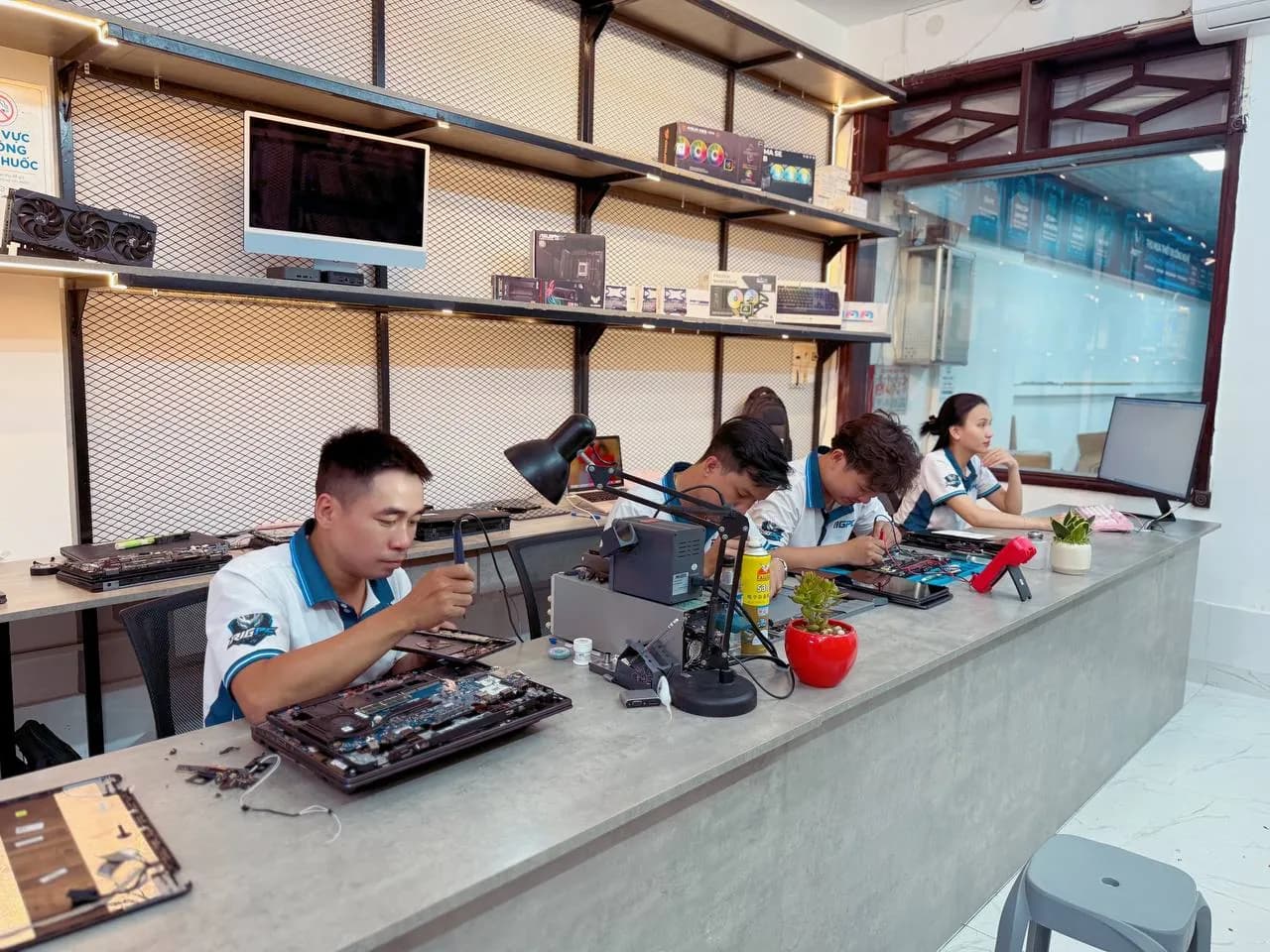
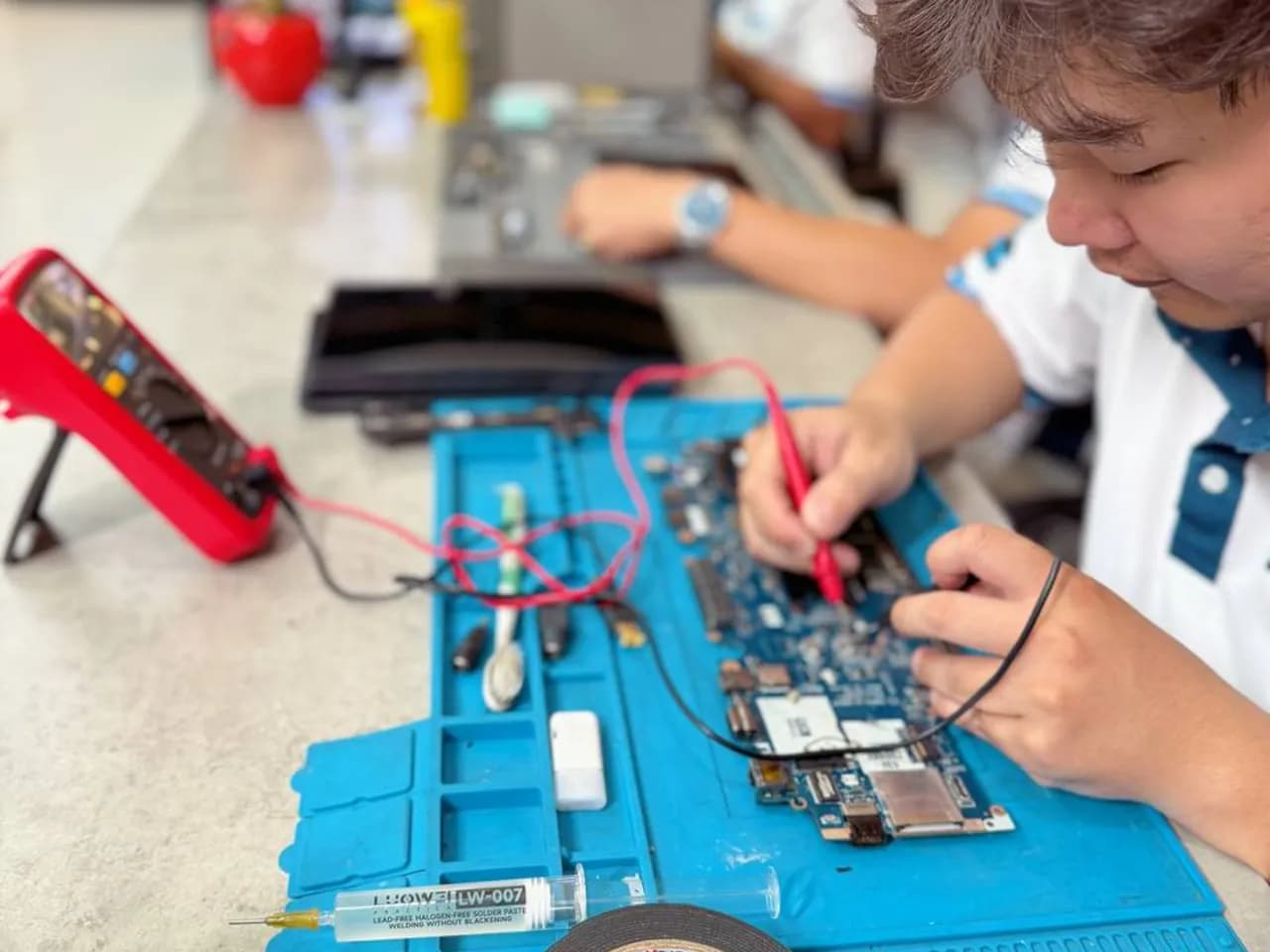
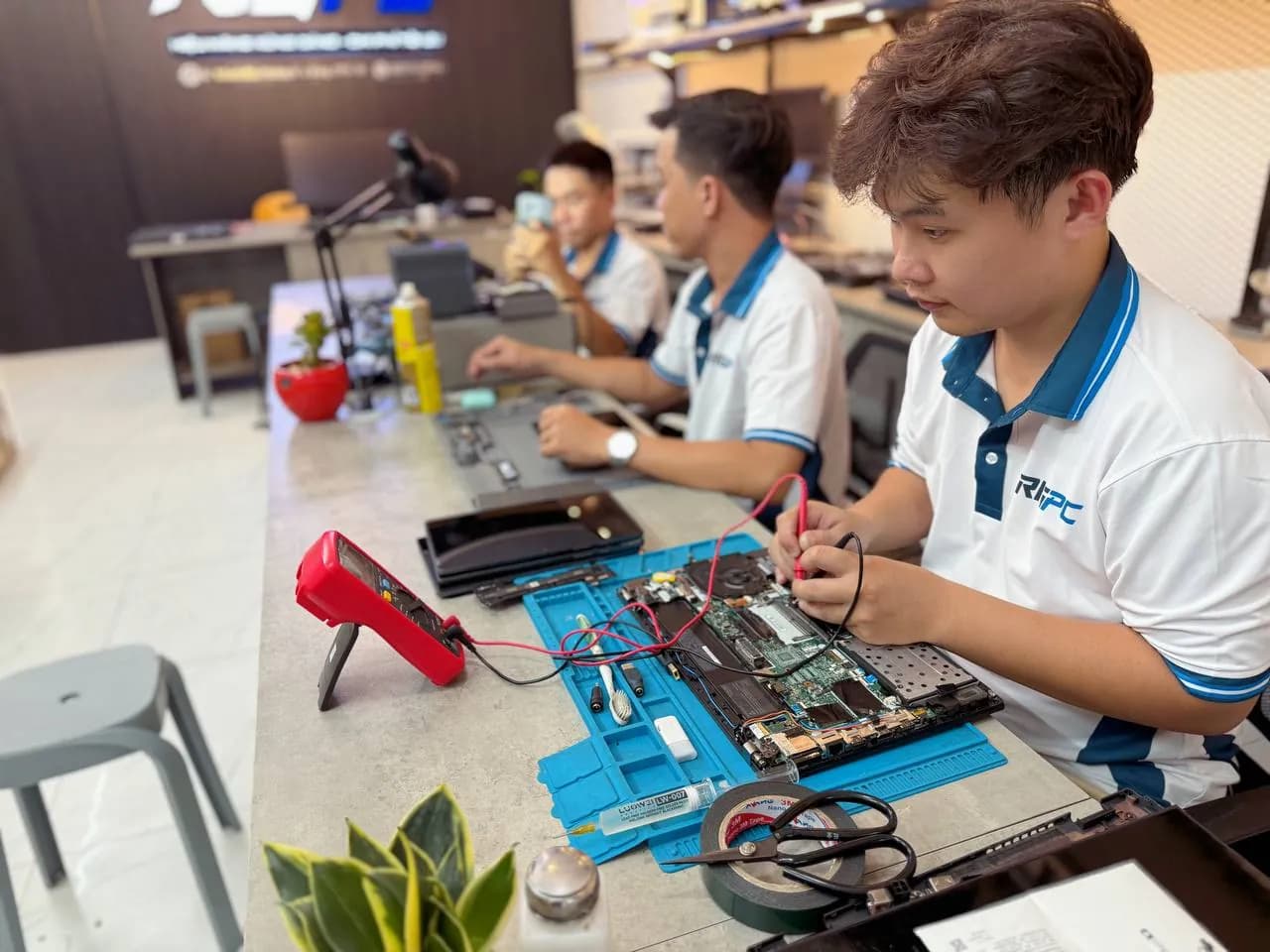
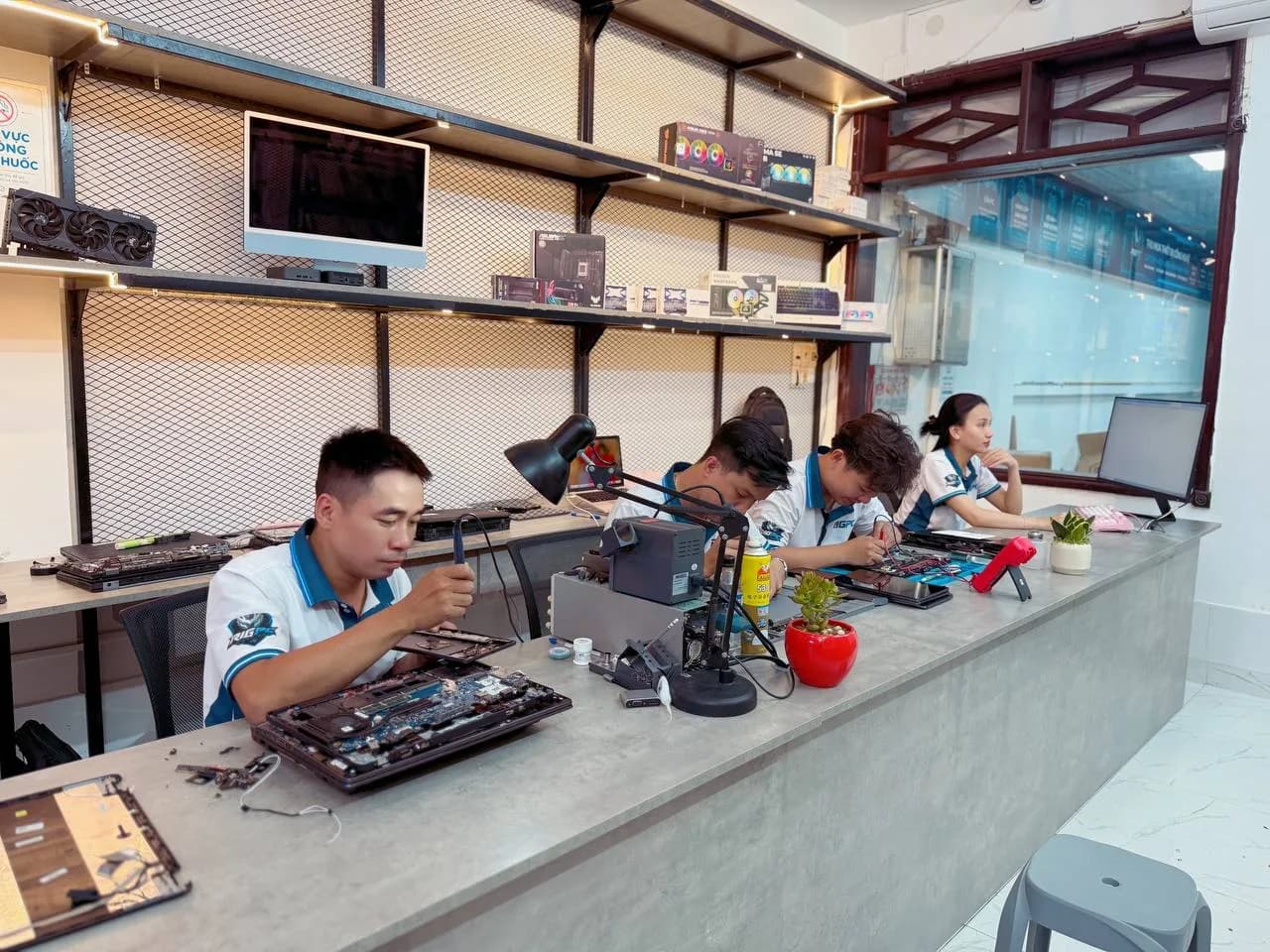
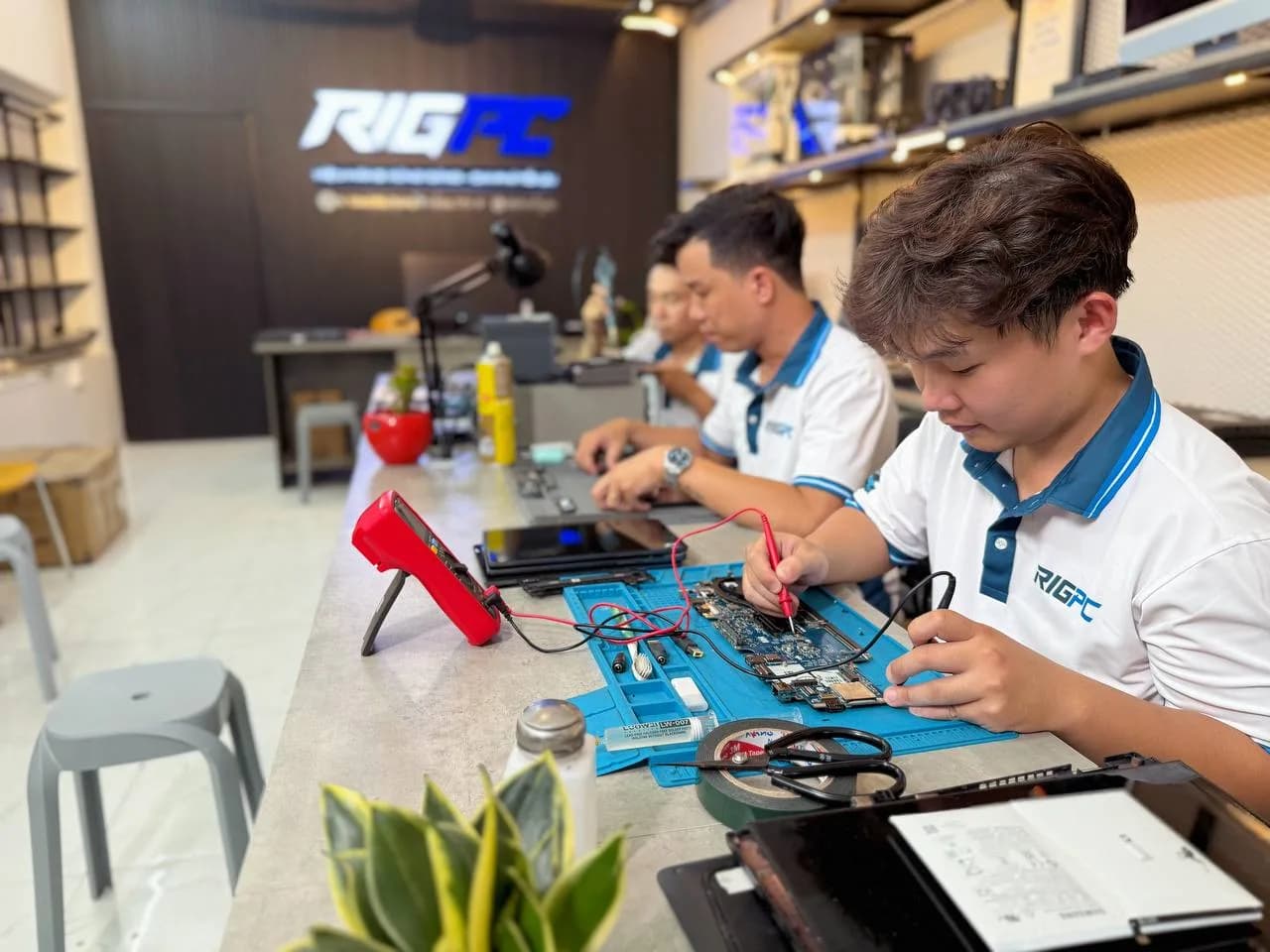
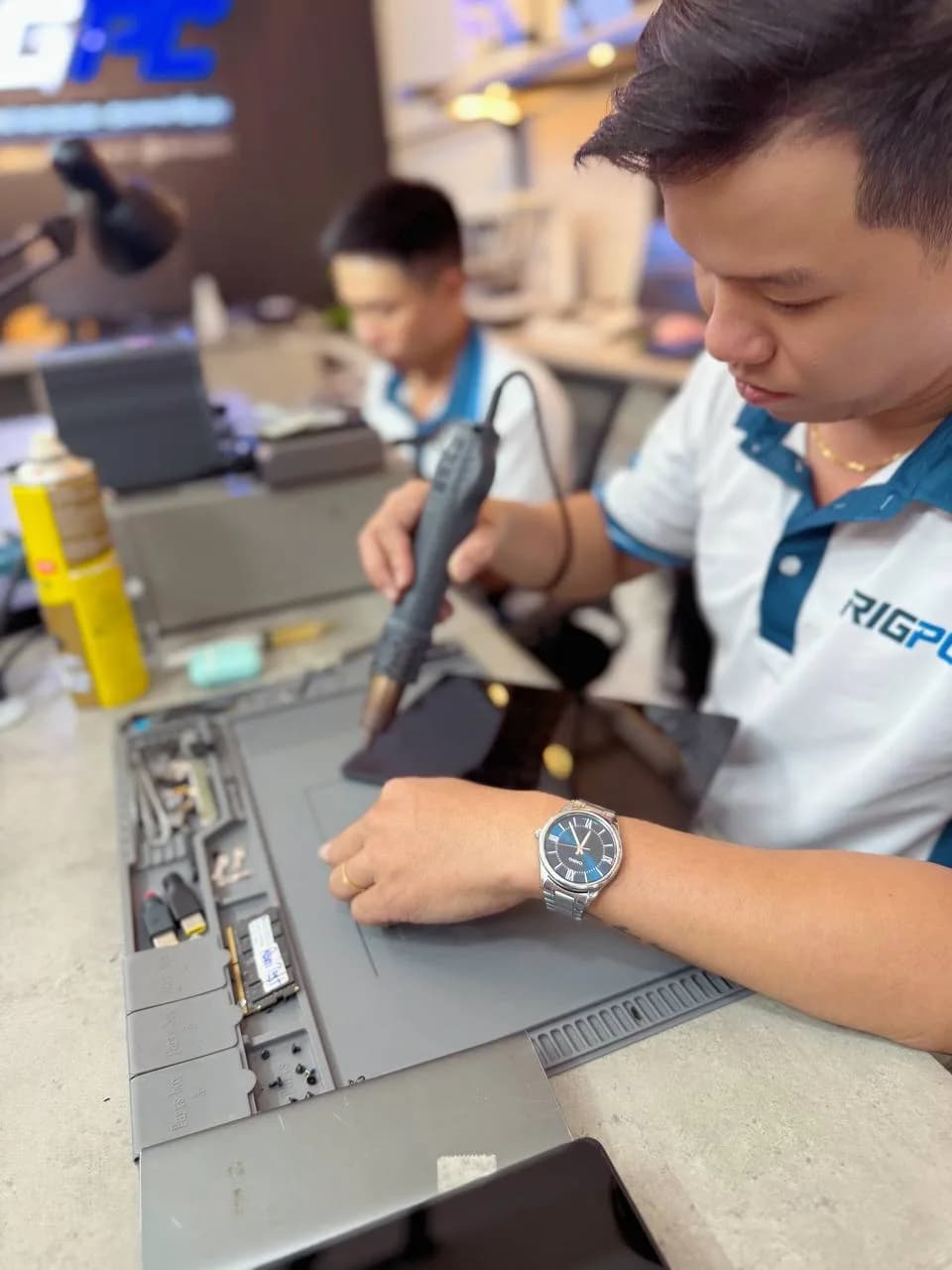
Ảnh chụp tại xưởng RIGPC
Quy Trình Tiếp Nhận & Sửa Chữa Tại RIGPC
Tiếp nhận & ghi nhận tình trạng
Ghi nhận model máy, lỗi khách mô tả và tình trạng ban đầu.
Kiểm tra & chẩn đoán
Kỹ thuật kiểm tra thực tế để xác định nguyên nhân và hạng mục xử lý.
Báo phương án, chi phí & thời gian
Thông báo rõ lỗi, cách xử lý, chi phí và thời gian dự kiến.
Khách xác nhận
RIGPC chỉ thực hiện khi khách đồng ý phương án và chi phí.
Thực hiện sửa chữa & test
Thực hiện đúng hạng mục đã xác nhận, kiểm tra lại trước khi bàn giao.
Bàn giao & bảo hành
Khách kiểm tra máy, nhận bảo hành và thông tin hạng mục đã xử lý.
Máy Nào Hay Gặp Lỗi Này?
Chọn loại máy hoặc hãng của bạn để xem các hạng mục RIGPC nhận cho đúng model đó.
