

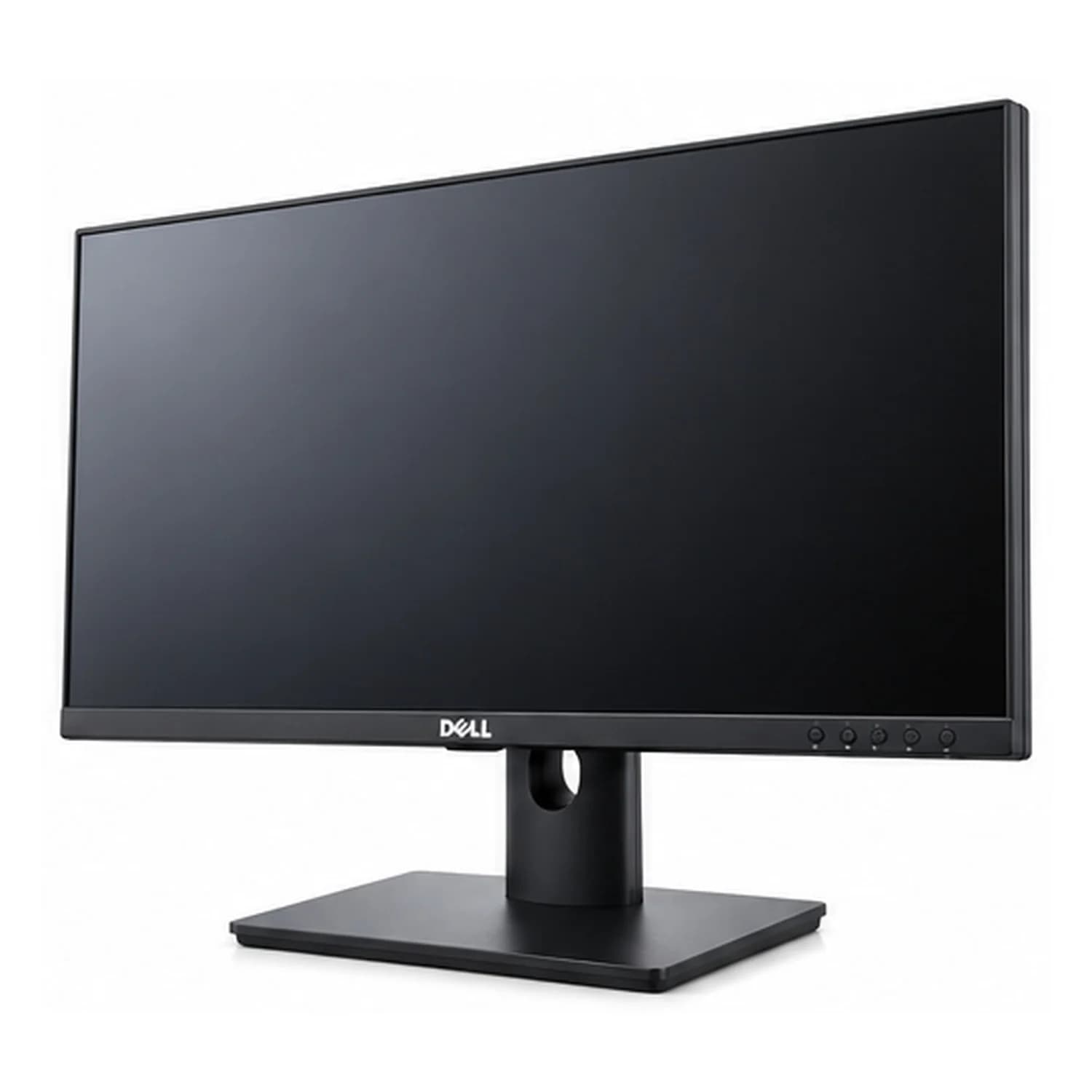
 Đã dùng - Tốt
Màn hình chính hãng cũ 24 inch Full HD 60Hz – Dell, Samsung,...
- Màn hình
- 24 inch FHD 1920x1080
- Kích thước
- 24"
- Tần số
- 60Hz
- Bảo hành
- 3 tháng bảo hành tại cửa hàng
1.200.000₫
Tạm tính trả góp từ 110k/tháng (12 tháng)
4 màn hình máy tính tại RIGPC — 19 inch, 24 inch, 32 inch. Kích thước, độ phân giải, tần số quét, tình trạng và bảo hành ghi theo từng món.
4 món
Đã dùng - TốtTạm tính trả góp từ 110k/tháng (12 tháng)
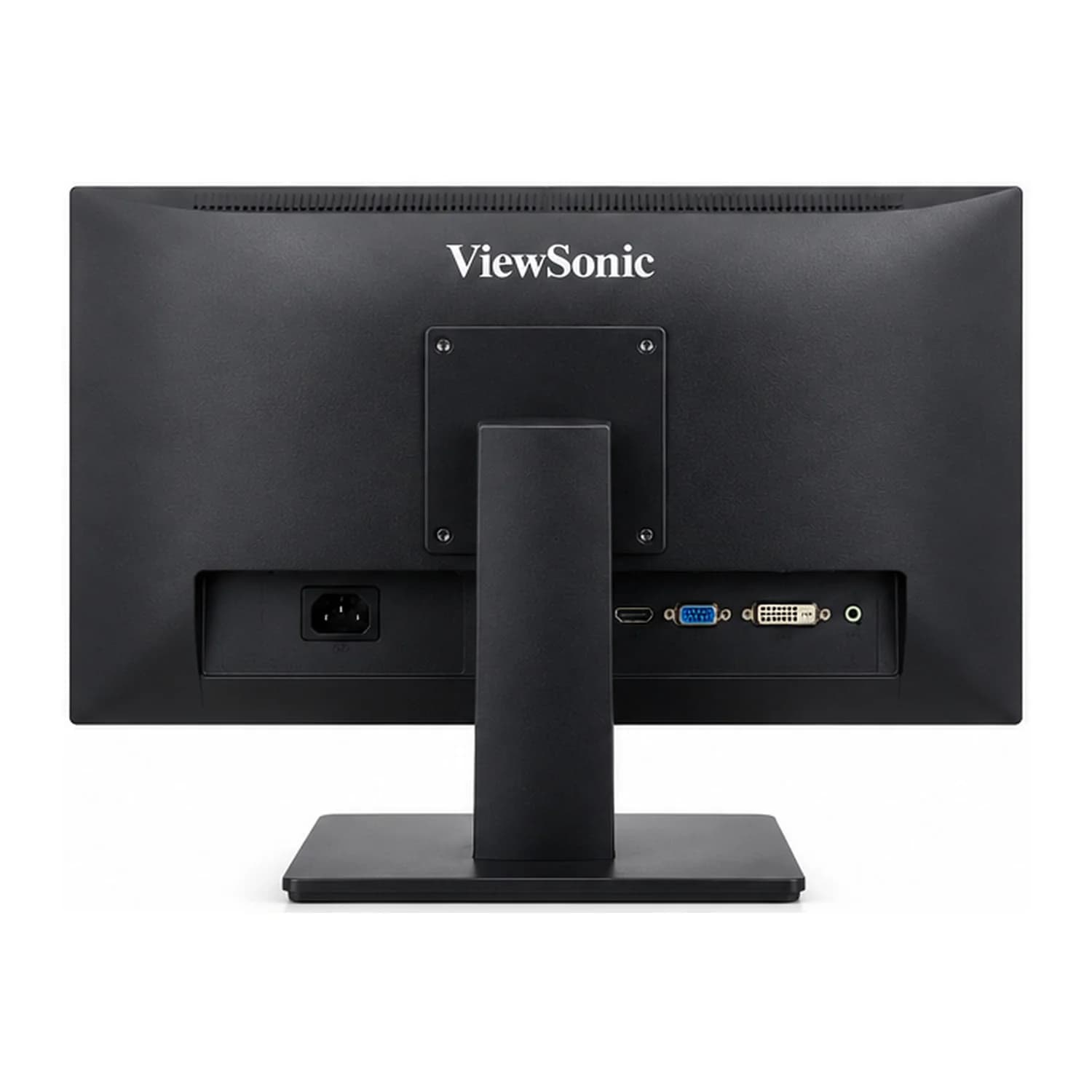 Đã dùng - Tốt
Tạm tính trả góp từ 130k/tháng (12 tháng)
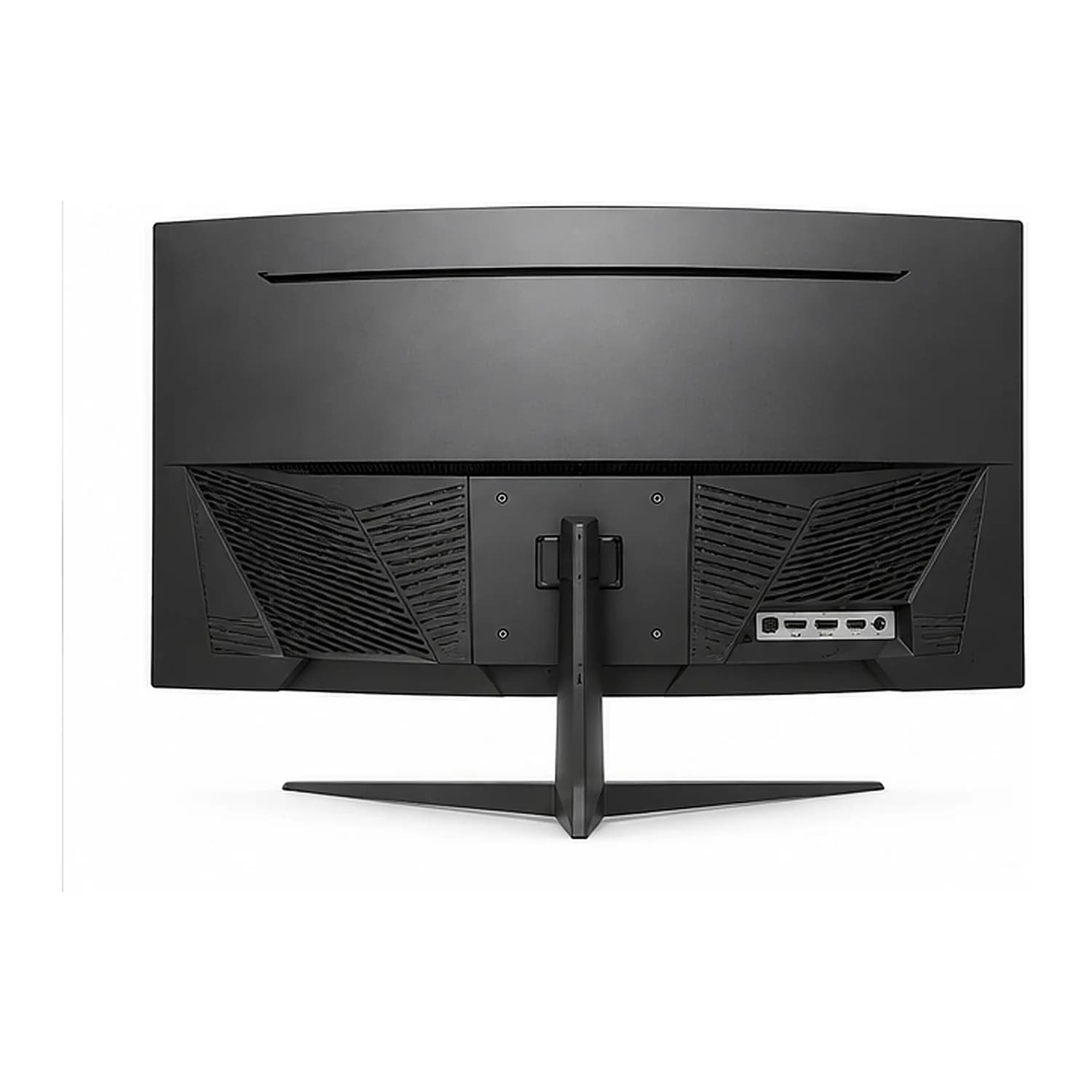 🔥 HOTMới 100%
Tạm tính trả góp từ 275k/tháng (12 tháng)
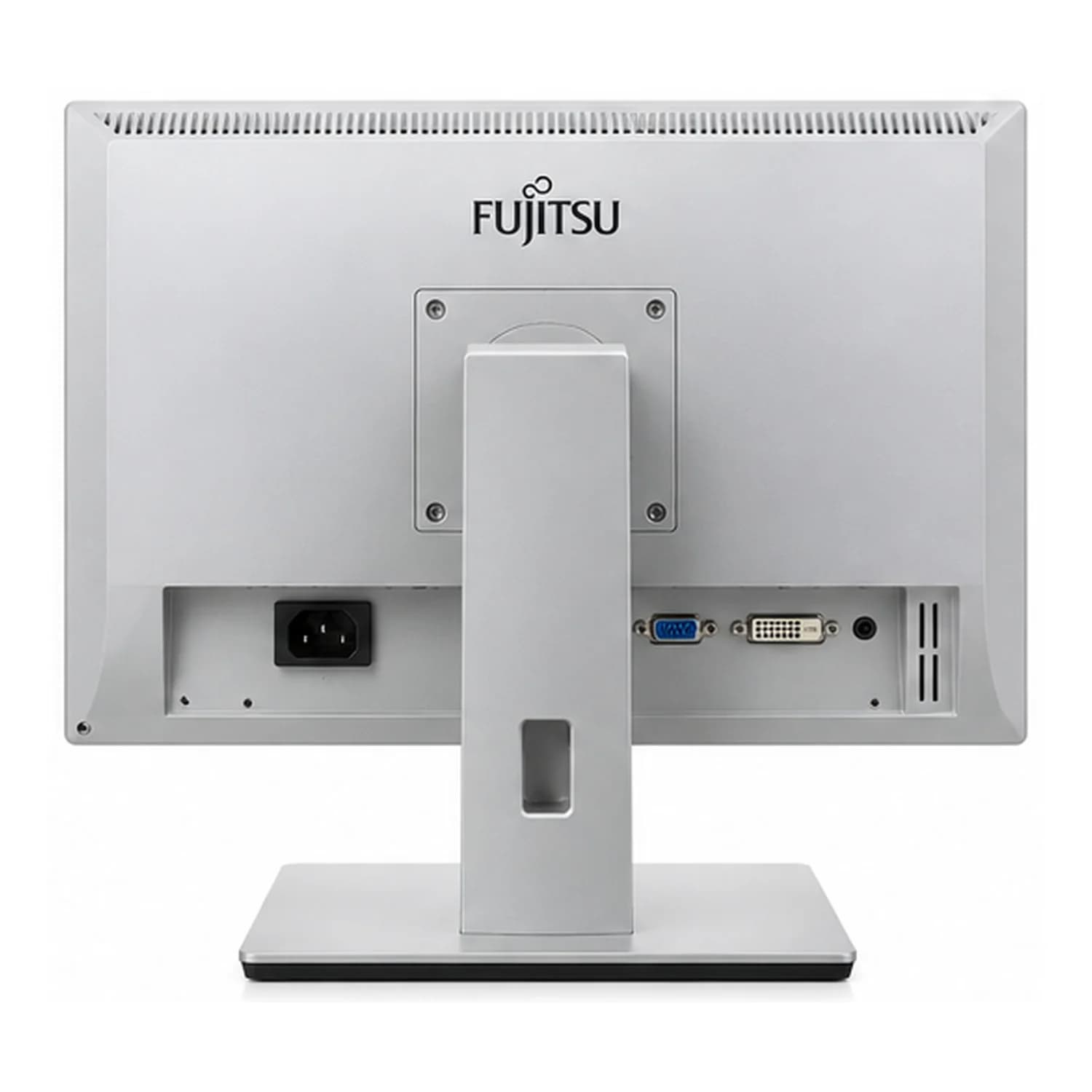 Đã dùng - Tốt
Tạm tính trả góp từ 70k/tháng (12 tháng)
Đây là màn hình rời dùng cho máy tính để bàn hoặc cắm thêm cho laptop — khác với tấm màn hình thay thế cho laptop hay màn hình điện thoại. Mỗi sản phẩm ghi kích thước, độ phân giải, tần số quét, tình trạng, giá và bảo hành của chính món đó.
Bộ lọc bên trái lọc theo kích thước, độ phân giải và tần số quét đọc từ thông số đã nhập của từng màn hình; món thiếu thông số nào thì không được xếp vào lựa chọn đó.
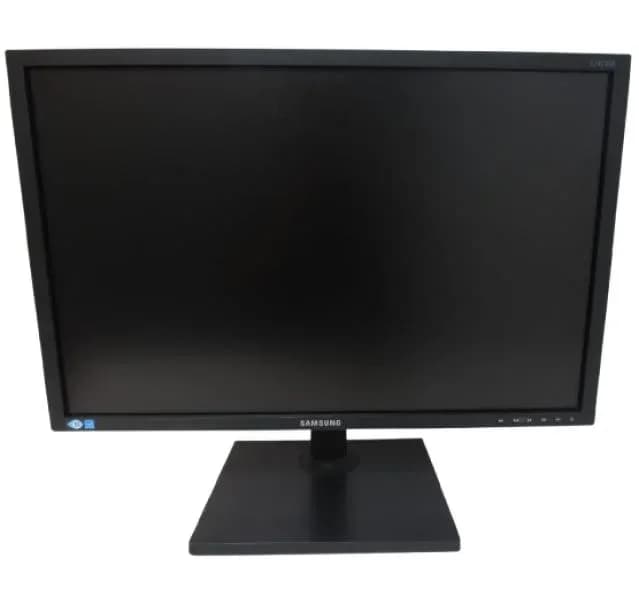
Màn 24 inch Full HD 60–75Hz là mức phổ biến: chữ đủ rõ ở khoảng cách bàn làm việc, giá dễ chịu. Tấm nền IPS cho góc nhìn rộng, hợp làm việc lâu với bảng tính, văn bản.
Tần số quét từ 144Hz trở lên cho chuyển động mượt hơn rõ rệt so với 60Hz — với điều kiện card màn hình xuất được số khung hình tương ứng. Màn 27 inch QHD (2K) hoặc màn cong 32 inch hợp game nhập vai, đua xe.
Ưu tiên độ phủ màu và độ đồng đều của tấm nền (thường là IPS), độ phân giải QHD trở lên. Số liệu độ phủ màu chỉ tin được khi nhà sản xuất công bố cho đúng model.
Tấm nền VA cho màu đen sâu, tương phản cao — xem phim trong phòng tối dễ chịu hơn. Màn cong lớn tạo cảm giác bao quanh nhưng chiếm nhiều chỗ trên bàn.
Mật độ điểm ảnh quan trọng hơn con số độ phân giải đứng riêng: 24 inch Full HD và 27 inch QHD cho độ nét gần tương đương, còn 27 inch Full HD sẽ thấy rõ điểm ảnh khi ngồi gần.
| Kích thước | Độ phân giải thường gặp | Phù hợp |
|---|---|---|
| 19 – 22 inch | HD+ (1366×768, 1600×900), 1280×1024, Full HD | Bàn nhỏ, quầy thu ngân, màn phụ. |
| 24 inch | Full HD (1920×1080) | Văn phòng, học tập, game phổ thông. |
| 27 inch | Full HD hoặc QHD/2K (2560×1440) | Làm việc nhiều cửa sổ, game; QHD cho chữ nét hơn Full HD ở cỡ này. |
| 32 inch | QHD/2K hoặc 4K (3840×2160) | Giải trí, game; 4K cần card màn hình đủ mạnh khi chơi game. |
Loại tấm nền của từng màn hình chỉ được ghi trên trang sản phẩm khi RIGPC có thông tin xác minh.
| Tấm nền | Điểm mạnh | Điểm cần biết |
|---|---|---|
| IPS | Màu ổn định, góc nhìn rộng. | Màu đen không sâu bằng VA; có thể hở sáng nhẹ ở góc khi nền tối. |
| VA | Tương phản cao, đen sâu — hợp xem phim. | Chuyển màu tối có thể bị nhoè nhẹ ở cảnh chuyển động nhanh. |
| TN | Thời gian phản hồi nhanh, giá thấp. | Góc nhìn hẹp, màu đổi khi nhìn lệch. |
| OLED | Điểm ảnh tự phát sáng, đen tuyệt đối. | Giá cao; cần lưu ý hiện tượng lưu ảnh khi để hình tĩnh lâu. |
60Hz đủ cho văn phòng; 75Hz mượt hơn chút khi cuộn trang; 100–165Hz dành cho game. Lựa chọn tần số trong bộ lọc (60Hz, 165Hz…) chỉ hiện khi đang có màn hình như vậy. Để chạy đúng tần số cao, cáp và cổng phải hỗ trợ: nhiều màn hình chỉ đạt tần số tối đa qua DisplayPort.
HDMI và DisplayPort là hai cổng phổ biến nhất hiện nay; VGA (analog) và DVI còn trên màn và máy đời cũ; USB-C có trên một số màn đời mới, cắm một dây cho cả hình ảnh và (tuỳ màn) sạc laptop. Kiểm tra máy tính của bạn có cổng xuất nào để chọn màn và cáp phù hợp — thiếu thì cần bộ chuyển.
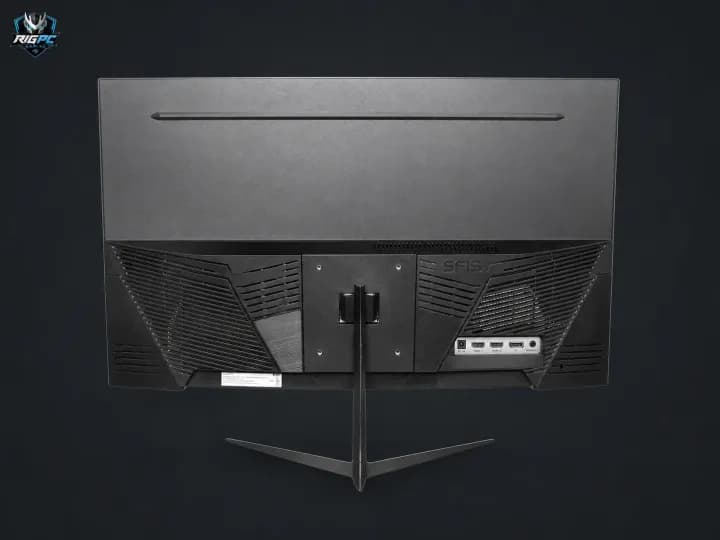
Màn hình văn phòng đã qua sử dụng của các hãng lớn thường bền và có giá tốt hơn hàng mới cùng cỡ. Điểm cần đọc kỹ trên trang sản phẩm là tình trạng tấm nền, chân đế đi kèm và bảo hành của món đó.
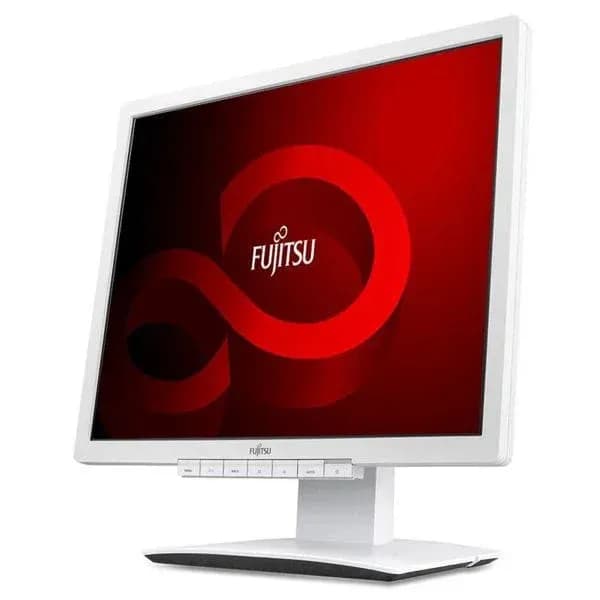
Với PC, màn hình đi theo card màn hình: card xuất được độ phân giải và số khung hình bao nhiêu thì chọn màn tương ứng — xem thêm card màn hình nếu định nâng cả hai. Với laptop, kiểm tra cổng xuất (HDMI, USB-C có hỗ trợ xuất hình) và mức độ phân giải tối đa máy hỗ trợ cho màn ngoài.
Dùng hai màn hình cùng lúc thì nên chọn cùng kích thước và độ phân giải để chuột di chuyển và cửa sổ kéo qua lại không bị lệch tỉ lệ.
Tuỳ chuẩn HDMI của cả màn hình lẫn card màn hình và cáp. Nhiều màn hình chỉ đạt tần số tối đa qua DisplayPort — xem thông số của đúng model.
Có ghi trên trang từng sản phẩm; thời hạn và điều kiện có thể khác nhau giữa các món.
Được, nếu laptop có cổng xuất hình (HDMI, DisplayPort, hoặc USB-C hỗ trợ xuất hình). Đây là cắm thêm màn ngoài, không phải thay màn của laptop — tấm màn laptop là linh kiện khác, ở mục Linh kiện Laptop.
Phụ kiện đi kèm ghi trên trang của từng sản phẩm.
Tình trạng hàng được ghi trên trang của từng sản phẩm — không gộp một nhãn chung cho cả danh mục.
Thời hạn và điều kiện bảo hành xem ở trang sản phẩm; mỗi món có thể khác nhau.
Tìm theo tên máy hoặc mã linh kiện; trang sản phẩm có mục Tương thích khi đã có dữ liệu đối chiếu.
Gửi RIGPC model máy và mã linh kiện cũ để kiểm tra khả năng tương thích trước khi đặt.
RIGPC thu mua VGA, CPU, RAM, SSD, mainboard cũ giá cao — định giá nhanh qua Zalo, thanh toán ngay.
