

Trước & Sau Khi Sửa Tại RIGPC
- ✗Windows báo lỗi liên tục hoặc không vào được
- ✗Máy chậm, lag, bị virus tràn lan
- ✗Driver lỗi, không nhận WiFi / âm thanh
- ✗Tốn thời gian, không biết phải làm gì
- ✓Windows sạch, kích hoạt bản quyền chính hãng
- ✓Cài đủ driver + phần mềm cơ bản
- ✓Máy chạy nhanh, ổn định trở lại
- ✓Bảo hành 3 tháng, hỗ trợ từ xa nếu lỗi
Dấu Hiệu Nhận Biết
- ✓Máy chạy chậm dù không mở nhiều phần mềm
- ✓Windows báo lỗi liên tục, không vào được desktop
- ✓Bị virus hoặc ransomware, dữ liệu bị mã hóa
- ✓Vừa mua máy mới cần cài Windows bản sạch
- ✓Máy cài sai driver, không nhận WiFi/âm thanh
- ✓Windows hết hạn bản dùng thử, cần activation
Nguyên Nhân Phổ Biến
Cài mới, cài lại, và cài lại mà giữ nguyên file — ba yêu cầu khác nhau
Kỹ thuật viên hỏi đúng một câu trước khi đụng vào máy: trên ổ C hiện có gì bạn cần giữ, và máy còn vào được Windows hay không. Hai câu trả lời đó quyết định cả phương án.
| Bạn đang ở tình huống nào | Việc RIGPC làm |
|---|---|
| Máy mới, ổ trống, hoặc vừa thay ổ cứng | Cài mới hoàn toàn: chia phân vùng, cài Windows, kiểm tra trạng thái kích hoạt, cài đủ driver của đúng đời máy, test từng chức năng trước khi giao. |
| Windows hỏng nặng, dính mã độc, hoặc muốn làm lại từ đầu | Cài sạch: xoá và dựng lại phân vùng hệ thống. Đây là cách duy nhất chắc chắn loại được thứ đã bám vào hệ điều hành cũ. |
| Máy không khởi động được, không vào nổi desktop | Kiểm tra trước khi cài. Có trường hợp là hệ điều hành, có trường hợp là ổ cứng hoặc phần cứng khác — cài lại lên một ổ đang chết không giải quyết gì cả. |
| Muốn Windows sạch nhưng phải giữ nguyên toàn bộ file cá nhân | Đây là một hạng mục riêng, có trang riêng, vì phương án và rủi ro khác hẳn cài sạch. |
Nếu điều bạn cần đúng là dòng cuối cùng — Windows làm lại nhưng ảnh, tài liệu và một phần phần mềm vẫn còn — thì đọc trang → cài lại Windows không mất dữ liệu
Còn nếu máy đang bị mã độc mã hoá file hoặc bị chuyển hướng trình duyệt, việc cần làm trước không phải là cài, mà là xác định mức độ nhiễm: → xử lý máy tính nhiễm virus
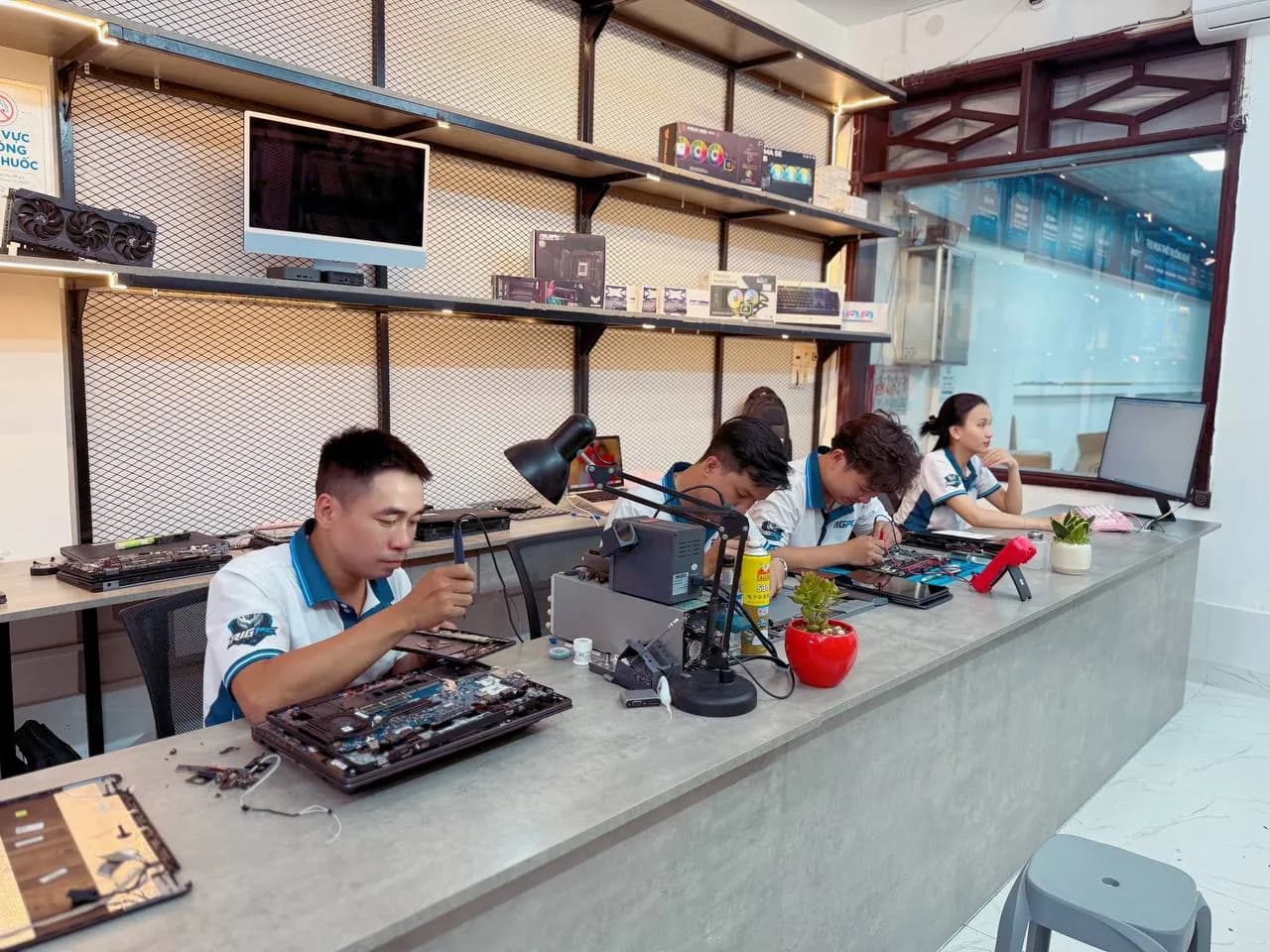
Bản quyền Windows: ba chiếc máy, ba tình huống hoàn toàn khác nhau
Đây là chỗ khách bị mù mờ nhiều nhất, và cũng là chỗ dễ bị nói vòng nhất. RIGPC nói thẳng: "đã kích hoạt" không có nghĩa là "đã mua". Nó chỉ có nghĩa là máy đã gửi một mã định danh lên máy chủ của Microsoft và được chấp nhận. Giấy phép nằm ở đâu, thuộc về ai, và sau khi cài lại có tự quay về hay không — ba máy khác nhau cho ba câu trả lời khác nhau.
| Loại giấy phép | Nằm ở đâu | Sau khi cài sạch thì sao |
|---|---|---|
| Giấy phép số OEM, gắn theo máy | Ghi sẵn trong firmware của bo mạch, do hãng máy nạp lúc xuất xưởng. Phổ biến trên laptop thương hiệu bán kèm Windows. | Bộ cài đọc được mã ngay từ firmware và tự kích hoạt, thường không cần gõ key. Điều kiện là cài đúng phiên bản Home hay Pro mà hãng đã nạp, và bo mạch chưa bị thay. |
| Giấy phép bán lẻ, gắn với tài khoản Microsoft | Gắn vào tài khoản người dùng, không nằm trong máy. Đây là loại mua rời rồi liên kết tài khoản. | Đăng nhập lại đúng tài khoản Microsoft đã liên kết thì giấy phép theo về. Không nhớ tài khoản thì mất đường lấy lại. |
| Giấy phép doanh nghiệp do nơi làm việc cấp | Do hệ thống của công ty quản lý, không thuộc về cá nhân bạn. | Máy tách khỏi hệ thống của công ty thì trạng thái kích hoạt mất theo. Việc này phải hỏi bộ phận IT của công ty, không phải việc tiệm sửa tự quyết. |
| Máy chưa từng có giấy phép nào | Không có. Thường là máy lắp ráp, máy nhập về không kèm hệ điều hành, hoặc ổ cứng thay mới trên máy đời cũ. | Windows vẫn cài và vẫn chạy được ở trạng thái chưa kích hoạt, nhưng bị khoá một phần tuỳ biến giao diện và hiện dòng nhắc trên màn hình. Muốn hết thì phải có một giấy phép hợp lệ. |
Bạn tự kiểm tra máy mình được, không cần ai làm hộ và không cần phần mềm gì thêm. Mở Cài đặt, vào mục Hệ thống, chọn Kích hoạt. Dòng chữ hiện ở đó nói đúng tình trạng máy bạn: "Windows đã được kích hoạt bằng giấy phép số" là loại gắn theo máy; câu có thêm "được liên kết với tài khoản Microsoft của bạn" là loại đi theo tài khoản; còn nếu nó báo Windows chưa được kích hoạt thì máy đang ở tình huống cuối bảng trên. Chụp lại màn hình đó rồi gửi trước cho RIGPC, kỹ thuật viên biết ngay phải chuẩn bị gì.
Một điều RIGPC nói rõ để bạn khỏi phải đoán: RIGPC không dùng crack, không dùng công cụ kích hoạt không chính thống, không cài thứ phải vá lại mỗi vài tháng. Lý do không phải đạo đức suông — máy kích hoạt bằng đường không chính thống sẽ mất trạng thái sau một bản cập nhật, và người quay lại tiệm là bạn chứ không phải người viết công cụ đó. Máy chưa có giấy phép thì đó là một quyết định mua của bạn, và RIGPC báo tình trạng ấy trước khi cài chứ không cài xong mới nói.
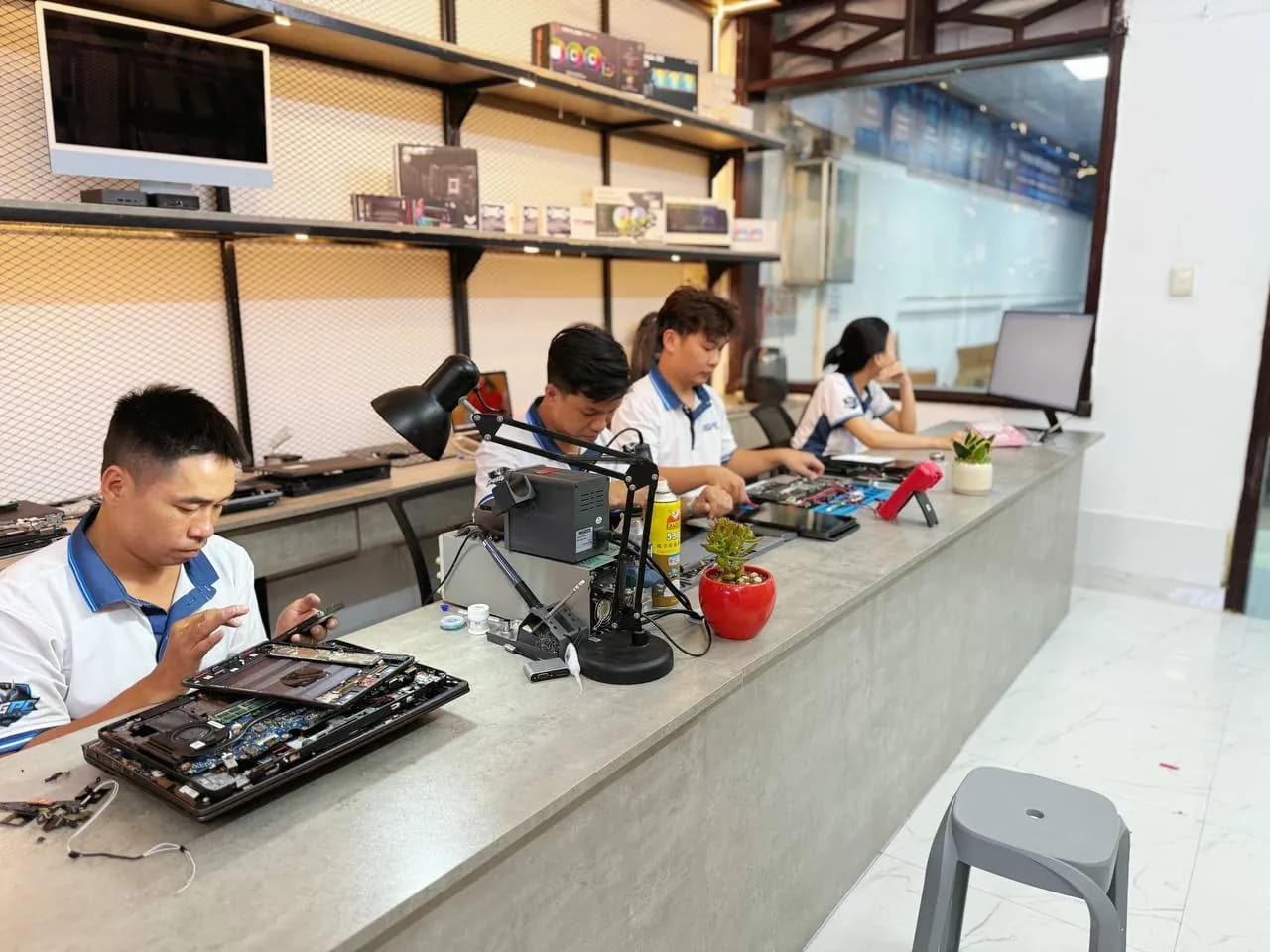
Máy chậm chưa chắc là lỗi của Windows — khi nào KHÔNG nên cài lại
Phần lớn máy mang tới đây với câu "máy chậm quá, cài lại win giúp em" thì nguyên nhân không nằm ở Windows. Cài lại trong những trường hợp đó cho bạn cảm giác nhanh hơn trong vài ngày, rồi mọi thứ trở lại y như cũ — vì thứ gây chậm chưa hề bị đụng tới. RIGPC nói trước điều này, kể cả khi nói xong thì không có việc để làm.
Ổ cứng là thủ phạm số một. Máy còn dùng ổ cơ thì mọi thao tác đọc ghi đều phải chờ đầu từ di chuyển, và không có bản Windows nào sửa được chuyện vật lý đó. Dấu hiệu rất dễ nhận: mở Trình quản lý tác vụ, tab Hiệu năng, thấy ổ đĩa đứng ở mức sử dụng gần như tối đa trong khi bộ xử lý thì nhàn. Ổ SSD cũng chậm đi rõ khi dung lượng trống còn quá ít, vì bộ điều khiển không còn chỗ để dồn dữ liệu. Ổ đã có khối hỏng thì còn tệ hơn: máy đơ từng đợt vài giây rồi chạy tiếp, và đúng kiểu đơ đó thì cài lại chỉ làm hỏng thêm.
Thủ phạm thứ hai là nhiệt. Bụi bịt lá tản nhiệt hoặc lớp keo tản nhiệt đã khô làm chip nóng lên, hệ thống tự hạ xung để bảo vệ, và máy chậm hẳn sau mươi mười lăm phút chạy chứ không chậm ngay từ lúc mới bật. Đây là dấu hiệu phân biệt rõ nhất với lỗi phần mềm: lỗi phần mềm chậm đều, lỗi nhiệt chậm theo thời gian chạy và thường kèm quạt kêu to.
Thứ ba là bộ nhớ không đủ cho cách bạn dùng máy. Mở vài chục thẻ trình duyệt cùng với bộ ứng dụng văn phòng trên một máy RAM thấp thì hệ điều hành phải liên tục đẩy dữ liệu xuống ổ đĩa, và máy giật đúng lúc bạn chuyển cửa sổ. Cài lại không thêm được một byte RAM nào.
- Chậm ngay từ lúc vừa bật, ổ đĩa luôn ở mức tối đa — nghi ổ cứng trước
- Chạy được một lúc mới chậm, quạt kêu to dần — nghi nhiệt trước
- Chỉ chậm khi mở nhiều cửa sổ, đóng bớt thì nhẹ ngay — nghi thiếu RAM trước
- Chậm kèm quảng cáo tự bật, trang chủ trình duyệt bị đổi — nghi mã độc, và cái này thì cài sạch đúng là cách xử lý
- Chậm sau đúng một lần cập nhật hoặc sau khi cài một phần mềm mới — cái này mới thuần là chuyện hệ điều hành
Ba nguyên nhân đầu có đường xử lý riêng, và không cái nào trong đó là cài lại Windows: → chẩn đoán máy tính chạy chậm · → vệ sinh và thay keo tản nhiệt · → nâng cấp ổ SSD và RAM
Cách RIGPC làm: máy vào tới quầy là đo trước, cài sau. Xem tình trạng ổ, xem nhiệt độ khi chạy tải, xem dung lượng bộ nhớ, rồi mới nói máy bạn cần cài lại hay cần việc khác. Có những máy kỹ thuật viên trả lời thẳng là cài lại không giúp gì, và đó là câu trả lời đúng.
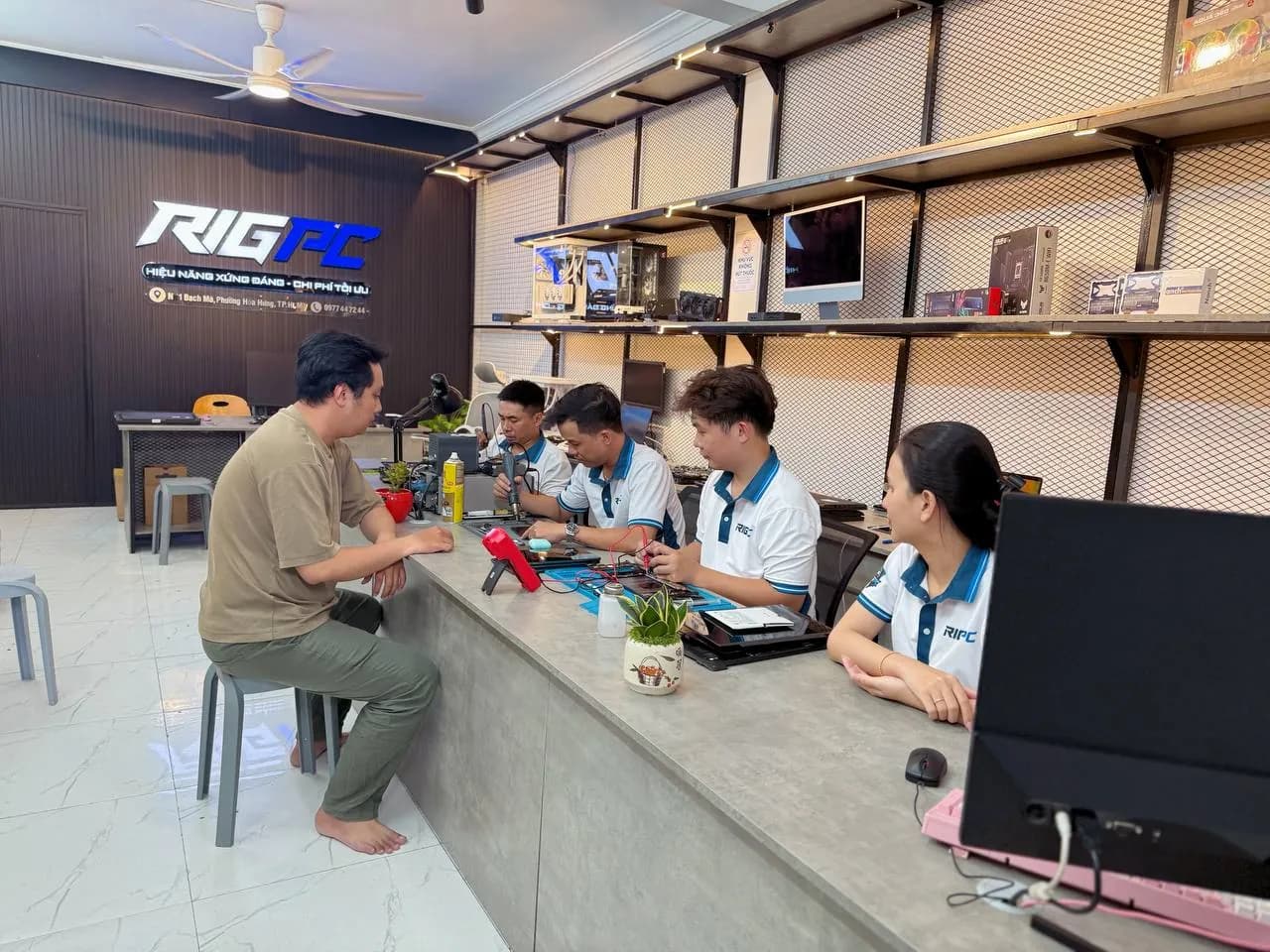
Cài sạch xoá mất những gì, giữ lại được những gì
Khách hay nghĩ "em để hết ở ổ D rồi, cài thoải mái". Phần lớn thì đúng, nhưng có mấy chỗ nằm trên ổ C mà không ai nghĩ tới cho đến khi mất rồi mới nhớ ra. Bảng dưới là thứ kỹ thuật viên đọc lại cho khách nghe trước khi bấm nút, để không có bất ngờ nào sau đó.
| Thứ này | Sau khi format ổ C |
|---|---|
| Màn hình nền, Tài liệu, Tải xuống, Hình ảnh | Mất. Bốn thư mục này nằm trên ổ C dù cửa sổ hiển thị chúng như mục riêng. |
| Dữ liệu trên phân vùng D, E | Còn, nếu đúng là phân vùng riêng và thao tác chia lại phân vùng không đụng tới. |
| Toàn bộ phần mềm đã cài | Mất hết, phải cài lại từng cái. Bản thân file cài thì tải lại được, nhưng cấu hình bên trong thì không. |
| Mật khẩu lưu trong trình duyệt, dấu trang, lịch sử | Mất, trừ khi bạn đã đăng nhập tài khoản đồng bộ của trình duyệt trước đó. |
| Mật khẩu WiFi đã lưu, máy in đã cài trong mạng | Mất. Chuẩn bị sẵn mật khẩu WiFi trước khi mang máy đi. |
| Thư Outlook lưu ở chế độ ngoại tuyến | Mất nếu là hộp thư cục bộ. Thư trên máy chủ thì tải về lại được sau khi khai báo lại tài khoản. |
| Tiến trình game lưu trên máy | Mất, trừ game lưu lên đám mây của nền tảng phát hành. |
| Giấy phép Windows loại gắn theo máy | Còn. Nó nằm trong firmware, không nằm trên ổ cứng. |
| Office kích hoạt bằng tài khoản Microsoft | Còn, đăng nhập lại đúng tài khoản là về. Office kích hoạt bằng key rời thì phải có key trong tay. |
| Chứng thư số, chữ ký số cài trên máy | Mất nếu chỉ cài trên ổ C. Loại nằm trong thiết bị cắm rời thì không sao. Chỗ này khách doanh nghiệp hay quên, và lấy lại thì phải xin cấp lại. |
Một lưu ý về phân vùng mà nơi khác ít nói: "ổ D an toàn" chỉ đúng khi D là phân vùng riêng biệt và không phải làm lại bảng phân vùng. Máy bị lỗi bảng phân vùng, máy cần chuyển từ chuẩn khởi động cũ sang chuẩn mới, hoặc máy phải thay ổ — cả ba trường hợp đều có thao tác đụng tới toàn ổ. Gặp mấy ca này RIGPC báo trước và chờ bạn đồng ý, chứ không tự quyết.
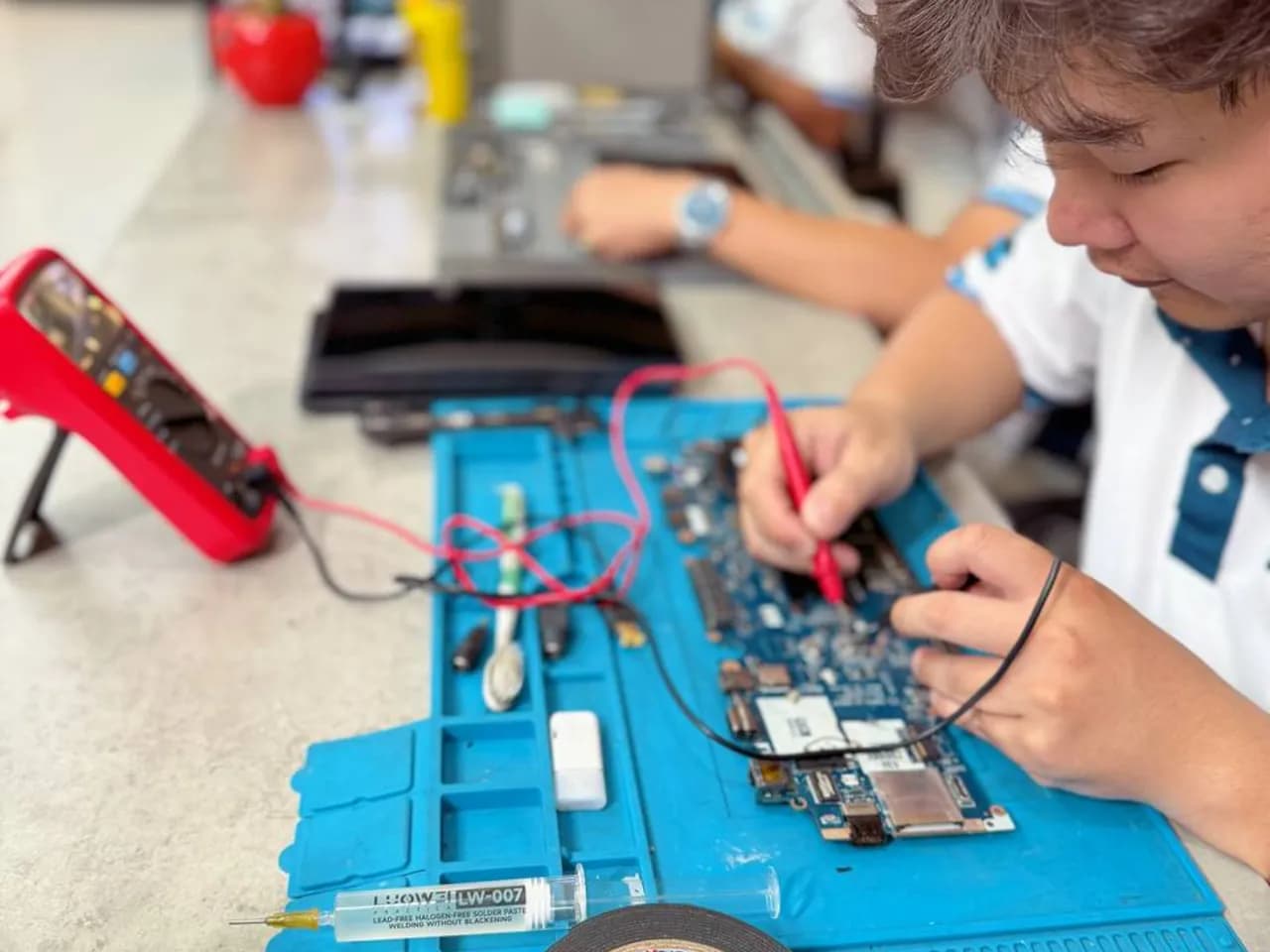
Sao lưu trước khi xoá — phần bạn tự làm được trong nửa giờ
Sao lưu là việc của bạn, không phải việc bạn giao hết cho tiệm rồi hy vọng. Lý do đơn giản: chỉ bạn mới biết file nào trong máy là quan trọng. Kỹ thuật viên nhìn vào một thư mục tên viết tắt thì không đoán được đó là ảnh cưới hay là rác. Danh sách dưới đây làm theo thứ tự, máy còn vào được Windows thì nửa giờ là xong.
- Chép bốn thư mục Màn hình nền, Tài liệu, Tải xuống, Hình ảnh sang ổ ngoài hoặc sang phân vùng D
- Ghi lại mật khẩu WiFi nhà và cơ quan ra giấy hoặc ra điện thoại
- Bật đồng bộ tài khoản trên trình duyệt để mật khẩu và dấu trang theo tài khoản, không theo máy
- Kiểm tra bạn còn đăng nhập được vào tài khoản Microsoft đang liên kết giấy phép — thử đăng nhập trên điện thoại là biết ngay
- Xuất dữ liệu của phần mềm chuyên dụng: kế toán, thiết kế, quản lý bán hàng. Mỗi phần mềm một kiểu, phần này không ai làm thay được
- Chép thư mục lưu tiến trình của game nếu game đó không đồng bộ đám mây
- Chụp lại màn hình trạng thái kích hoạt trong mục Cài đặt, để sau khi cài xong có cái đối chiếu
Máy không vào được Windows nữa thì vẫn còn đường. Ổ còn đọc được thì RIGPC tháo ổ ra, gắn sang máy khác và chép dữ liệu sang ổ ngoài trước khi cài. Nói thật một điều: nếu ổ đã hỏng tới mức máy không nhận hoặc đọc được vài chục megabyte rồi treo, thì đó không còn là sao lưu nữa mà là việc chép lại phần còn đọc được từ một ổ đang hỏng — một việc khác hẳn, mất nhiều thời gian hơn, và không phải ca nào cũng lấy lại được. Kỹ thuật viên sẽ nói rõ máy bạn rơi vào loại nào sau khi cắm thử, chứ không hứa trước qua điện thoại.
Driver của hãng máy khác hẳn bộ driver cài tự động
Cài xong Windows, máy lên desktop, chuột chạy, mạng có — nhiều nơi coi như xong ở đó. Chưa xong. Windows tự tải về một bộ driver phổ thông đủ để máy hoạt động ở mức tối thiểu, nhưng bộ phổ thông không biết gì về cách hãng đã thiết kế riêng cho đời máy đó. Chênh lệch giữa hai bộ không hiện ra ngay trong ngày đầu, mà hiện ra sau một tuần dùng.
- Driver quản lý điện năng của hãng: thiếu nó thì máy nóng hơn, quạt chạy sai ngưỡng, và pin tụt nhanh hơn hẳn dù pin vẫn tốt
- Driver bàn di chuột chính xác: thiếu nó thì mất cuộn hai ngón, mất thao tác ba bốn ngón, con trỏ nhảy
- Trình điều khiển phím chức năng: thiếu nó thì phím chỉnh độ sáng, âm lượng, bật tắt WiFi trên hàng phím trên cùng không ăn
- Driver chipset và bộ quản lý nền của nền tảng: thiếu nó thì Trình quản lý thiết bị còn mấy dấu chấm than mà người dùng không biết đó là gì
- Card đồ hoạ trên máy có hai nhân đồ hoạ: cài sai thứ tự thì máy chạy nhầm nhân yếu, khách tưởng máy hỏng
- Đầu đọc vân tay, camera hồng ngoại, đầu đọc thẻ: ba thứ hay bị bỏ sót nhất vì không cài thì máy vẫn chạy
Vì vậy RIGPC lấy driver từ trang hỗ trợ của chính hãng máy, tra theo số sê-ri hoặc mã dịch vụ ghi ở mặt đáy, chứ không dùng gói driver tổng hợp cài ngoại tuyến. Gói tổng hợp tiện cho người cài vì bấm một nút là xong, nhưng nó đoán phần cứng và đoán sai được — và khi nó cài nhầm một driver đồ hoạ hoặc nhầm driver lưu trữ thì hậu quả là màn hình xanh lặp lại, tìm nguyên nhân mất nhiều thời gian hơn cả việc cài lại từ đầu.
Máy lắp ráp không có trang hỗ trợ theo số sê-ri thì tra theo model bo mạch chủ và model card đồ hoạ, lấy từ trang của hãng linh kiện. Trước khi giao máy, Trình quản lý thiết bị phải sạch dấu chấm than — đó là điều kiện tối thiểu, không phải điểm cộng.
Phần mềm dùng hằng ngày cài kèm sau bước driver là một hạng mục tách riêng: → cài đặt phần mềm và bộ ứng dụng văn phòng
Windows 11 trên máy đời cũ: điều kiện thật và chỗ RIGPC nói không
Windows 10 đã hết hạn nhận bản vá bảo mật thông thường từ tháng 10 năm 2025. Đó là lý do câu hỏi "máy em cài được Windows 11 không" giờ xuất hiện nhiều hơn hẳn, và cũng là lý do câu trả lời "cứ ở lại Windows 10 cho lành" không còn vô hại như trước. RIGPC trả lời câu này theo tình trạng thật của từng máy, không theo một câu chung.
Điều kiện chính thức gồm mấy mục: máy phải có mô-đun bảo mật TPM phiên bản 2.0, phải khởi động theo chuẩn UEFI có Secure Boot, bộ xử lý phải nằm trong danh sách Microsoft hỗ trợ, cùng mức tối thiểu về bộ nhớ và dung lượng ổ.
Đây là chỗ nhiều máy bị đánh giá oan. Rất nhiều laptop doanh nghiệp đời 2017 trở đi thực ra có sẵn TPM 2.0, nhưng nó bị tắt trong BIOS từ lúc xuất xưởng, nên công cụ kiểm tra của Microsoft báo không đủ điều kiện. Vào BIOS bật đúng một mục là máy đủ chuẩn, không cần lách gì cả. Tương tự, máy đang khởi động theo chuẩn cũ thì có thể chuyển sang UEFI — nhưng thao tác này đụng tới bảng phân vùng, nên nó phải được nói ra và được bạn đồng ý trước, không phải làm lẳng lặng.
Máy thật sự nằm ngoài danh sách bộ xử lý được hỗ trợ là chuyện khác. RIGPC nói thẳng phần này thay vì nói vòng: Microsoft không cam kết cập nhật đầy đủ cho cấu hình không đủ điều kiện, nên chọn hướng đó là chấp nhận một mức rủi ro, và người chịu rủi ro là chủ máy chứ không phải tiệm. Kỹ thuật viên trình bày cả hai đường và hệ quả từng đường, bạn chọn, rồi mới làm.
Còn một câu RIGPC nói ra dù nó không có lợi cho đơn hàng: đổi hệ điều hành không làm một chiếc máy hai nhân, bộ nhớ thấp, chạy ổ cơ nhanh lên được. Đặt Windows 11 lên đúng bộ phần cứng đó thì máy còn nặng hơn Windows 10. Máy như vậy cần nâng cấp ổ và bộ nhớ trước, hoặc cần tính chuyện đổi máy — và đó là điều nên nghe trước khi trả tiền cho một lần cài.
Cài xong rồi, kiểm những gì trước khi rời quầy
Đây là phần khách gần như không bao giờ được hướng dẫn, và cũng là phần khiến một tuần sau phải quay lại. Máy vừa cài xong trông cái gì cũng chạy, vì lỗi thường nằm ở những chức năng bạn chưa dùng tới trong năm phút đầu. Danh sách dưới đây bạn tự kiểm được ngay tại quầy, mất chừng mươi phút, và kỹ thuật viên RIGPC kiểm cùng bạn.
- Mở Cài đặt, mục Hệ thống, mục Kích hoạt — đọc đúng dòng trạng thái và so với ảnh chụp trước khi cài
- Mở Trình quản lý thiết bị — không được còn dấu chấm than hay dấu hỏi nào
- Thử WiFi, Bluetooth, âm thanh loa, micro, camera, cổng USB từng cái, và cổng xuất hình ra màn ngoài
- Thử bàn di chuột với thao tác hai ngón và ba ngón, thử hàng phím chức năng chỉnh sáng và chỉnh âm lượng
- Gập máy cho ngủ rồi mở lại — máy phải tỉnh dậy được và WiFi phải tự nối lại. Lỗi ngủ dậy là lỗi driver hay gặp nhất sau khi cài
- Khởi động lại một lần trọn vẹn, không phải chỉ tắt màn hình
- Mở lại ổ D kiểm tra dữ liệu còn nguyên, trước khi rời cửa hàng chứ không phải khi về tới nhà
Máy cài tại showroom thì bảy mục này làm ngay tại chỗ, có bạn đứng cạnh. Máy cài tại nhà hoặc tại văn phòng cũng chạy đúng danh sách đó trước khi kỹ thuật viên ra về. Phát hiện thiếu cái gì ngay lúc đó thì sửa trong vài phút; phát hiện sau một tuần thì bạn phải sắp xếp thời gian mang máy đi lần nữa — đó là lý do RIGPC làm bước này thành thói quen chứ không làm cho có.
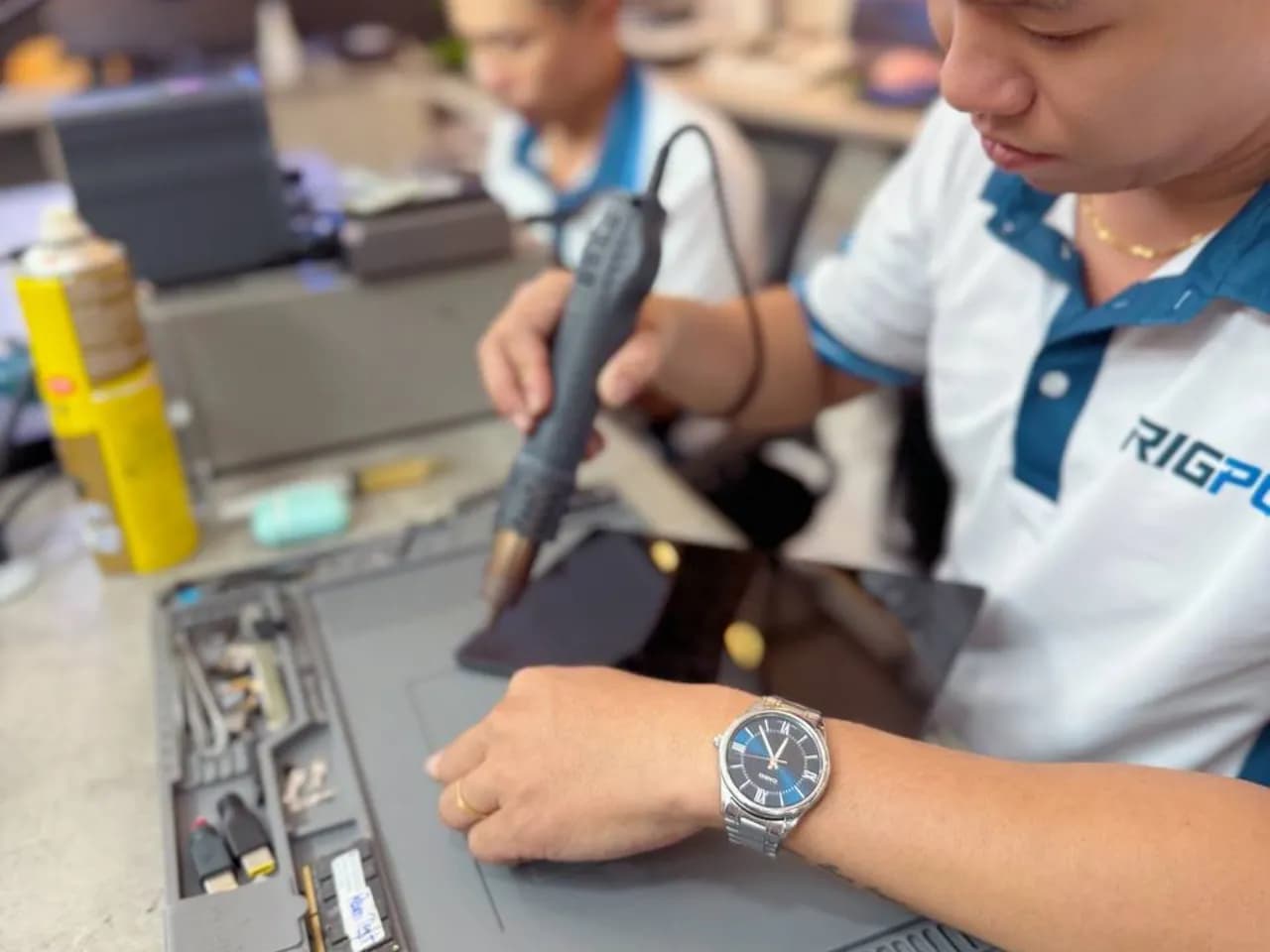
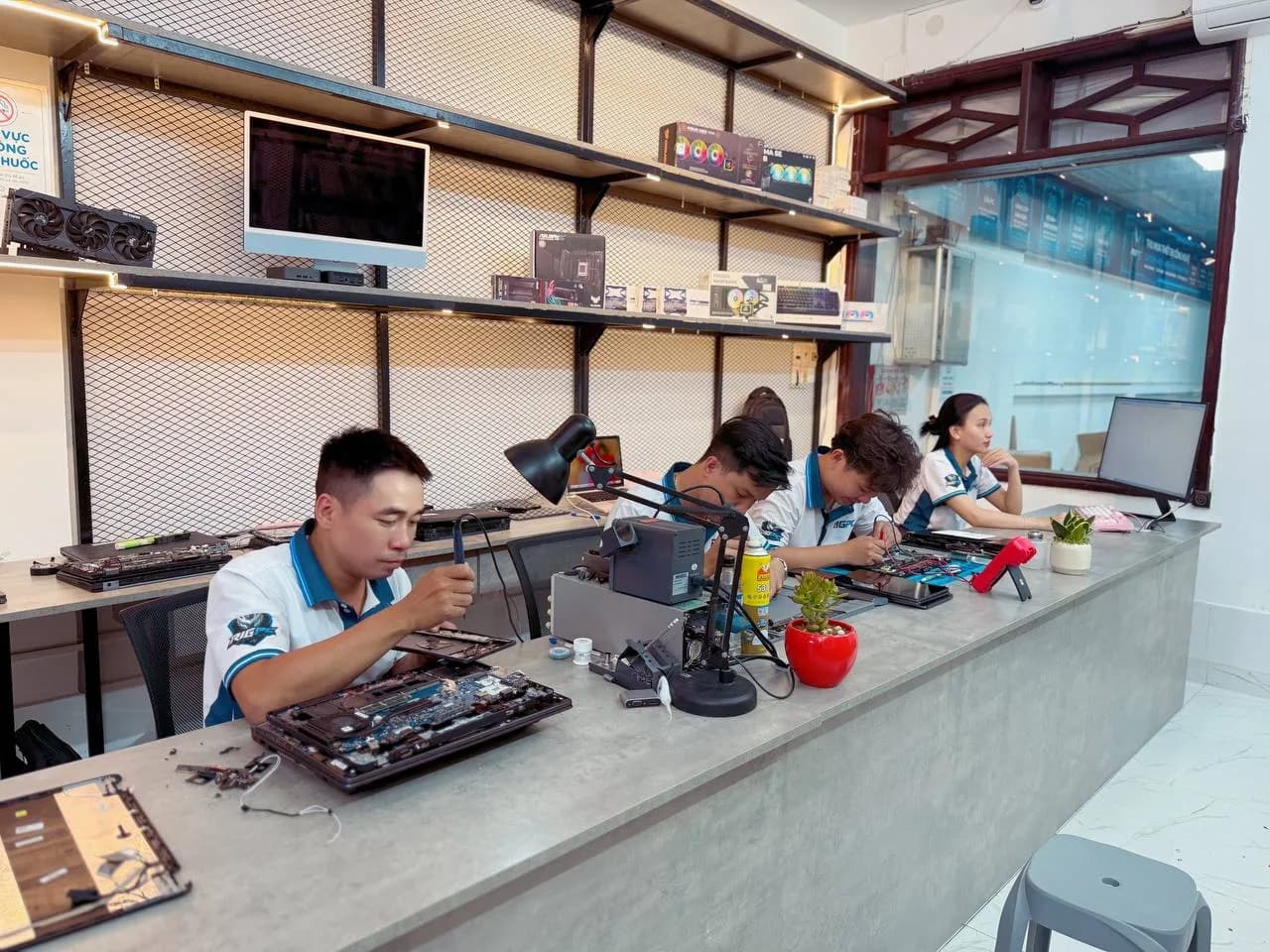
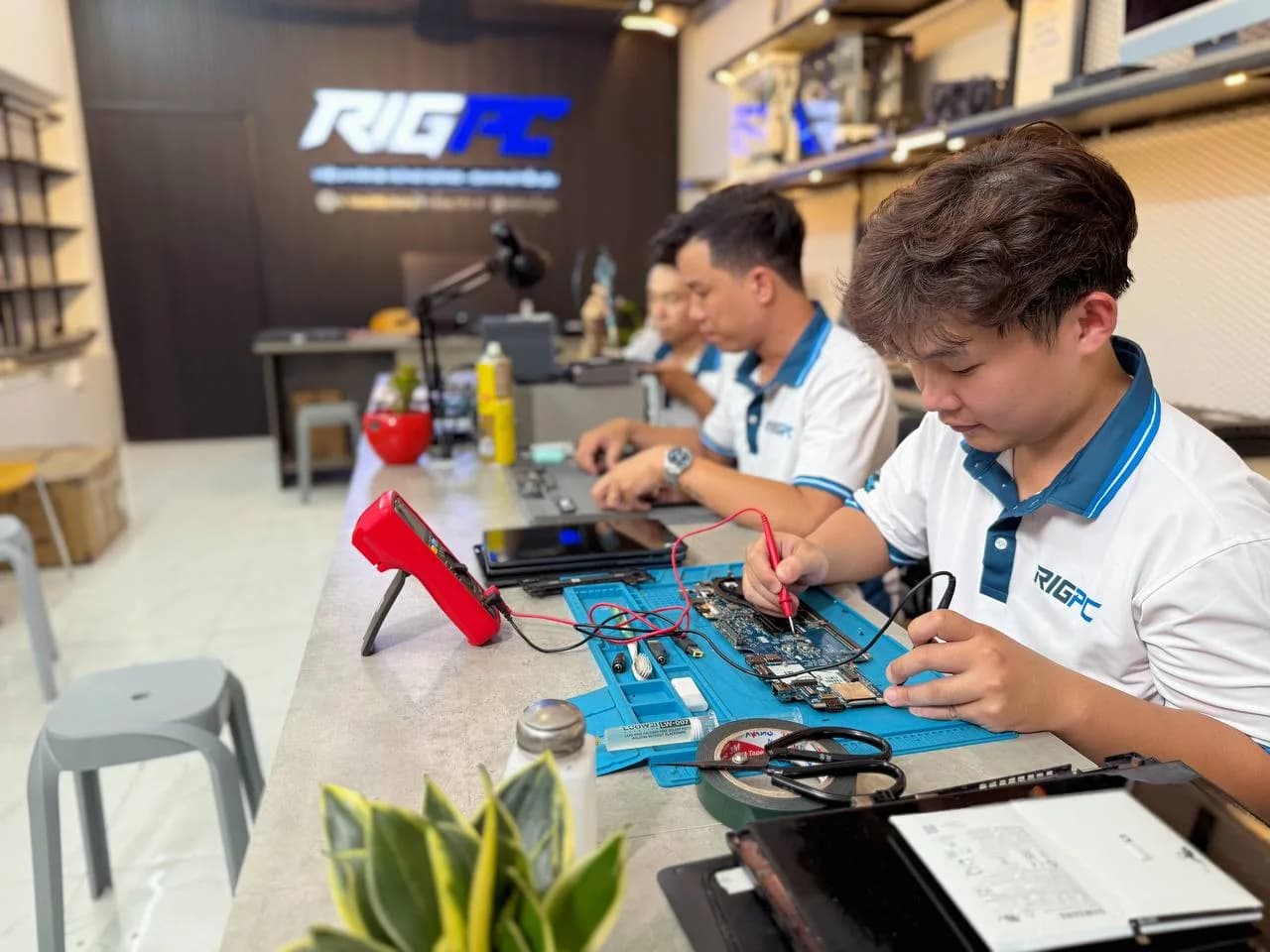
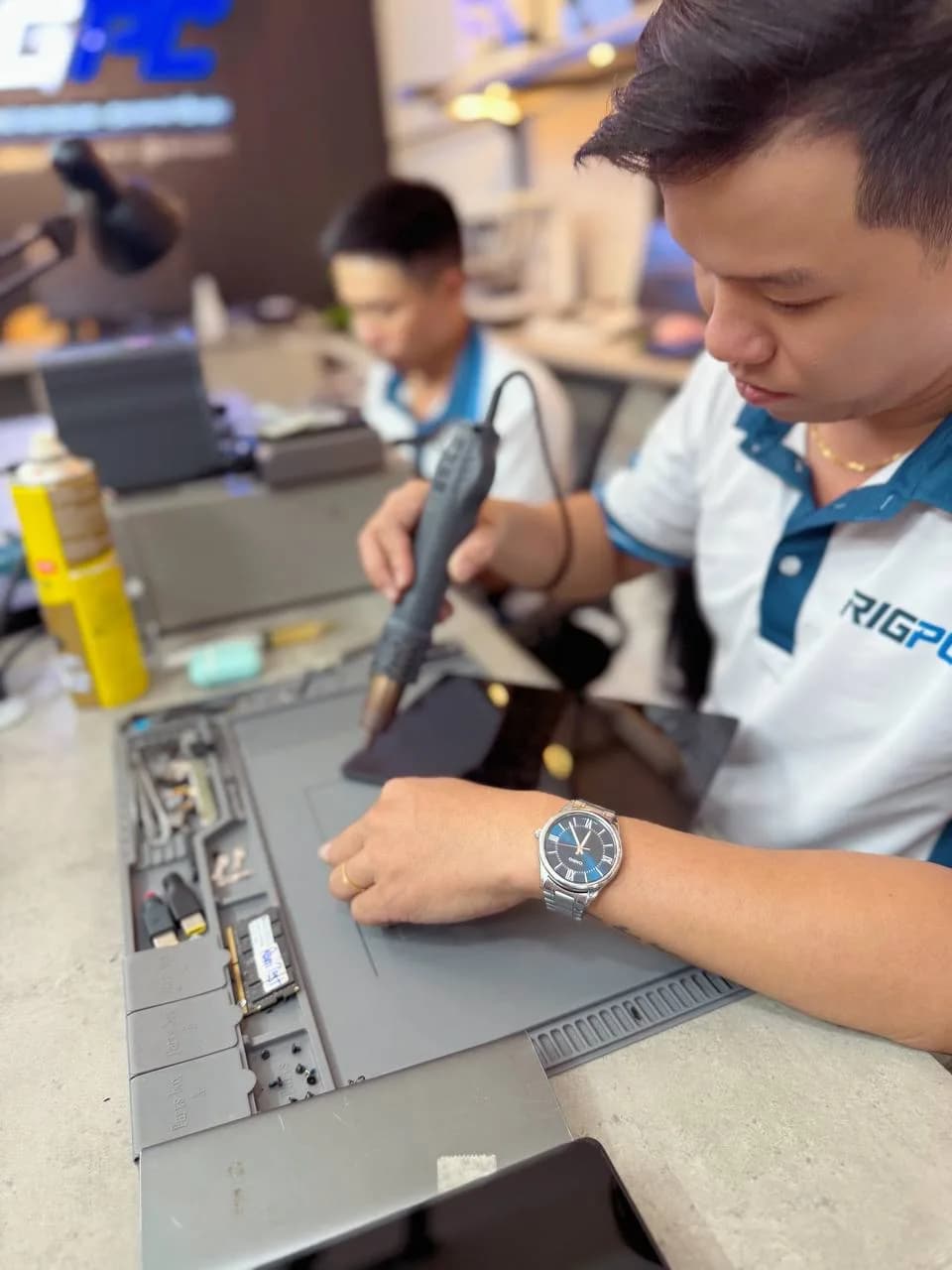
Ảnh chụp tại xưởng RIGPC
Quy Trình Tiếp Nhận & Sửa Chữa Tại RIGPC
Tiếp nhận & ghi nhận tình trạng
Ghi nhận model máy, lỗi khách mô tả và tình trạng ban đầu.
Kiểm tra & chẩn đoán
Kỹ thuật kiểm tra thực tế để xác định nguyên nhân và hạng mục xử lý.
Báo phương án, chi phí & thời gian
Thông báo rõ lỗi, cách xử lý, chi phí và thời gian dự kiến.
Khách xác nhận
RIGPC chỉ thực hiện khi khách đồng ý phương án và chi phí.
Thực hiện sửa chữa & test
Thực hiện đúng hạng mục đã xác nhận, kiểm tra lại trước khi bàn giao.
Bàn giao & bảo hành
Khách kiểm tra máy, nhận bảo hành và thông tin hạng mục đã xử lý.
Bảng Giá Dịch Vụ
| Dịch vụ | Chi phí dự kiến | Thời gian |
|---|---|---|
| Cài Windows | Báo giá sau kiểm tra | 1–2 giờ |
* RIGPC kiểm tra miễn phí rồi báo chi phí chính xác trước khi làm — đồng ý mới sửa.
RIGPC cài Windows tại showroom NN1 Bạch Mã, P. Hòa Hưng — phục vụ khách từ Quận 3, Quận 5, Tân Bình, Bình Thạnh, Gò Vấp và toàn TP.HCM. Hỗ trợ đến tận nhà và văn phòng nội thành.
