

Trước & Sau Khi Sửa Tại RIGPC
- ✗Windows lỗi nặng không thể phục hồi
- ✗Máy quá chậm sau thời gian dài dùng
- ✗Sợ mất dữ liệu ảnh, tài liệu quan trọng
- ✗Không biết cách backup và cài Windows an toàn
- ✓Windows sạch, khởi động nhanh trở lại
- ✓Dữ liệu tại phân vùng không cài Windows được giữ nguyên khi ổ cứng còn hoạt động bình thường — RIGPC kiểm tra và khuyến nghị sao lưu trước khi thao tác
- ✓Driver + phần mềm cơ bản cài đầy đủ
- ✓Bảo hành 3 tháng, hỗ trợ từ xa nếu lỗi
Dấu Hiệu Nhận Biết
- ✓Windows chạy rất chậm dù đã dọn dẹp
- ✓Nhiều lỗi system, không thể sửa bằng SFC
- ✓Muốn Windows sạch mà không mất ảnh/video/tài liệu
- ✓Sau update Windows bị lỗi nghiêm trọng
Nguyên Nhân Phổ Biến
"Giữ dữ liệu" giữ đúng những gì — và không giữ những gì
Đây là câu phải nói trước tất cả, vì nó là chỗ khách và tiệm hiểu lệch nhau rồi cãi nhau lúc nhận máy. "Giữ dữ liệu" trong nghề có nghĩa rất hẹp: giữ các tệp cá nhân nằm trong hồ sơ người dùng của bạn trên ổ hệ thống. Nó không có nghĩa là máy trả về đúng như trước khi làm. Một chiếc máy làm lại Windows giữ dữ liệu là chiếc máy có đủ file nhưng trống phần mềm.
Kỹ thuật viên RIGPC đọc đúng bảng dưới đây cho khách nghe trước khi bắt đầu, và hỏi lại một câu: trong cột phải có mục nào bạn không chấp nhận mất không. Có thì phương án phải đổi, chứ không phải làm xong rồi mới báo.
| Còn nguyên sau khi làm | Mất, phải dựng lại từ đầu |
|---|---|
| Tài liệu, ảnh, video, nhạc, tệp tải về, mọi thứ trên màn hình nền — miễn là chúng nằm trong thư mục người dùng. | Toàn bộ phần mềm đã cài. Office, trình duyệt, phần mềm kế toán, phần mềm đồ hoạ, game — đều phải cài lại. |
| Dữ liệu ở phân vùng khác ổ hệ thống, và dữ liệu ở ổ cứng thứ hai nếu máy có hai ổ. | Thiết lập bên trong từng phần mềm: mẫu in, cấu hình bàn phím tắt, thư mục làm việc mặc định, hồ sơ màu. |
| Cấu trúc thư mục bạn tự tạo bên trong hồ sơ người dùng, giữ nguyên tên và thứ tự. | Giấy phép của phần mềm đã kích hoạt theo máy. Có loại tự về khi đăng nhập lại, có loại phải nhập lại mã. |
| Tệp đã đồng bộ lên dịch vụ đám mây, vì bản trên máy chỉ là một bản sao. | Phiên đăng nhập trình duyệt, mật khẩu lưu trong trình duyệt, tab đang mở, tiện ích mở rộng. |
Ngoài bảng trên còn hai nhóm nữa cũng mất, và chúng là hai nhóm khách hay quên nhất:
- Mọi thứ sống ngoài hồ sơ người dùng: thư mục tự tạo ngay ở gốc ổ hệ thống, dữ liệu do phần mềm tự lưu vào vùng dùng chung của máy, hộp thư đã tải về máy của phần mềm đọc thư.
- Mọi thứ nằm trên một ổ cứng đang hỏng. Ổ đã có vùng đọc lỗi thì không phương án nào bảo đảm giữ đủ, kể cả phương án chép tay.
Dòng cuối là dòng quan trọng nhất và cũng là dòng ít tiệm nào chịu nói. Giữ dữ liệu là một thao tác phần mềm; nó không sửa được phần cứng. Nếu ổ cứng đang chết, mọi lời hứa giữ file đều là lời hứa vay của may mắn.
Ba cách làm lại Windows mà file vẫn còn — và cách RIGPC thực sự dùng
Cùng một yêu cầu "cài lại mà đừng mất file", có ba đường đi khác hẳn nhau về mức độ sạch, thời gian và rủi ro. Khách thường chỉ nghe tên gói mà không biết tiệm đang đi đường nào, nên cuối cùng không hiểu vì sao máy vẫn còn lỗi cũ.
| Cách làm | Nó thật sự làm gì | Điểm yếu phải biết trước |
|---|---|---|
| Reset sẵn có của Windows, chọn giữ tệp | Windows tự dựng lại phần hệ điều hành, gỡ hết ứng dụng, giữ thư mục người dùng nguyên chỗ. Không cần bộ cài ngoài. | Nó tái sử dụng chính bộ khung đang có trên máy. Hệ điều hành hỏng tới phần mà bộ khung đó cũng hỏng thì reset chạy nửa chừng rồi báo lỗi và tự quay lại — lúc quay lại có ca hỏng thêm. |
| Chạy bộ cài Windows ngay trên hệ đang chạy và chọn giữ tệp cùng ứng dụng. Thay mới các tệp hệ thống nhưng không đụng ứng dụng. | Giữ luôn cả phần mềm, nghĩa là giữ luôn thứ đang gây lỗi nếu lỗi nằm ở một phần mềm nào đó. Bắt buộc máy còn vào được Windows mới làm được. | |
| Cài sạch, và dữ liệu do người làm chép ra chép vào | Chép toàn bộ dữ liệu cần giữ sang một ổ khác, xoá và dựng lại phân vùng hệ thống, cài Windows mới, rồi trả dữ liệu về đúng chỗ cũ. | Lâu hơn hai cách trên vì phải chờ chép hai chiều. Bù lại đây là cách duy nhất cho một hệ điều hành thật sự sạch mà dữ liệu vẫn về. |
RIGPC mặc định đi đường thứ ba. Lý do rất thực tế chứ không phải để nghe cho oai: hai cách đầu đều đặt cược vào chuyện ổ cứng và hệ điều hành hiện tại còn đủ lành để tự sửa mình, và khi cược hỏng thì hỏng đúng lúc dữ liệu đang nằm trên đó. Chép dữ liệu ra một ổ khác trước khi đụng vào phân vùng hệ thống nghĩa là từ giây phút đó trở đi, mọi sự cố chỉ còn tốn thời gian, không tốn dữ liệu.
Hai cách đầu vẫn được dùng, nhưng có điều kiện: máy còn vào Windows bình thường, ổ cứng kiểm tra sạch, và khách chỉ muốn dọn lại hệ chứ không phải đang chữa một lỗi nặng. Trường hợp đó reset hoặc cài đè xong trong khoảng một giờ và khách đỡ mất buổi.
Nếu máy của bạn là máy mới, ổ trống, hoặc bạn không cần giữ gì trên ổ hệ thống thì đường đi khác hẳn và rẻ thời gian hơn — xem → dịch vụ cài Windows
"Giữ dữ liệu" không phải là sao lưu — và RIGPC vẫn chép ra trước
Hai chữ này bị dùng lẫn nhau tới mức khách tưởng chúng là một. Chúng không phải. Giữ dữ liệu là một chế độ của thao tác cài đặt: dữ liệu vẫn nằm nguyên trên chính cái ổ đang bị can thiệp. Sao lưu là chép nó sang một vật mang khác, để nếu cái ổ kia có chuyện thì vẫn còn một bản ở nơi không liên quan.
Khác biệt đó chỉ lộ ra khi có sự cố, và sự cố thì có thật. Ba tình huống hay gặp nhất trên bàn sửa:
- Ổ cứng có vùng đọc lỗi. Quá trình cài đi qua vùng đó, dừng lại, và bảng phân vùng ở trạng thái dở dang. Đây là ca hay gặp nhất trên máy dùng lâu năm, vì khách mang máy đi cài lại chính vì máy chậm — mà máy chậm rất hay là triệu chứng sớm của ổ sắp hỏng.
- Mất điện hoặc hết pin giữa chừng trên máy bàn không có bộ lưu điện. Thao tác giữ tệp cần một giai đoạn di chuyển thư mục người dùng; mất điện đúng giai đoạn đó là lúc rủi ro nhất.
- Reset chạy được một đoạn rồi tự huỷ và quay lui. Windows có cơ chế quay lui, nhưng cơ chế đó cũng cần ổ lành mới chạy đúng.
Vì vậy RIGPC không nhận việc theo kiểu bấm nút giữ tệp rồi ngồi chờ. Dữ liệu được chép sang ổ khác trước, kỹ thuật viên và khách cùng đối chiếu dung lượng và số thư mục, xong rồi mới đụng tới phân vùng hệ thống. Bản chép đó được giữ lại cho tới khi khách xác nhận máy chạy đúng và dữ liệu đủ.
Nói thẳng: một tiệm hứa giữ file mà không chép ra trước là đang đánh cược bằng dữ liệu của khách. Xác suất thắng cao, nhưng khi thua thì người mất không phải là tiệm.
Và cũng nói thẳng chiều ngược lại: bản chép ấy là biện pháp phòng hộ trong lúc làm việc, không phải một dịch vụ sao lưu dài hạn. Dữ liệu quan trọng của bạn vẫn nên có một bản thứ hai ở nơi bạn tự giữ.
Ba chỗ "file của tôi" không nằm ở nơi khách nghĩ
Phần lớn ca mất dữ liệu không đến từ thao tác sai, mà đến từ chuyện khách và kỹ thuật viên đang nói về hai tập tệp khác nhau. Trước khi bắt đầu, có ba chỗ luôn phải hỏi cho rõ.
- Thư mục tự tạo ở gốc ổ hệ thống. Rất nhiều người để một thư mục tên kiểu Cong viec hay Tai lieu ngay ngoài gốc ổ C cho tiện. Chỗ đó nằm ngoài hồ sơ người dùng, nên chế độ giữ tệp của Windows không đụng tới nó — và cài sạch thì nó biến mất cùng phân vùng. Hãy chỉ đúng đường dẫn cho kỹ thuật viên.
- Thư mục đã chuyển lên dịch vụ đám mây. Trên nhiều máy, màn hình nền và thư mục tài liệu đã được chuyển sang đồng bộ đám mây mà chủ máy không để ý. Tệp hiện ra đầy đủ nhưng nhiều tệp chỉ là đường dẫn, nội dung vẫn ở trên mạng. Chép nguyên thư mục đó ra ổ ngoài có thể chép về một đống tệp rỗng. Phải cho tải toàn bộ về máy trước, hoặc chấp nhận lấy lại từ đám mây sau khi cài xong.
- Ổ đã bật mã hoá. Nhiều laptop thương hiệu bật mã hoá thiết bị sẵn từ lúc xuất xưởng. Khi ổ được tháo ra hoặc đọc từ môi trường khác, nó đòi khoá khôi phục. Khoá đó thường nằm trong tài khoản trực tuyến gắn với máy. Không có khoá thì dữ liệu vẫn còn nguyên trên ổ nhưng không ai đọc được — kể cả tiệm.
Chỗ thứ ba là chỗ làm hỏng nhiều buổi làm việc nhất, vì nó chỉ lộ ra khi đã tháo ổ hoặc đã khởi động vào môi trường cứu hộ. RIGPC kiểm trạng thái mã hoá ngay ở khâu tiếp nhận và báo cho khách trước, chứ không để tới lúc ổ đã nằm trên bàn mới phát hiện.
Còn một chỗ thứ tư ít gặp hơn nhưng đáng hỏi: máy có nhiều tài khoản người dùng. Chế độ giữ tệp giữ hồ sơ của các tài khoản, nhưng cài sạch thì chỉ chép ra những hồ sơ mà người làm biết là cần chép. Nhà dùng chung một máy thì nói ra có mấy người đang dùng.
Chép dữ liệu mất bao lâu — và cái gì quyết định con số đó
Đây là câu khách hỏi nhiều nhất sau câu có mất file không, và cũng là câu bị trả lời qua loa nhiều nhất. Thời gian không phụ thuộc vào tiệm làm nhanh hay chậm. Nó phụ thuộc vào hai thứ, và cả hai đều đo được trước khi bắt đầu.
| Yếu tố | Ảnh hưởng thế nào |
|---|---|
| Tổng dung lượng cần chép | Yếu tố hiển nhiên nhưng không phải yếu tố lớn nhất. Vài chục gigabyte tài liệu chép nhanh hơn nhiều so với cùng dung lượng đó ở dạng hàng trăm nghìn tệp nhỏ. |
| Số lượng tệp, không chỉ dung lượng | Mỗi tệp là một lần mở và đóng. Thư mục ảnh chụp nhiều năm, thư mục dự án phần mềm, thư mục mail cục bộ — đều là hàng vạn tệp nhỏ và chép lâu hơn hẳn một tệp phim cùng dung lượng. |
| Sức khoẻ của ổ nguồn | Đây là yếu tố quyết định. Ổ lành chép đều tay. Ổ đã có vùng đọc lỗi thì mỗi lần gặp vùng xấu là một lần chờ, và tốc độ tụt xuống mức không còn liên quan gì tới thông số ghi trên ổ. |
| Loại ổ và cổng kết nối | Ổ thể rắn chép nhanh hơn ổ đĩa cơ rõ rệt. Ổ ngoài cắm qua cổng chậm cũng kéo tụt cả quá trình dù hai ổ đều nhanh. |
Vì yếu tố thứ ba, RIGPC không báo thời gian trước khi kiểm tra ổ. Một máy nhìn bề ngoài giống hệt máy khác nhưng ổ đã yếu thì riêng khâu chép dữ liệu đã kéo dài gấp nhiều lần, và trong trường hợp đó phương án đúng có thể không còn là cài lại nữa.
Máy ổ lành, dữ liệu ở mức thông thường của người dùng văn phòng thì toàn bộ công việc gọn trong buổi. Máy nhiều dữ liệu hoặc ổ đọc chậm thì RIGPC báo lại mốc thời gian thật sau khi kiểm, chứ không hứa theo bảng rồi khất.
Khi nào cài lại giữ dữ liệu KHÔNG phải là câu trả lời đúng
Có những ca mà nhận lời giữ dữ liệu là làm hại khách. RIGPC nói ra trước, kể cả khi khách đã quyết và chỉ muốn làm cho xong.
- Ổ cứng có dấu hiệu hỏng. Máy treo cứng ngẫu nhiên rồi tự chạy lại, có tiếng lạch cạch, thư mục mở lâu bất thường, hoặc thông số tự giám sát của ổ báo có vùng đã thay thế. Cài lại lên một ổ như vậy là đổ công vào chỗ sắp sập. Đường đúng là kiểm ổ trước, và nếu ổ đã yếu thì chép dữ liệu sang ổ mới rồi cài sạch lên ổ mới — xem → ổ cứng laptop lỗi, máy chậm bất thường
- Máy nhiễm sâu tới mức cần xoá sạch. Mã độc mã hoá tệp, phần mềm bám vào tiến trình khởi động, chuyển hướng trình duyệt quay lại sau mỗi lần gỡ. Giữ nguyên hồ sơ người dùng nghĩa là giữ nguyên một phần bề mặt mà thứ đó đang bám. Trường hợp này câu trả lời trung thực là cài sạch, và dữ liệu phải được quét riêng trước khi trả về máy — xem → xử lý máy tính nhiễm virus
- Máy chậm nhưng Windows không hỏng. Chậm vì nhiệt, vì thiếu bộ nhớ, vì ổ đĩa cơ, vì quạt tắc bụi — cài lại có thể làm máy nhanh lên vài hôm rồi về như cũ, vì nguyên nhân không nằm ở hệ điều hành. Nên đo trước rồi hãy quyết — xem → máy tính chạy chậm
- Máy không còn vào được Windows và chưa rõ vì sao. Không vào được có thể là hệ điều hành, có thể là ổ, có thể là bộ nhớ hoặc bo mạch. Chưa biết nguyên nhân mà đã cài là vừa không sửa được lỗi vừa tiêu mất cơ hội lấy dữ liệu ra êm.
Nguyên tắc chung rất đơn giản: giữ dữ liệu là một lựa chọn về cách làm, không phải một lời hứa về kết quả. Điều kiện để lựa chọn đó có nghĩa là ổ còn lành và phần cần giữ còn sạch. Thiếu một trong hai, RIGPC nói lại phương án với khách trước khi đụng vào máy.
Trước khi giao máy: bốn thứ khách nên tự chuẩn bị trong mười phút
Phần mềm thì tiệm cài lại được. Nhưng có những thứ chỉ chủ máy mới mở được, và nếu không chuẩn bị thì lúc nhận máy về sẽ ngồi trước màn hình đăng nhập mà không vào nổi. Bốn việc này làm tại nhà, trước khi mang máy đi.
- Liệt kê những tài khoản bạn sẽ phải đăng nhập lại. Sau khi cài lại, mọi phiên đăng nhập đều mất — bạn sẽ đăng nhập lại từ đầu cho từng cái.
- Kiểm tra bạn còn vào được hộp thư khôi phục và còn giữ điện thoại nhận mã xác thực hai bước không. Đây là chỗ hay kẹt nhất. Mật khẩu lưu trong trình duyệt biến mất cùng hệ điều hành cũ, nên nếu bạn không nhớ mật khẩu và cũng không nhận được mã xác thực thì tài khoản coi như khoá ngoài, và đó không phải thứ tiệm mở hộ được.
- Tìm lại mã kích hoạt của phần mềm bạn mua rời. Chúng thường nằm trong thư xác nhận đơn hàng, trong tài khoản trên trang của nhà phát hành, hoặc trên tem dán trong hộp đĩa cũ. Có loại giấy phép tự quay về khi đăng nhập đúng tài khoản; có loại phải nhập lại mã. Không rõ máy mình thuộc loại nào thì cứ tìm sẵn cho chắc.
- Ghi ra danh sách phần mềm bạn thật sự dùng hằng ngày. Không cần đủ, chỉ cần những thứ thiếu là không làm việc được. Danh sách này quyết định máy dùng được ngay trong ngày nhận hay phải quay lại lần nữa.
Còn một việc nữa nên làm nếu bạn có điều kiện: tự chép những tệp quan trọng nhất sang một ổ ngoài hoặc lên đám mây. RIGPC vẫn chép bản của mình, nhưng một bản do chính bạn giữ luôn là bản chắc chắn nhất, và nó không tốn của bạn gì ngoài mười phút.
Nhận máy về: đối chiếu dữ liệu trước, dựng lại phần mềm sau
Thứ tự này quan trọng. Khách hay lao vào cài phần mềm ngay vì muốn dùng máy, rồi vài ngày sau mới nhận ra thiếu một thư mục — lúc đó bản chép trung gian có thể đã được xoá và ổ cũ đã ghi đè.
Việc đầu tiên khi nhận máy là mở đúng những chỗ bạn biết rõ mình có gì, và đối chiếu bằng mắt:
- Mở thư mục tài liệu, thư mục ảnh, màn hình nền — so số thư mục con và vài tên quen thuộc, không cần đếm từng tệp.
- Mở một tệp nặng và một tệp cũ nhất mà bạn nhớ, xem có bung ra bình thường không. Tệp hỏng do chép lỗi thường vẫn hiện tên và dung lượng nhưng không mở được.
- Kiểm phân vùng và ổ thứ hai nếu máy có, xem tên ổ và dung lượng còn đúng như trước.
- Nếu trước đó bạn có thư mục nằm ngoài hồ sơ người dùng, mở đúng đường dẫn cũ để xác nhận nó đã được trả về.
Xác nhận xong thì báo lại cho kỹ thuật viên ngay tại quầy. RIGPC chỉ dọn bản chép trung gian sau khi khách nói dữ liệu đủ, chứ không dọn ngay khi cài xong.
Sau đó mới tới phần dựng lại phần mềm, và nên theo thứ tự này: trình duyệt cùng tài khoản đồng bộ trước, vì nó kéo về dấu trang và một phần thiết lập; rồi tới bộ ứng dụng văn phòng và các phần mềm có giấy phép, vì đây là nhóm dễ vướng nhất và nên xử lý lúc còn ở quầy; cuối cùng mới tới nhóm dùng thỉnh thoảng. Cài dồn một lượt rồi mới thử là cách chắc chắn nhất để không biết cái nào gây lỗi.
Nếu bạn muốn nhận máy về là dùng được ngay mà không phải tự cài lại từng thứ, RIGPC làm luôn phần này theo danh sách bạn đưa — xem → cài phần mềm máy tính
Cuối cùng, đừng đánh giá máy trong nửa giờ đầu. Hệ điều hành mới cài còn chạy nền một số việc dọn dẹp và cập nhật; máy hơi bận trong giai đoạn đó là bình thường.
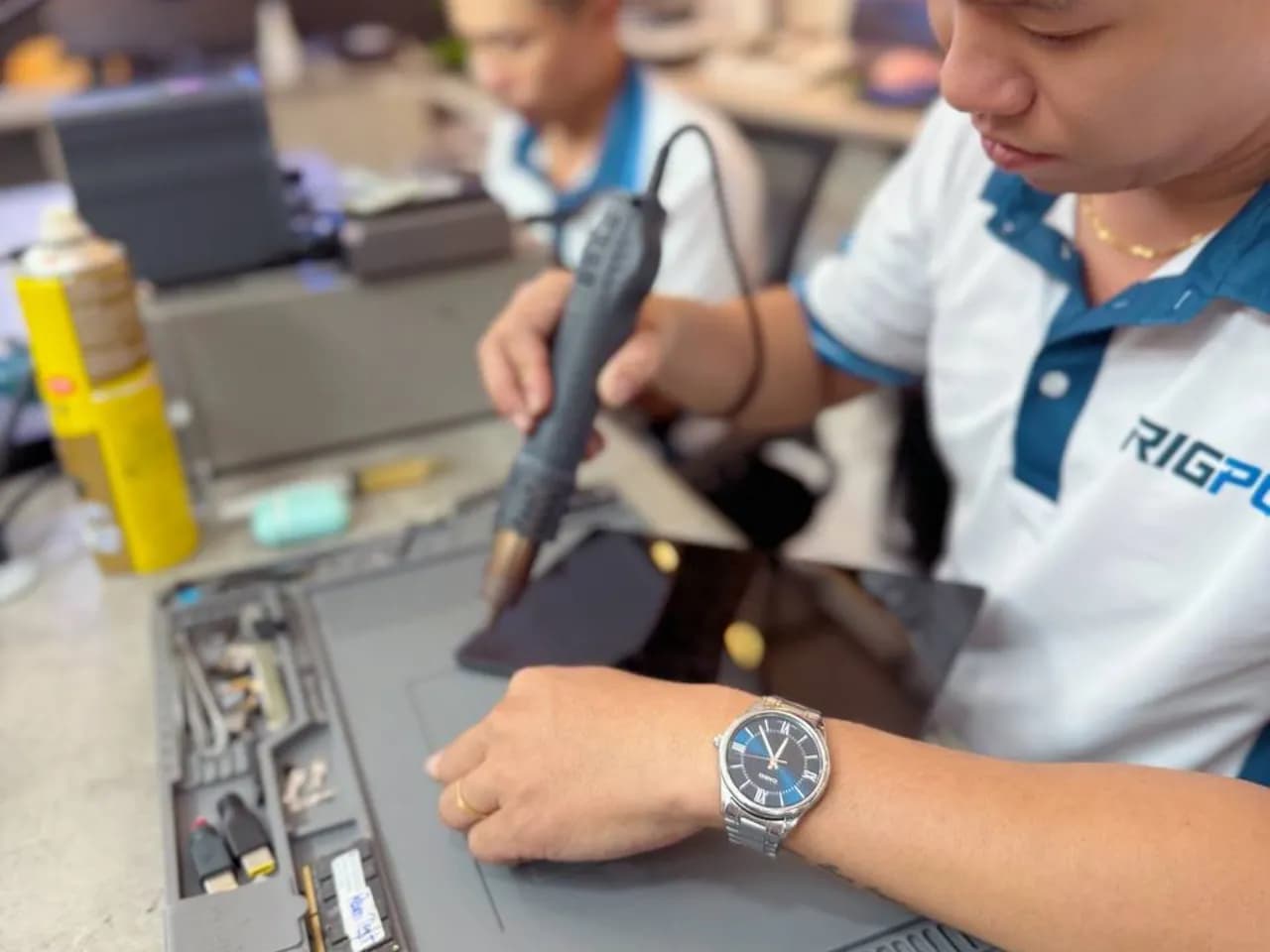
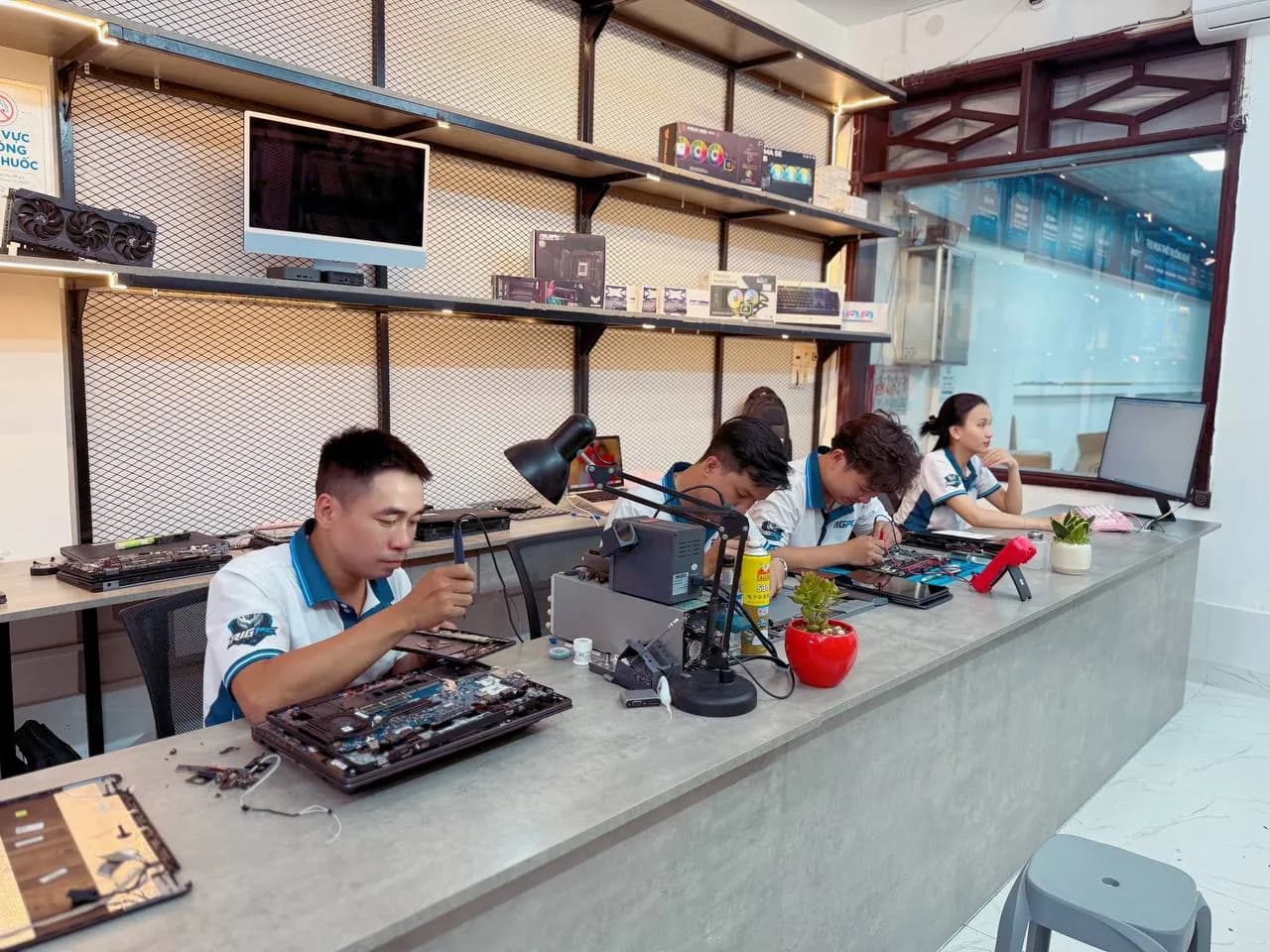
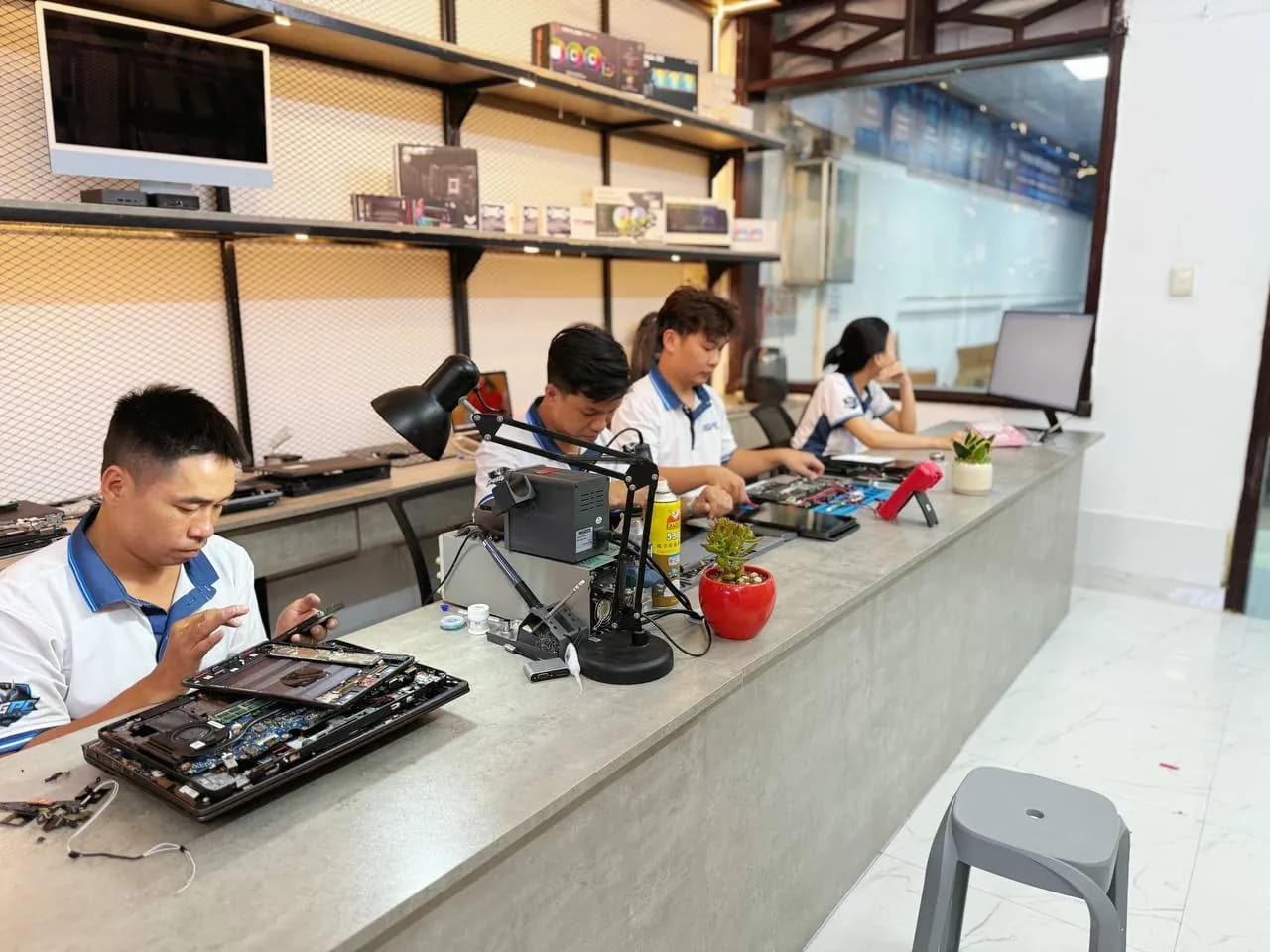
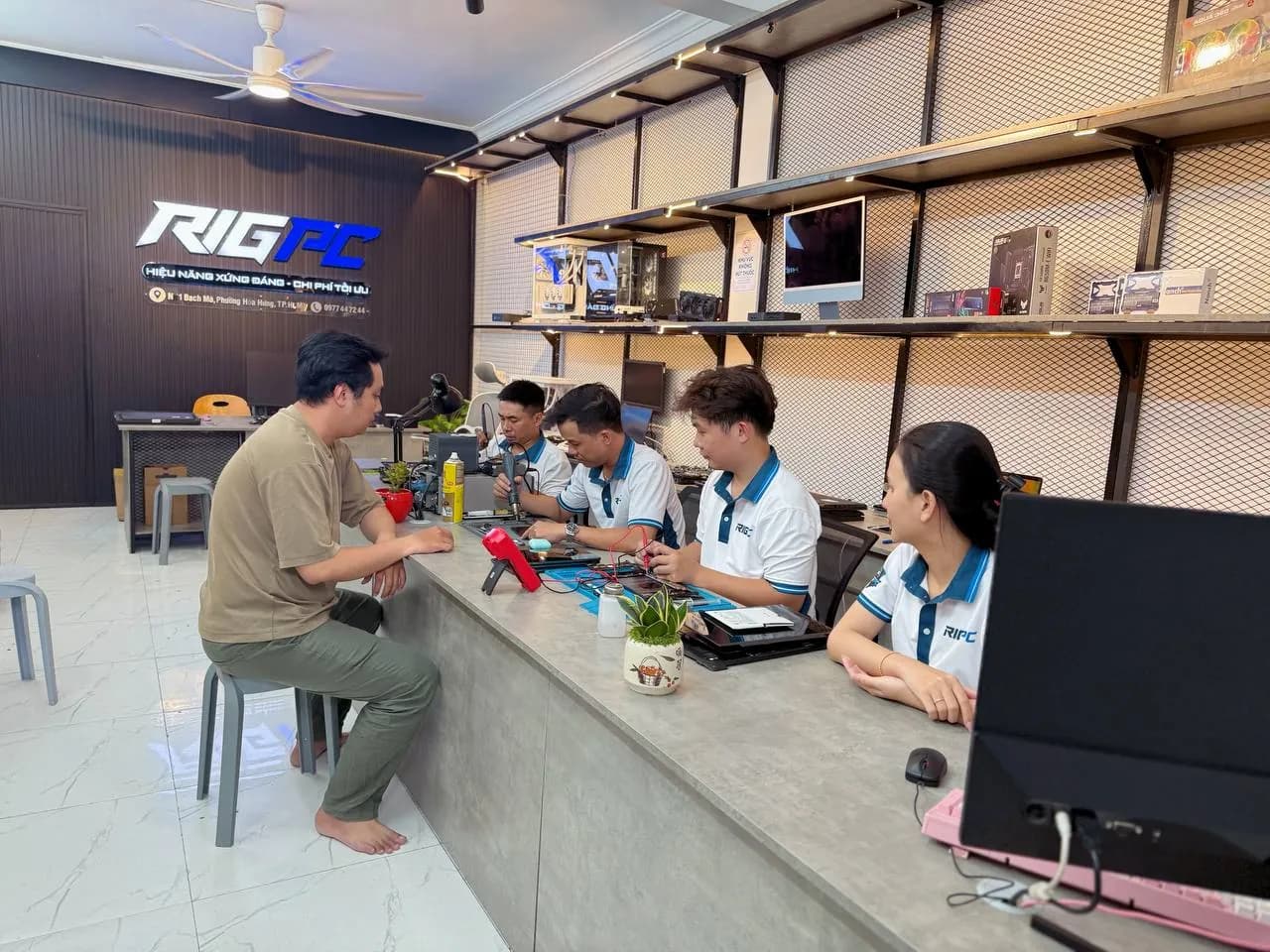
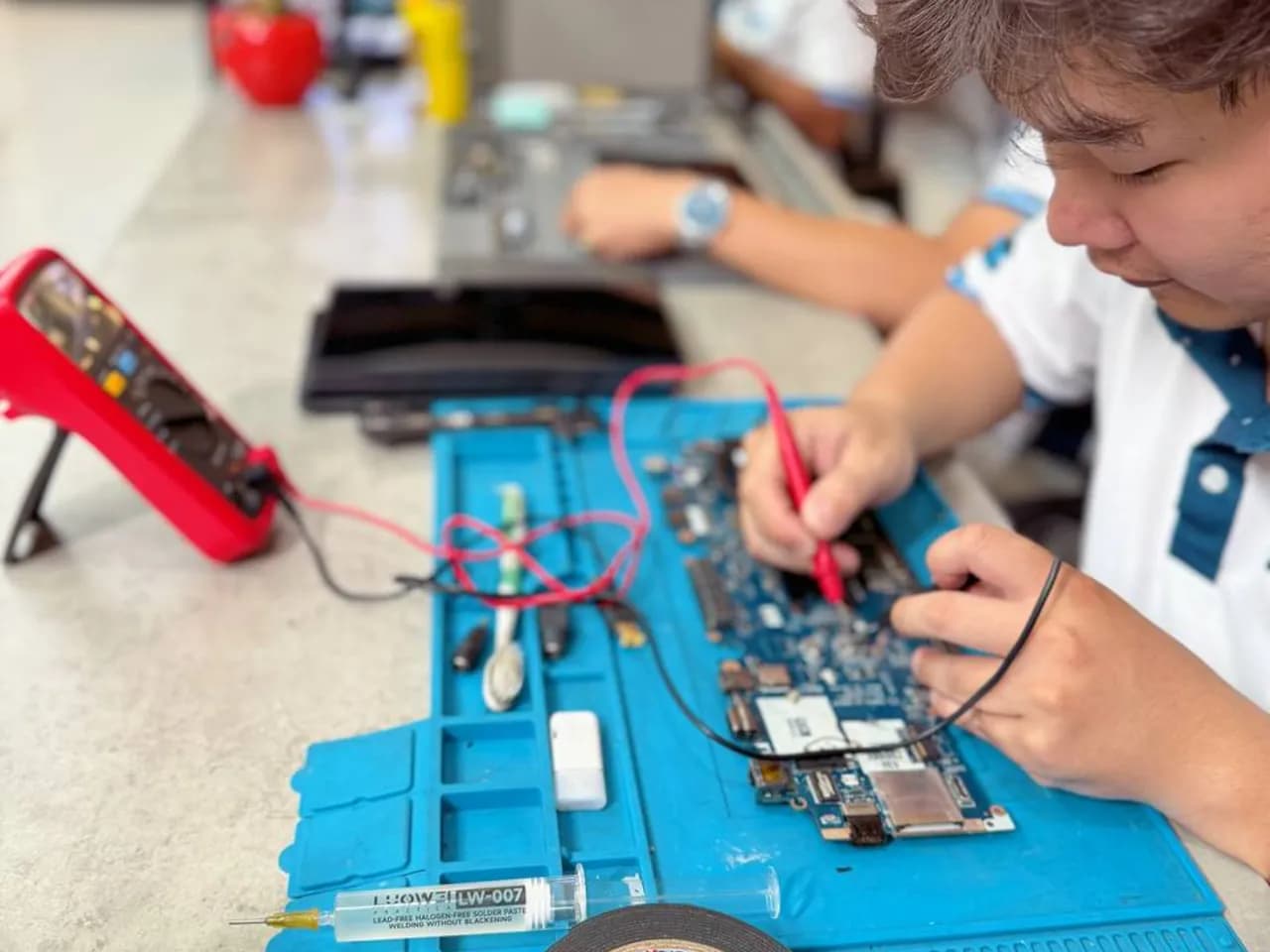
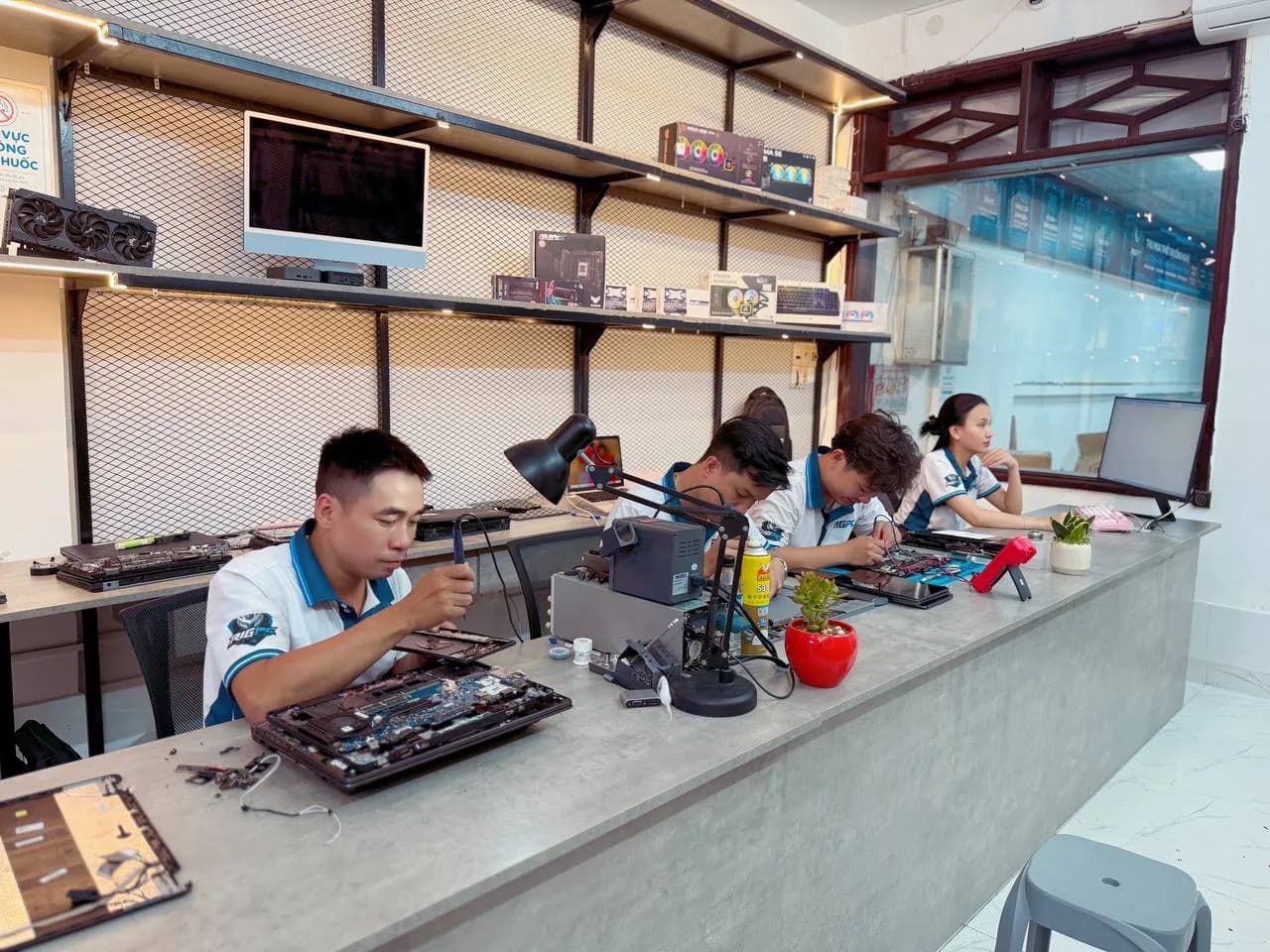
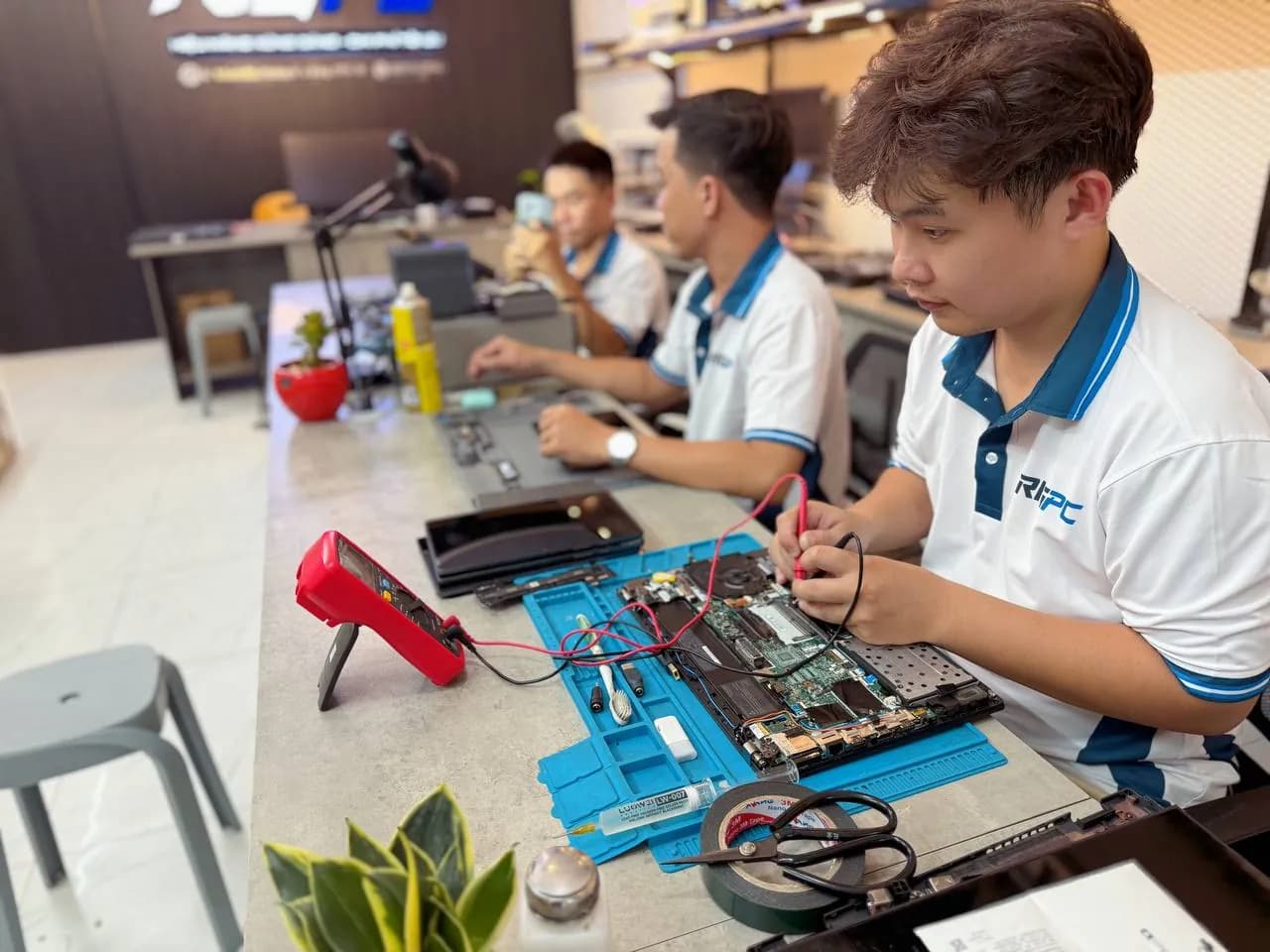
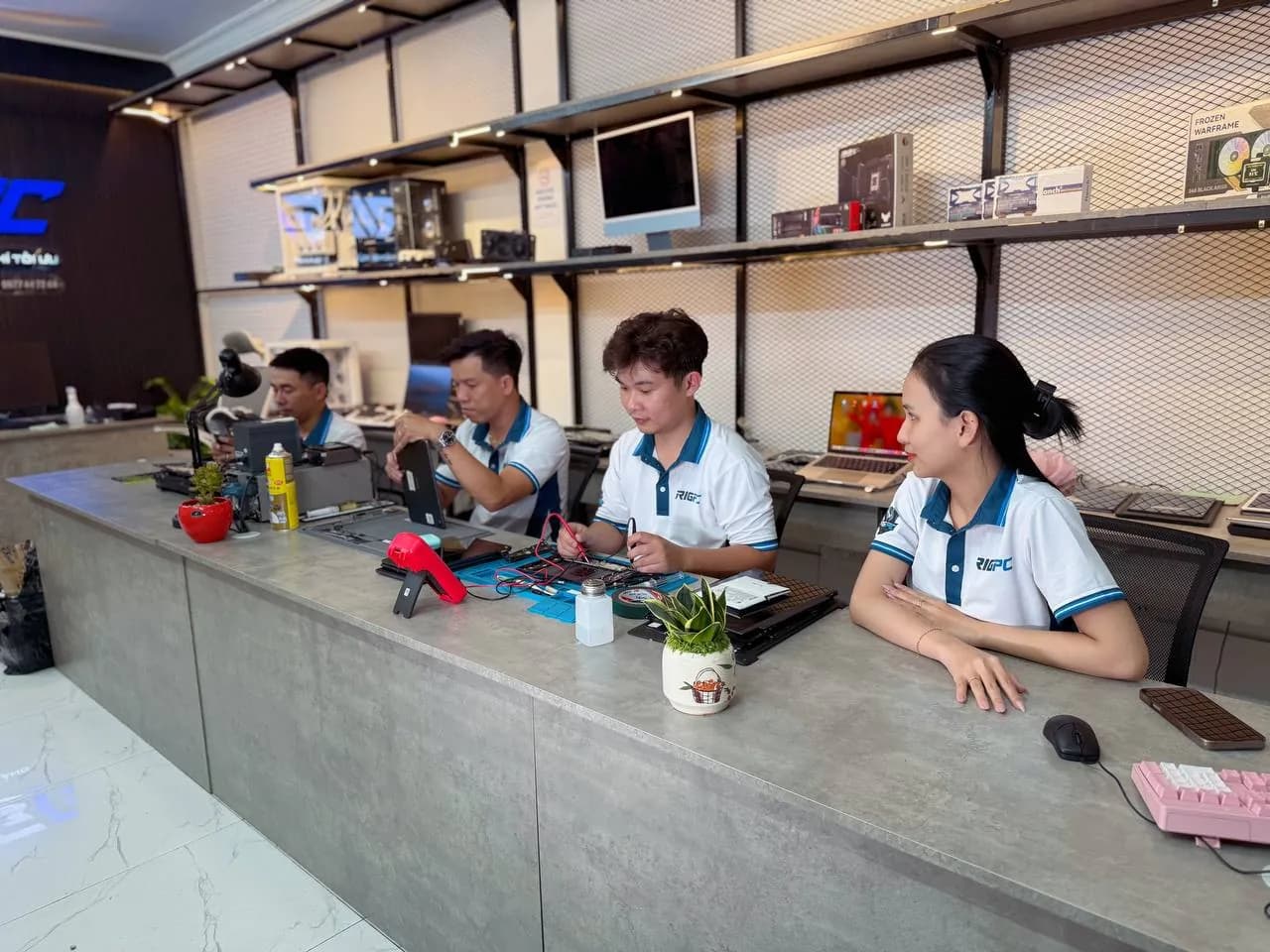
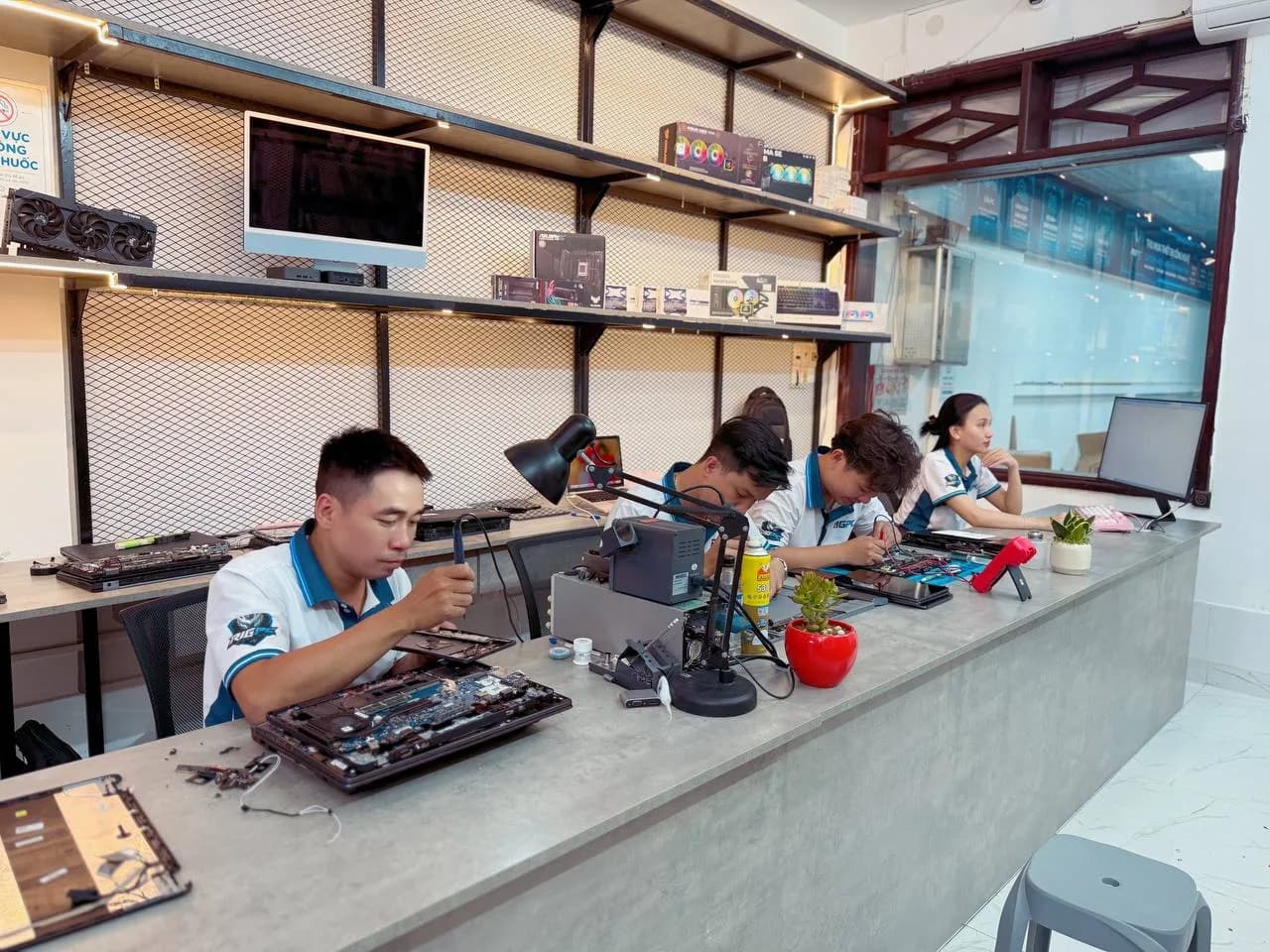
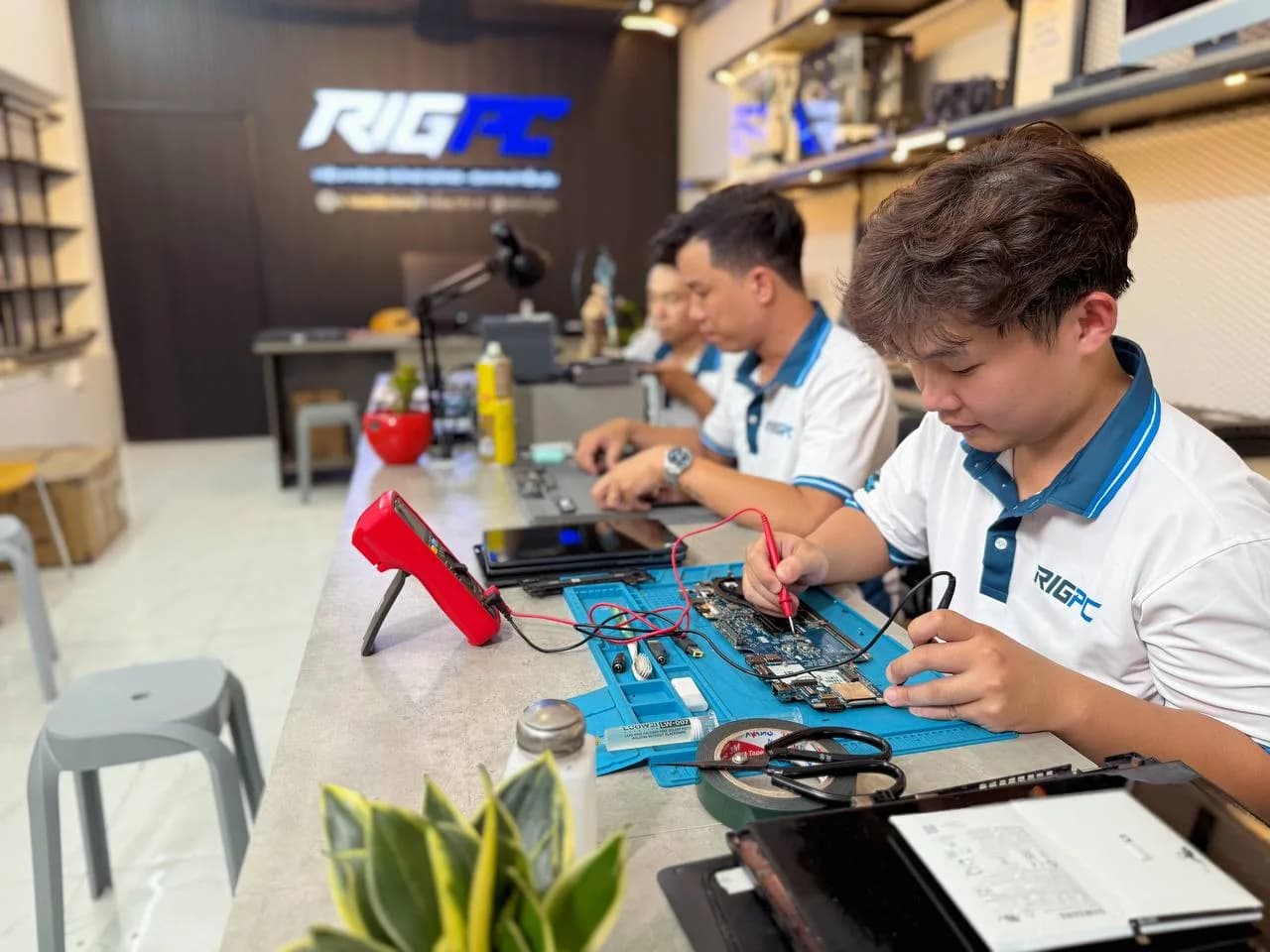
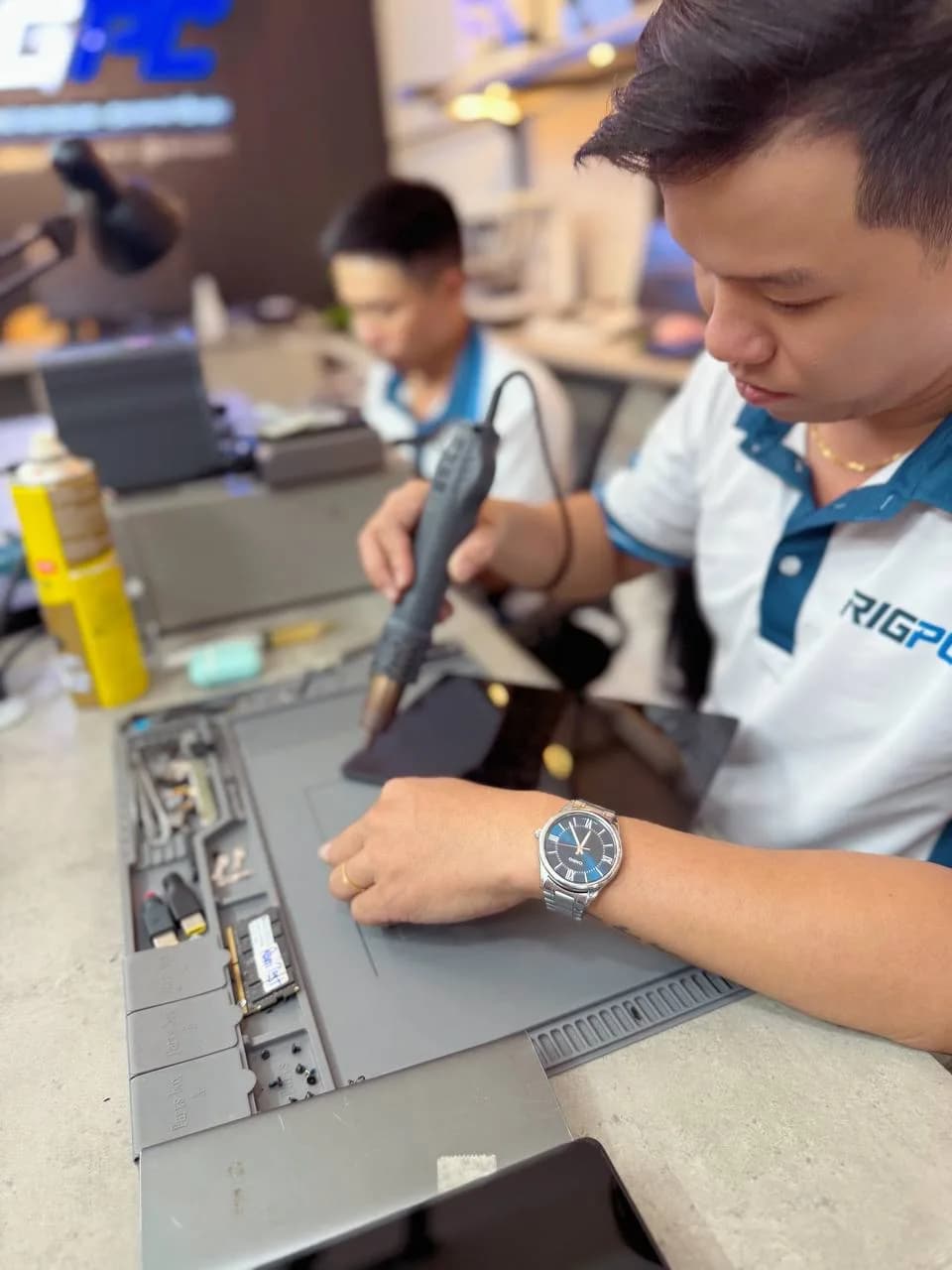
Ảnh chụp tại xưởng RIGPC
Quy Trình Tiếp Nhận & Sửa Chữa Tại RIGPC
Tiếp nhận & ghi nhận tình trạng
Ghi nhận model máy, lỗi khách mô tả và tình trạng ban đầu.
Kiểm tra & chẩn đoán
Kỹ thuật kiểm tra thực tế để xác định nguyên nhân và hạng mục xử lý.
Báo phương án, chi phí & thời gian
Thông báo rõ lỗi, cách xử lý, chi phí và thời gian dự kiến.
Khách xác nhận
RIGPC chỉ thực hiện khi khách đồng ý phương án và chi phí.
Thực hiện sửa chữa & test
Thực hiện đúng hạng mục đã xác nhận, kiểm tra lại trước khi bàn giao.
Bàn giao & bảo hành
Khách kiểm tra máy, nhận bảo hành và thông tin hạng mục đã xử lý.
Bảng Giá Dịch Vụ
| Dịch vụ | Chi phí dự kiến | Thời gian |
|---|---|---|
| Cài Windows | Báo giá sau kiểm tra | 1–2 giờ |
* RIGPC kiểm tra miễn phí rồi báo chi phí chính xác trước khi làm — đồng ý mới sửa.
Cài lại Windows giữ dữ liệu tại RIGPC P. Hòa Hưng TP.HCM — quy trình backup trước, cài sạch, driver đầy đủ. Phục vụ từ Tân Bình, Bình Thạnh, Quận 3, Quận 5.
