

Trước & Sau Khi Sửa Tại RIGPC
- ✗Màn hình xanh xuất hiện bất ngờ, mất dữ liệu
- ✗Windows reboot liên tục không vào được
- ✗Error code lạ không biết cách xử lý
- ✗Sợ mất dữ liệu khi format lại
- ✓Windows hoạt động ổn định, không còn BSOD
- ✓Tìm đúng nguyên nhân: RAM/SSD/driver/virus
- ✓Dữ liệu được backup trước khi can thiệp
- ✓Sửa tận gốc, không chỉ format lại sơ sài
Dấu Hiệu Nhận Biết
- ✓Màn hình xanh đột ngột với mã lỗi (STOP code)
- ✓BSOD xuất hiện khi chơi game hoặc làm nặng
- ✓Máy tự restart sau BSOD rồi lại tiếp tục
- ✓BSOD liên tục, không vào được Windows
- ✓Event Viewer có nhiều lỗi Critical/Error liên quan
Nguyên Nhân Phổ Biến
Mã lỗi trên màn hình xanh — đọc được thì đã xong một nửa chẩn đoán
Câu trả lời ngắn trước: màn hình xanh không phải một lỗi cụ thể. Nó là cách Windows dừng lại khi có thứ trong lõi hệ thống làm sai một việc không thể sửa giữa lúc đang chạy. Dừng như vậy là để không ghi tiếp dữ liệu sai xuống ổ. Nghĩa là bản thân màu xanh chưa cho biết máy hỏng ở đâu — nhưng dòng chữ in trên đó thì có.
Trên màn hình đó có ba thứ đáng đọc, và phần lớn khách chỉ nhớ được màu: tên mã lỗi viết hoa nối bằng dấu gạch dưới, một dòng ghi tên tệp đã gây lỗi nếu Windows biết, và một mã số dạng 0x kèm vài cụm số trong ngoặc. Tên mã lỗi cho biết nhóm nguyên nhân. Dòng tên tệp — thường là một tệp có phần mở rộng sys — chỉ thẳng vào trình điều khiển đang bị nghi. Hai thứ đó cộng lại thường đủ để khoanh vùng trước khi mở máy ra.
Vì vậy việc quan trọng nhất lúc máy đang xanh không phải bấm khởi động lại, mà là chụp ảnh bằng điện thoại.
- Chụp cả khung, đủ thấy dòng mã lỗi và dòng tên tệp. Ảnh chụp nghiêng, mờ, chỉ thấy nửa dòng thì kỹ thuật viên phải đoán lại từ đầu.
- Máy xanh nhiều lần thì chụp từng lần. Mã lỗi đổi qua đổi lại giữa các lần là dấu hiệu khác với mã lỗi lặp y nguyên — nhóm sau hẹp hơn, dễ truy hơn.
- Ghi lại giờ xảy ra và việc bạn đang làm lúc đó. Windows lưu sổ theo giờ, mốc giờ giúp tìm đúng bản ghi giữa hàng nghìn dòng.
- Đừng đợi tới lần sau mới chụp. Có máy xanh một lần rồi nhiều tuần không lặp lại; mất tấm ảnh là mất luôn dữ kiện duy nhất.
Một chi tiết mới mà nhiều người chưa kịp biết: trên các bản Windows 11 gần đây, màn hình đó không còn xanh. Microsoft đổi sang nền đen, bỏ mặt buồn, bỏ luôn mã QR, chỉ giữ dòng thông báo máy cần khởi động lại cùng mã lỗi và tên tệp. Nó cũng hiện rất nhanh rồi máy tự khởi động lại. Nên nếu máy bạn nháy một màn đen rồi tự bật lại, đừng xếp nó sang nhóm khác: về bản chất vẫn là cùng một sự cố dừng hệ thống, và cách truy vẫn y như cũ.
Tìm lại mã lỗi — khi máy đã tự khởi động lại trước lúc bạn kịp nhìn
Đây là trường hợp phổ biến nhất khi khách tới quầy: máy đã tự bật lại, không ai kịp đọc gì, và câu duy nhất còn lại là máy em bị màn hình xanh. Vẫn còn đường lấy lại dữ kiện, vì Windows ghi sổ mỗi lần nó dừng như vậy.
| Chỗ tra | Mở bằng gì | Nó nói được gì |
|---|---|---|
| Lịch sử độ ổn định | Chạy perfmon /rel | Biểu đồ theo từng ngày; mỗi lần dừng hệ thống là một dấu đỏ, bấm vào là ra mã lỗi kèm giờ |
| Sổ sự kiện hệ thống | Event Viewer, nhánh Windows Logs rồi System | Bản ghi nguồn BugCheck mang mã sự kiện 1001 chứa nguyên văn mã lỗi. Bản ghi Kernel-Power 41 lại có nghĩa khác: máy mất điện đột ngột, không phải dừng có trật tự |
| Tệp dump nhỏ | Thư mục Minidump trong thư mục Windows | Mỗi lần xanh sinh một tệp dump; đọc ra được tệp nào đứng trên đỉnh ngăn xếp lúc hệ thống đổ |
| Tệp dump đầy đủ | Tệp MEMORY.DMP trong thư mục Windows | Bản lớn của lần gần nhất. Thường chỉ giữ một bản và bị ghi đè mỗi lần xanh mới, nên đừng bật lại máy nhiều lần trước khi có người đọc nó |
| Thời điểm cài đặt gần nhất | Danh sách bản cập nhật đã cài và danh sách chương trình theo ngày cài | So mốc giờ với lần xanh đầu tiên. Khớp nhau là một manh mối mạnh, lệch nhau vài tuần thì gần như không liên quan |
Nếu thư mục dump trống, lý do thường là một trong hai: máy chưa được bật ghi dump, hoặc phần mềm dọn rác đã xoá. Ô bật ghi dump nằm cùng bảng với một ô khác rất đáng biết — ô tự động khởi động lại. Bỏ dấu tích ô đó thì lần sau máy xanh, màn hình sẽ đứng lại cho bạn chụp thay vì trôi qua trong mấy giây. Cả hai ô ở cùng chỗ trong phần thiết lập khởi động và phục hồi của hệ thống, và tích lại được bất cứ lúc nào.
Đó cũng là việc RIGPC làm trước tiên khi nhận máy: đọc sổ sự kiện và đọc tệp dump trước khi tháo con ốc nào. Tháo máy trước khi đọc sổ là bỏ mất dữ kiện rẻ nhất trong cả ca.

Nghi phần mềm hay nghi phần cứng — bảng tra theo mã lỗi
Mã lỗi không phải tên bệnh, nó là tên nhóm bệnh. Nhưng nhóm đó đủ hẹp để quyết định việc kế tiếp là mang ra đo phần cứng hay ngồi soi trình điều khiển, và đúng chỗ đó tiết kiệm nhiều thời gian nhất. Bảng dưới là cách bàn sửa đọc những mã hay gặp.
| Mã lỗi hay gặp | Nghiêng về phía | Việc kiểm kế tiếp |
|---|---|---|
| MEMORY_MANAGEMENT | RAM, hoặc một trình điều khiển ghi sai vùng nhớ | Kiểm tra bộ nhớ nhiều lượt; nếu máy có hai thanh thì thử chạy từng thanh một |
| PAGE_FAULT_IN_NONPAGED_AREA | RAM, hoặc ổ đang chứa tệp phân trang | Kiểm bộ nhớ trước, rồi đọc sức khoẻ ổ |
| IRQL_NOT_LESS_OR_EQUAL | Trình điều khiển | Đọc dòng tên tệp in cạnh mã lỗi; lùi bản driver vừa cài gần nhất |
| DRIVER_IRQL_NOT_LESS_OR_EQUAL | Đúng trình điều khiển được nêu tên | Tên tệp in ngay đó chính là chỗ được chỉ tên — bắt đầu từ nó, không đi đường khác |
| SYSTEM_SERVICE_EXCEPTION | Trình điều khiển hoặc thành phần hệ thống | Đọc tệp dump; soi các phần mềm cài sâu như diệt virus, máy ảo, công cụ ép xung |
| KERNEL_SECURITY_CHECK_FAILURE | Cấu trúc dữ liệu trong lõi bị hỏng — driver hoặc RAM | Kiểm bộ nhớ trước, sau đó mới tới driver |
| WHEA_UNCORRECTABLE_ERROR | Phần cứng tự báo lỗi: CPU, RAM, đường PCIe | Trả mọi thiết lập ép xung về mặc định; kiểm nhiệt độ và kiểm nguồn cấp |
| CLOCK_WATCHDOG_TIMEOUT | CPU có nhân không phản hồi | Bỏ ép xung; kiểm tản nhiệt và nguồn |
| UNEXPECTED_KERNEL_MODE_TRAP | Thường là phần cứng, hoặc thiết lập bộ nhớ đặt quá tay | Cho bộ nhớ chạy ở tốc độ mặc định rồi thử lại |
| DPC_WATCHDOG_VIOLATION | Trình điều khiển, hoặc firmware ổ đĩa cũ | Kiểm firmware ổ; kiểm driver chipset và driver ổ |
| VIDEO_TDR_FAILURE | Trình điều khiển đồ hoạ, hoặc bản thân card | Cài lại driver đồ hoạ sạch; theo nhiệt độ card khi tải nặng |
| INACCESSIBLE_BOOT_DEVICE | Ổ khởi động, hoặc driver điều khiển ổ | Kiểm ổ và cáp; xem có vừa đổi chế độ ổ trong BIOS hay vừa cập nhật hệ thống |
| CRITICAL_PROCESS_DIED | Tệp hệ thống hỏng, hoặc ổ đọc không ra tệp | Đọc sức khoẻ ổ trước. Tệp hệ thống hỏng thường là hệ quả, ít khi là gốc |
| NTFS_FILE_SYSTEM | Hệ thống tệp trên ổ | Sao lưu ngay, rồi mới kiểm ổ — mã này hay đi cùng một ổ đang xuống |
Bảng này để khoanh vùng, không phải để kết luận. Cùng một mã báo về bộ nhớ, có máy ra lỗi RAM thật, có máy chỉ vì một driver mạng viết sai vùng nhớ nó không được phép ghi. Nên thứ tự đúng là đọc mã, đọc tên tệp, rồi mới đo. Nhảy thẳng vào thay linh kiện theo mã lỗi là cách tốn kém mà không chắc hết lỗi.
Cũng nói trước một giới hạn: có mã lỗi chung chung tới mức gần như không chỉ hướng, và có ca Windows không kịp ghi tên tệp nào. Gặp nhóm đó thì đường duy nhất còn lại là đo loại trừ theo thứ tự — RAM, ổ, nhiệt, nguồn — và việc đó cần bàn đo, không làm được bằng cách đọc thêm bài trên mạng.
Lúc nào máy xanh — câu hỏi đổi hướng chẩn đoán
Hai máy cùng in ra một mã lỗi mà một máy chỉ xanh khi đang chơi game, một máy xanh lúc để không, thì hai máy đó nên đi hai hướng khác nhau. Thời điểm xảy ra là dữ kiện miễn phí mà ít người khai ra.
- Chỉ xanh khi máy đang nặng — chơi game, xuất video, chạy máy ảo: nghiêng về nhiệt, về nguồn cấp không đủ lúc tải dựng đứng, về card đồ hoạ, hoặc về RAM đang chạy cấu hình tăng tốc mà không ổn định. Dấu nhận: càng chơi lâu càng dễ xanh, và mùa nóng xanh nhiều hơn mùa mát.
- Xanh lúc máy gần như rảnh, hoặc lúc vừa đánh thức khỏi chế độ ngủ: nghiêng về trình điều khiển và về quản lý nguồn. Card mạng, card không dây, driver chipset và ổ đĩa tự đưa mình vào trạng thái tiết kiệm điện là nhóm hay gặp.
- Xanh ngay lúc khởi động, lặp thành vòng, không vào nổi màn hình đăng nhập: nghiêng về ổ khởi động, về tệp khởi động, hoặc về một driver nạp rất sớm. Nhóm này gấp nhất, vì mỗi lần bật lại là thêm một lần ổ đang yếu phải làm việc nặng.
- Chỉ xanh khi làm đúng một việc — cắm dock, in, mở camera, cắm ổ ngoài: gần như chắc là trình điều khiển của đúng thiết bị đó. Rút thiết bị ra dùng thử một tuần, im hẳn là đã có câu trả lời.
- Xanh rải rác, mỗi lần một mã khác nhau, không theo quy luật nào: nhóm này nghiêng về RAM hoặc về ổ. Lỗi phần cứng không biết chọn mã lỗi cho gọn gàng.
Trên máy bàn còn một nhóm dễ bị bỏ qua: bộ nguồn đang yếu dần. Nguồn tụt điện áp một nhịp lúc card đồ hoạ ăn tải là đủ làm hệ thống dừng, mà mã lỗi in ra lại trông như lỗi bộ nhớ hoặc lỗi CPU. Dấu phân biệt: máy xanh đúng vào lúc tải nhảy vọt, hoặc đôi lúc tắt hẳn mà không kịp in màn hình nào.
Cả sáu nhóm trên vẫn phải đo mới chốt được. Nhưng nói đúng được máy mình thuộc nhóm nào lúc mang tới thì bước kiểm tra rút ngắn đi rõ rệt, và bạn đỡ phải để máy lại lâu.
Tự kiểm được gì một cách an toàn — và những việc đừng làm
Có một nhóm việc bạn làm được, không phá gì, làm xong thì lượng thông tin mang tới cửa hàng khác hẳn. Điều kiện chung: máy còn vào được Windows. Nếu máy đang xanh thành vòng thì bỏ qua mục này, đọc mục cuối trang.
- Rút hết thiết bị cắm ngoài rồi dùng bình thường vài ngày: ổ ngoài, hub, dock, máy in, màn hình thứ hai, tay cầm. Phép thử này rẻ nhất và loại được cả một nhóm nguyên nhân.
- Giới hạn thật của công cụ này: nó báo có lỗi thì gần như chắc RAM có vấn đề, nhưng báo không có lỗi thì chưa loại được RAM — lỗi bộ nhớ chập chờn phải chạy nhiều lượt lâu hơn mới lộ.
- Quét ổ ở chế độ chỉ đọc: mở cửa sổ dòng lệnh với quyền quản trị rồi chạy chkdsk kèm tham số scan. Lệnh này xem xét mà không sửa, không cần khoá ổ, chạy được khi Windows đang mở. Nó khác hẳn lệnh có thêm tham số sửa và đọc lại toàn mặt ổ — xem phần dưới.
- Kiểm tệp hệ thống bằng sfc kèm tham số scannow. Nếu nó báo đã sửa được một số tệp, ghi lại kết quả: tệp hệ thống hỏng lặp lại sau mỗi lần sửa là dấu hiệu ổ đang đọc sai, không phải dấu hiệu Windows kém.
- Xem lại thứ vừa cài hoặc vừa cập nhật trong khoảng một tuần trước lần xanh đầu tiên. Nếu mốc thời gian khớp một bản driver mới hoặc một phần mềm mới, lùi đúng thứ đó là bước hợp lý — lùi từng thứ một, để còn biết cái nào có tác dụng.
- Nếu là máy bàn từng được đặt cấu hình tăng tốc bộ nhớ hoặc ép xung: đưa hết về mặc định rồi dùng thử. Kha khá ca xanh khi tải nặng hết ngay ở bước này, và bước này không mất gì ngoài một chút hiệu năng.
Nhóm ngược lại, những việc đừng làm, quan trọng không kém — vì nó quyết định ca này còn truy được hay đã mất dấu.
- Đừng sửa registry theo hướng dẫn trên mạng. Một mã lỗi có hàng chục bài chỉ sửa những khoá khác nhau; sửa sai chỗ là thêm một lỗi mới nằm chồng lên lỗi cũ, và lần sau không ai biết cái nào là gốc.
- Đừng xoá tệp hệ thống, kể cả tệp được nêu tên trên màn hình lỗi. Tên tệp đó là tệp báo lỗi, không đồng nghĩa với tệp cần xoá.
- Đừng cài lại Windows như việc đầu tiên. Nếu gốc là RAM hoặc ổ, cài lại chỉ mua được vài ngày yên tĩnh, mà đổi lại là mất dữ liệu cũ và mất luôn sổ sự kiện — tức là mất bằng chứng để truy.
- Đừng chạy lệnh quét ổ kèm tham số sửa và đọc lại toàn mặt ổ trên một ổ đang bị nghi hỏng, trước khi sao lưu. Lệnh đó bắt ổ đọc lại toàn bộ mặt đĩa và ghi lên nó; trên một ổ đã yếu, đó là phép thử nặng nhất bạn có thể bắt nó làm, và có ổ không qua nổi.
- Đừng dùng phần mềm tự cập nhật hàng loạt driver. Nó thay cùng lúc cả chục thứ; xanh tiếp thì không truy được cái nào, mà nó còn hay cài driver không đúng dòng máy.
- Đừng tắt ghi dump, và đừng để phần mềm dọn rác xoá thư mục dump trong lúc đang truy lỗi. Đó là chỗ duy nhất lưu lại thứ vừa sập.
Sao lưu trước, sửa sau — vì một nguyên nhân là ổ đang chết dần
Đây là chỗ RIGPC nói ngược với phản xạ thường gặp. Khi máy xanh liên tục, việc đầu tiên không phải sửa, mà là lấy dữ liệu ra.
Lý do rất cụ thể. Trong danh sách nguyên nhân của màn hình xanh có ổ đang xuống. Mà mọi thao tác sửa đều bắt ổ làm việc nặng hơn bình thường: quét đĩa, cài lại hệ thống, đọc lại toàn mặt ổ, chép dữ liệu. Nếu ổ đang ở ngưỡng, chính bước sửa là bước đẩy nó qua ngưỡng. Lúc đó câu chuyện đổi từ máy hay xanh sang mất dữ liệu, và hai việc đó không cùng một độ khó.
- Ổ cơ còn quay: tiếng lách cách nhịp đều, máy đứng vài giây rồi mới chạy tiếp, mở thư mục thấy vòng xoay lâu. Ba dấu này cộng với màn hình xanh thì sao lưu trước, hỏi sau.
- Ổ thể rắn: không có tiếng nào, nên dấu hiệu duy nhất là lỗi đọc và các mã lỗi liên quan tới hệ thống tệp. Ổ thể rắn khi hỏng cũng ít báo trước hơn ổ cơ, đó là lý do không nên dựa vào cảm giác máy vẫn chạy được.
- Sao lưu theo thứ tự thứ gì mất thì đau nhất: ảnh, tài liệu, thư mục làm việc, khoá và tệp cấu hình nghề. Đừng bắt đầu bằng việc chép cả ổ nếu ổ đang yếu — chép đúng thứ cần trước đã.
- Chép ra ổ ngoài hoặc chỗ lưu trên mạng, đừng chép sang phân vùng khác của cùng một ổ. Cùng một ổ hỏng là mất cả hai bản.
- Nếu máy xanh giữa lúc đang chép, dừng lại. Bật lại nhiều lần để chép cho xong là cách làm ổ yếu đi nhanh nhất. Đó là lúc nên mang máy tới và nói rõ là cần lấy dữ liệu trước khi sửa.
RIGPC đọc sức khoẻ ổ ngay ở bước kiểm tra, trước khi bàn tới phương án sửa. Nếu ổ ra kết quả xấu thì bước sao lưu được làm trước, và điều đó được nói với bạn trước khi có ai chạm vào phần còn lại của máy.
Phần không chắc cũng nói luôn: sao lưu không phải lúc nào cũng kịp. Có ổ tới lúc mang đến đã không còn đọc được toàn bộ vùng dữ liệu, và việc còn lại là cứu được bao nhiêu thì cứu. Đó chính là lý do mục này nằm trước mục sửa, chứ không nằm sau.

Khi nào nên dừng dùng máy — và khi nào nên mang tới
Không phải cứ xanh một lần là phải mang máy đi. Cũng không phải cứ vào lại được Windows là ổn. Ranh giới nằm ở chỗ khác, và nó đáng nói rõ.
Nên rút điện và dừng dùng máy ngay khi gặp một trong các trường hợp sau.
- Xanh thành vòng: bật lên là xanh, tự khởi động lại, rồi xanh tiếp, không vào nổi màn hình đăng nhập. Mỗi lần bật lại là thêm một lần ổ phải chịu tải nặng nhất của nó.
- Xanh kèm tiếng lạ từ ổ, kèm mùi khét, hoặc kèm việc máy nóng bất thường trước lúc xanh.
- Xanh kèm mã lỗi liên quan tới hệ thống tệp hoặc tới ổ khởi động, trong khi trong máy còn dữ liệu chưa sao lưu.
- Máy vừa vào nước, vừa bị rơi, hoặc vừa qua một sự cố điện, rồi bắt đầu xanh. Nhóm này càng bật càng dễ hỏng thêm chỗ khác.
Còn dùng tạm được, nhưng nên hẹn kiểm tra, là các trường hợp này.
- Xanh đúng một lần sau khi cập nhật hoặc sau khi cài một phần mềm, rồi nhiều ngày không lặp lại. Nhóm này thường là xung đột một lần; vẫn nên giữ tấm ảnh mã lỗi để dành.
- Xanh chỉ khi làm một việc cụ thể, và bạn tránh được việc đó. Máy vẫn dùng được, nhưng nguyên nhân vẫn nằm nguyên trong máy.
- Xanh thưa dần sau khi bạn đã rút thiết bị ngoài hoặc đã lùi một bản driver. Có hướng rồi, nhưng chưa chốt được hướng.
Nên mang máy tới khi một trong bốn điều sau đúng: mã lỗi đổi kiểu qua từng lần xanh; công cụ kiểm tra bộ nhớ báo có lỗi; số lần xanh tăng dần theo tuần; hoặc bạn đã làm hết nhóm việc an toàn ở trên mà không đổi được gì. Bốn dấu này đều nghiêng về phần cứng, và phần cứng thì phải đo mới biết, không đoán được từ xa.
Nói thẳng phần không chắc: có ca đo hết mà vẫn không tái hiện được lỗi trong xưởng, vì lỗi chỉ xảy ra trong điều kiện dùng thật của bạn — đúng bộ phần mềm đó, đúng cái dock đó, đúng ổ điện đó.
Khi chẩn đoán chỉ về phía Windows và trình điều khiển chứ không phải phần cứng, việc dựng lại hệ thống mới là cách sửa đúng — và nó chỉ có nghĩa ở chỗ này, sau khi đã loại phần cứng, không phải ở bước đầu. → Cài lại Windows — khi nào dựng lại hệ thống mới là cách sửa đúng
Nếu bạn đã chụp được tấm ảnh màn hình lỗi, mang theo tấm ảnh đó khi ghé RIGPC. Nó bỏ giúp cả hai bên bước mò lại từ đầu, và phần còn lại là việc của bàn đo.
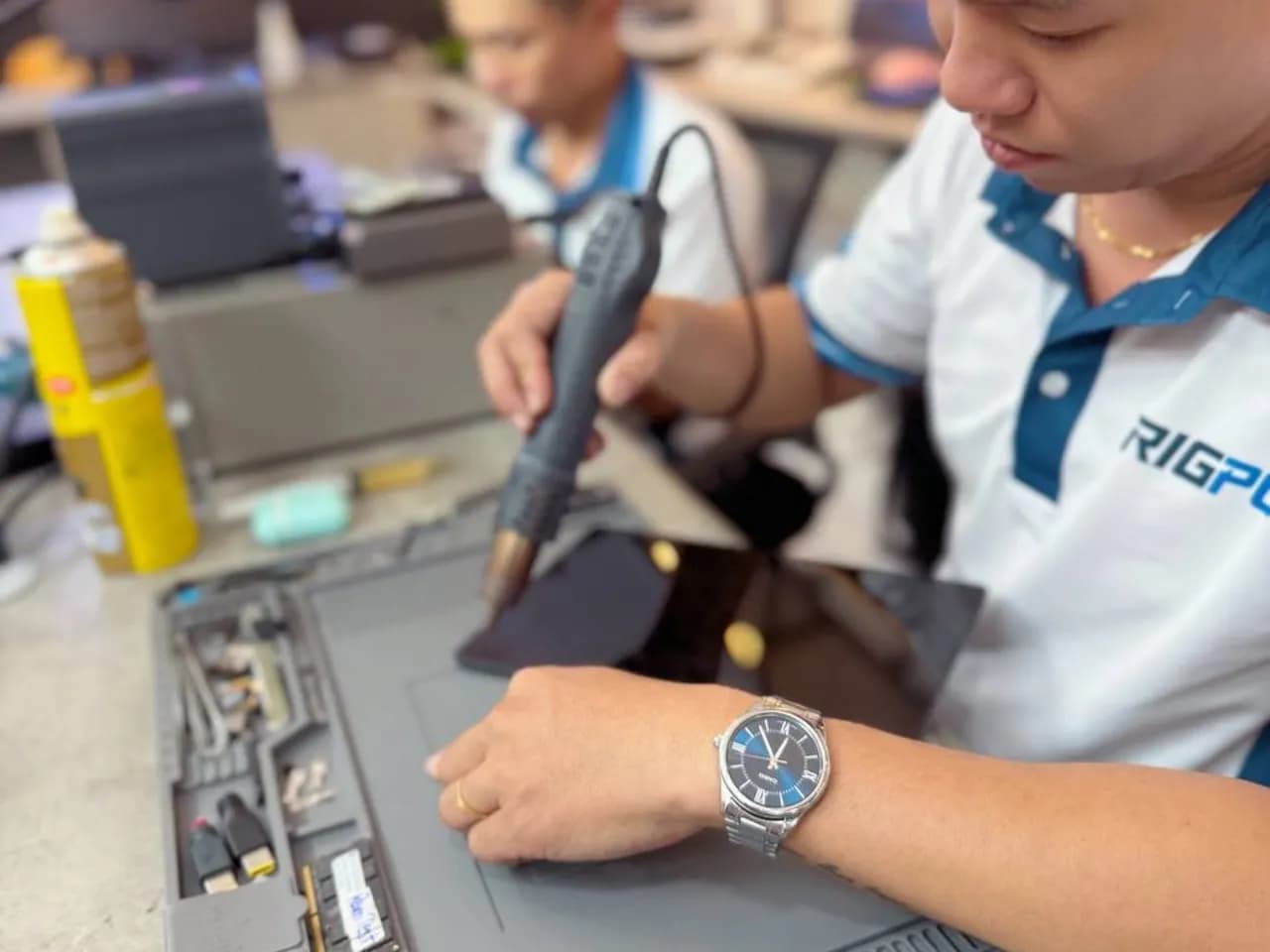
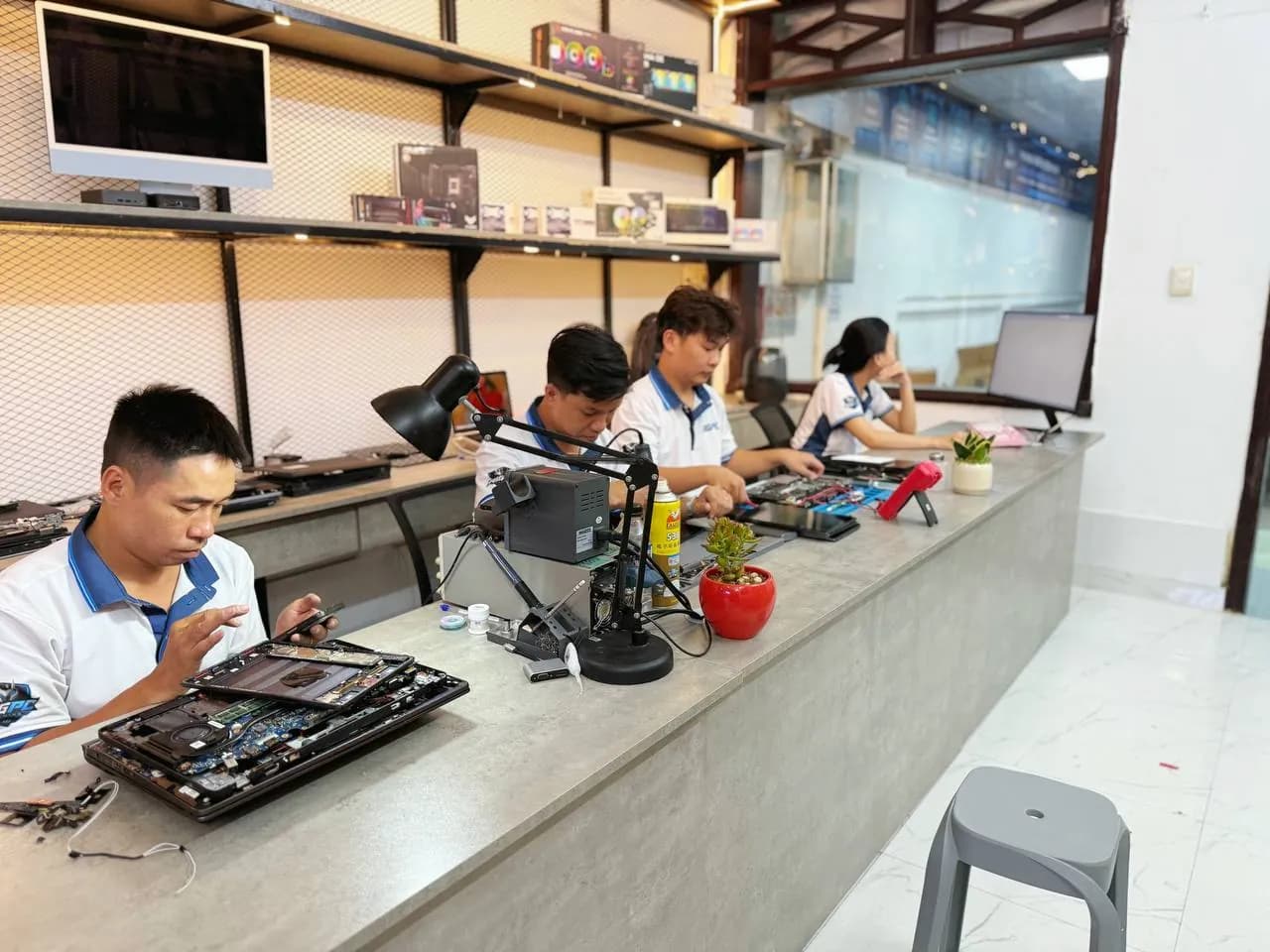
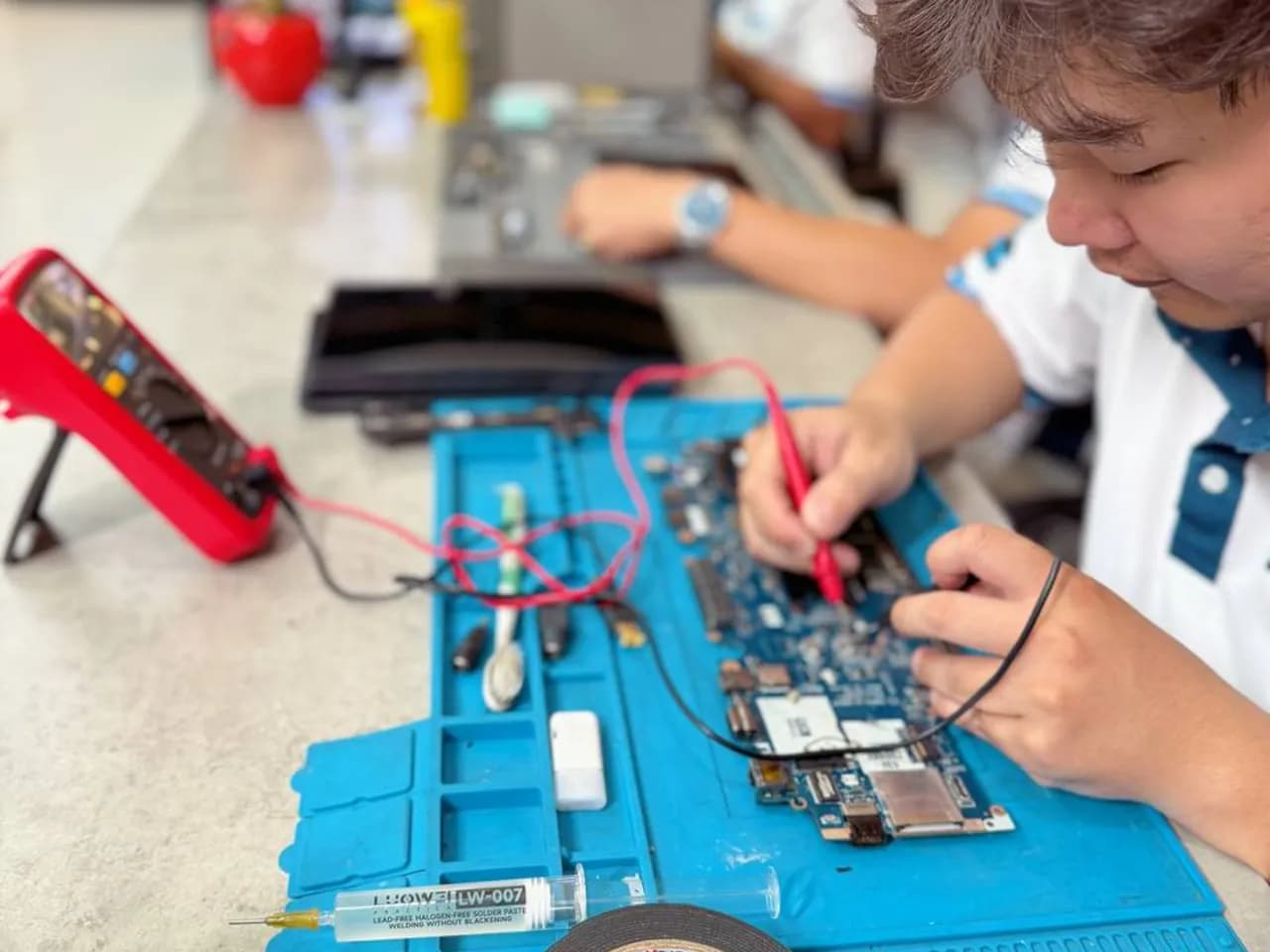
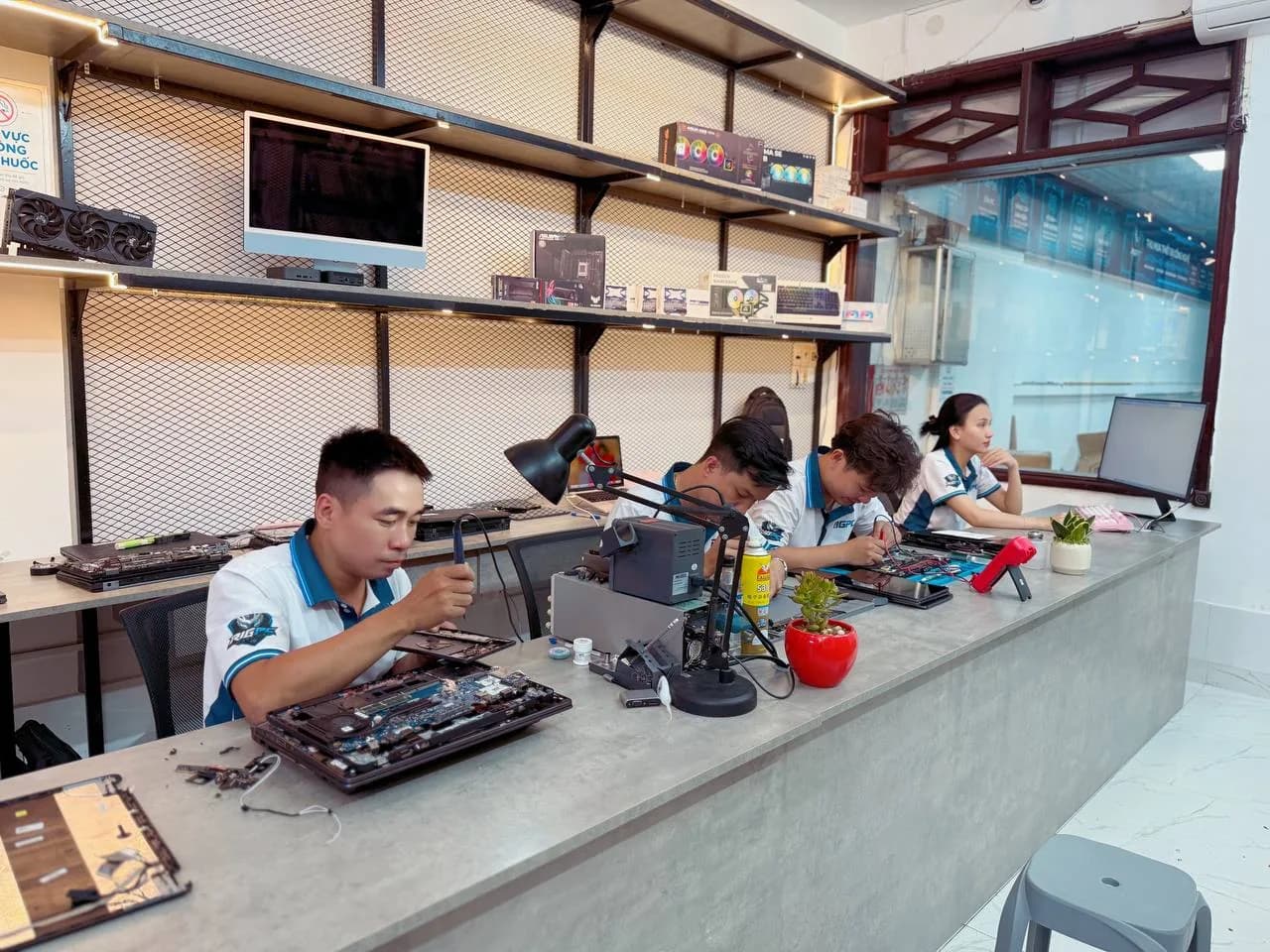
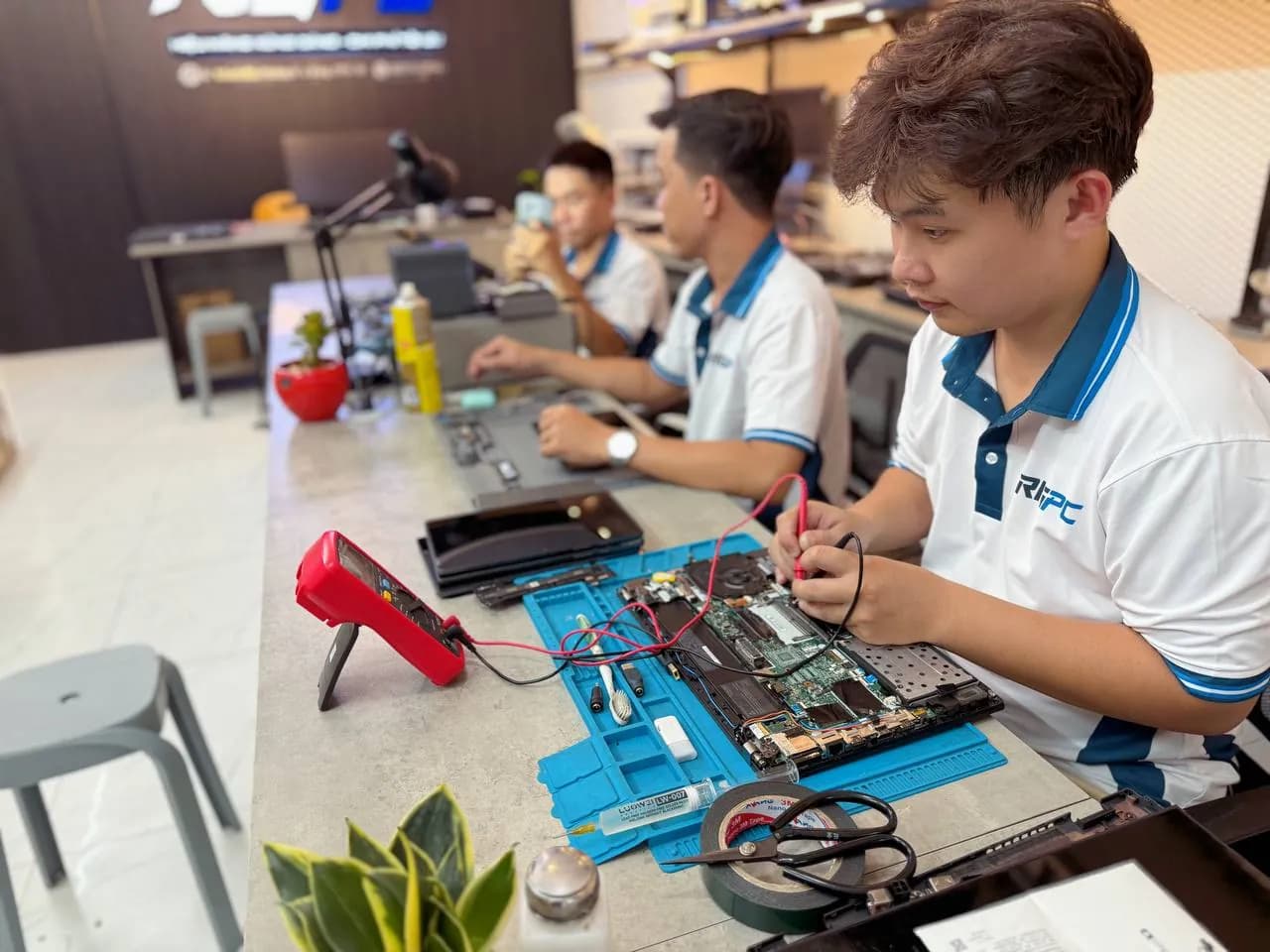
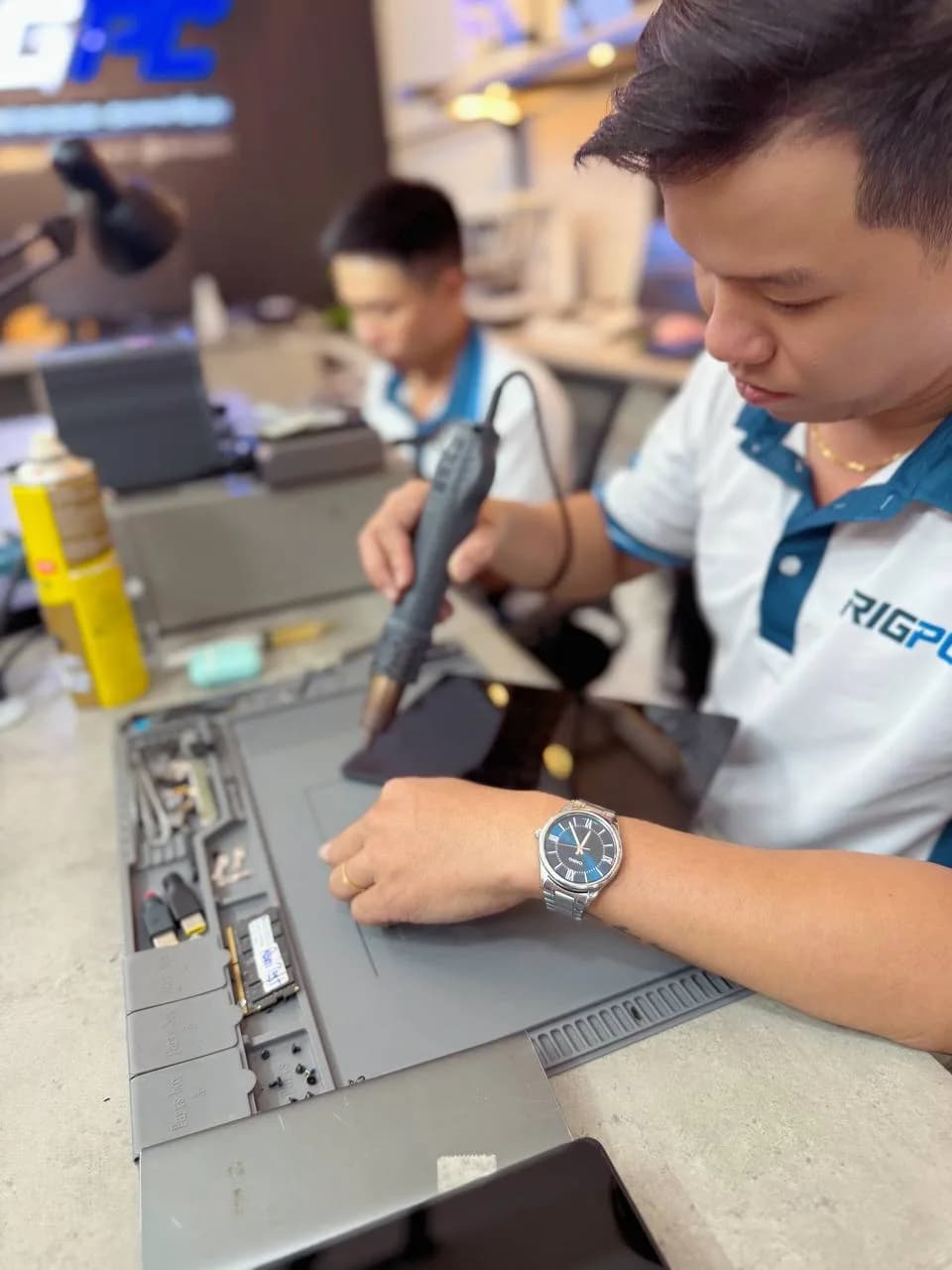
Ảnh chụp tại xưởng RIGPC
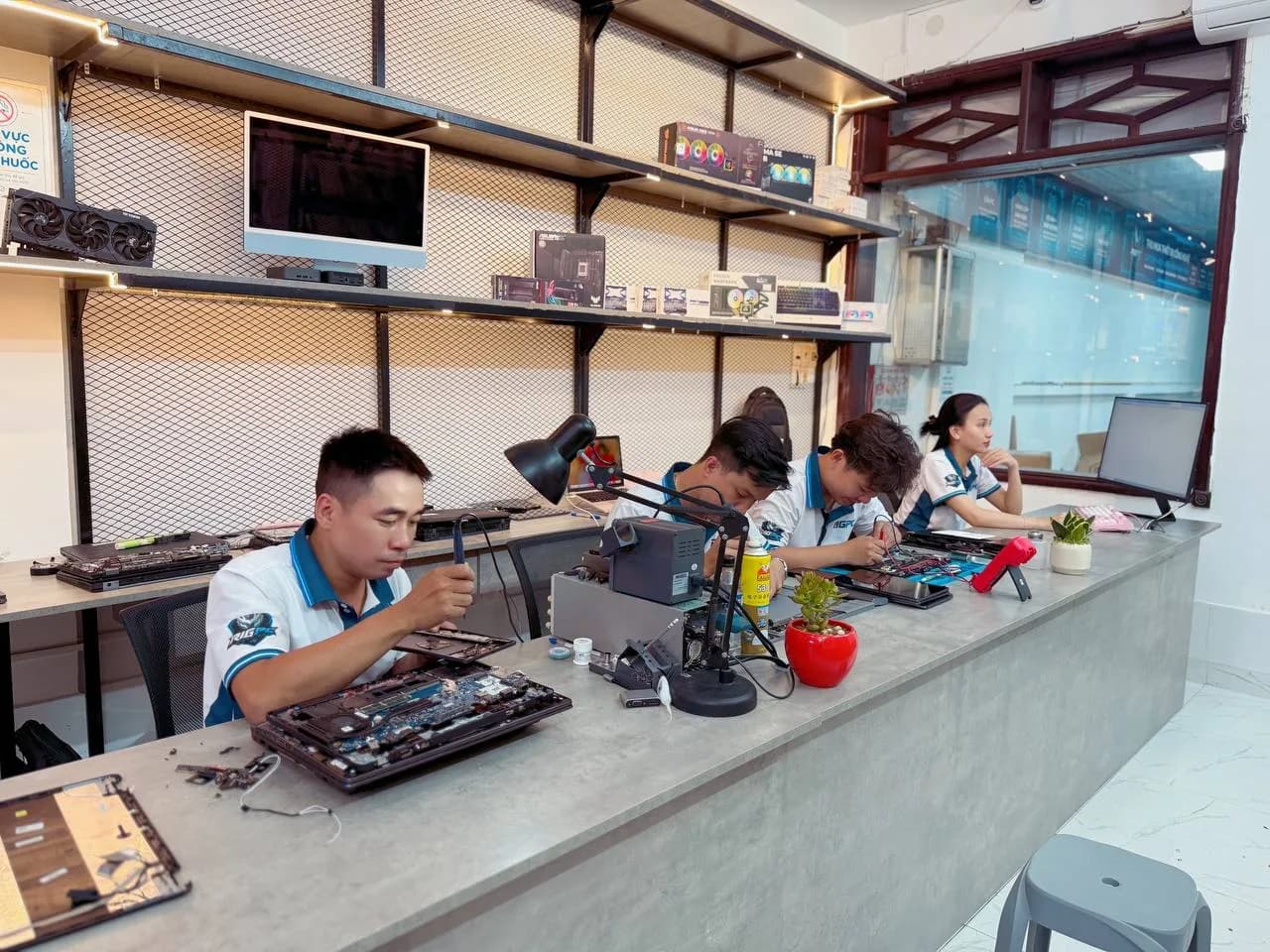
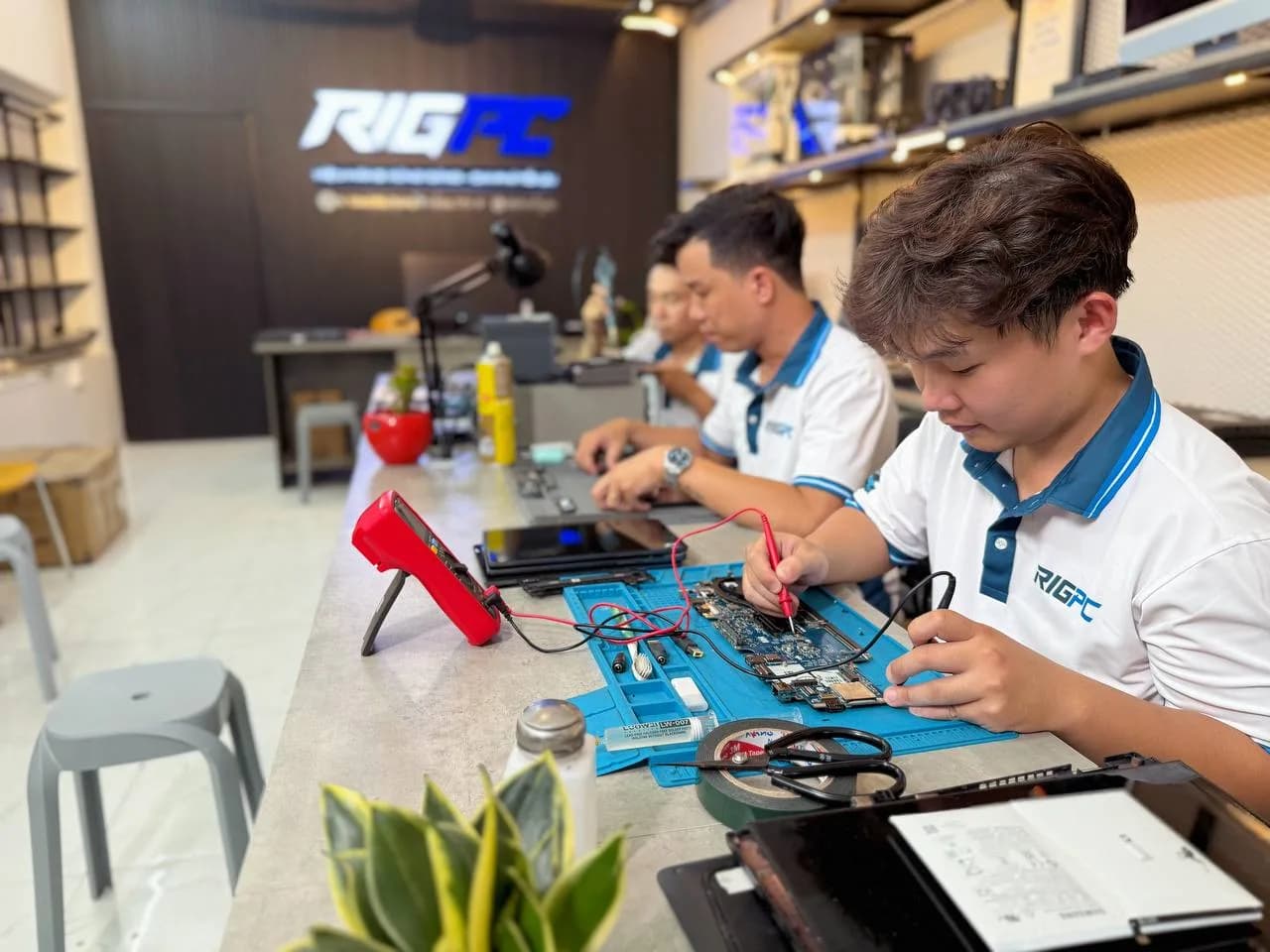
Quy Trình Tiếp Nhận & Sửa Chữa Tại RIGPC
Tiếp nhận & ghi nhận tình trạng
Ghi nhận model máy, lỗi khách mô tả và tình trạng ban đầu.
Kiểm tra & chẩn đoán
Kỹ thuật kiểm tra thực tế để xác định nguyên nhân và hạng mục xử lý.
Báo phương án, chi phí & thời gian
Thông báo rõ lỗi, cách xử lý, chi phí và thời gian dự kiến.
Khách xác nhận
RIGPC chỉ thực hiện khi khách đồng ý phương án và chi phí.
Thực hiện sửa chữa & test
Thực hiện đúng hạng mục đã xác nhận, kiểm tra lại trước khi bàn giao.
Bàn giao & bảo hành
Khách kiểm tra máy, nhận bảo hành và thông tin hạng mục đã xử lý.
Bảng Giá Dịch Vụ
| Dịch vụ | Chi phí dự kiến | Thời gian |
|---|---|---|
| Sửa màn hình xanh (BSOD) | Báo giá sau kiểm tra | 1–4 giờ |
* RIGPC kiểm tra miễn phí rồi báo chi phí chính xác trước khi làm — đồng ý mới sửa.
Sửa máy tính bị màn hình xanh tại RIGPC P. Hòa Hưng TP.HCM — chẩn đoán BSOD chính xác bằng dump file analysis. Phục vụ từ Tân Bình, Bình Thạnh, Quận 3, Gò Vấp.
Máy Nào Hay Gặp Lỗi Này?
Chọn loại máy hoặc hãng của bạn để xem các hạng mục RIGPC nhận cho đúng model đó.
