

Trước & Sau Khi Sửa Tại RIGPC
- ✗Màn hình đen tuyệt đối, không có tín hiệu
- ✗Quạt CPU/case quay nhưng không POST
- ✗Đèn nguồn sáng nhưng màn hình không lên
- ✗Không biết lỗi VGA, RAM, mainboard hay nguồn
- ✓Xác định đúng bộ phận lỗi bằng chẩn đoán bài bản
- ✓Thay linh kiện hỏng, máy POST bình thường
- ✓Màn hình lên hình, vào được Windows ổn định
- ✓Bảo hành linh kiện và công sửa ghi rõ trên phiếu
Dấu Hiệu Nhận Biết
- ✓Nhấn nút nguồn không có gì xảy ra
- ✓Đèn nguồn không sáng, quạt không quay
- ✓Máy bật sáng 1–2 giây rồi tắt ngay
- ✓Laptop sạc đầy nhưng không bật được
- ✓Nghe tiếng click nhẹ nhưng không có gì tiếp theo
Nguyên Nhân Phổ Biến
"Không lên nguồn" là bốn chuyện khác nhau
Trả lời đúng bốn câu này trước khi mang máy đi sẽ rút ngắn phần chẩn đoán rất nhiều.
H3 — Tình huống 1: không có dấu hiệu điện nào
Bấm nút nguồn mà không đèn nào sáng, quạt không nhúc nhích, áp tai vào không nghe tiếng gì. Máy im như chưa cắm điện. Đây là tình huống duy nhất trong bốn tình huống mà nguồn điện đầu vào thật sự đáng nghi trước tiên — ổ cắm, dây, củ sạc, hoặc bộ nguồn của PC. Nếu đã thử ổ khác và dây khác mà vẫn im, nghi ngờ chuyển sang mạch nguồn trên bo mạch.
H3 — Tình huống 2: có điện nhưng không lên hình
Quạt quay, đèn nguồn sáng, có khi nghe cả tiếng ổ cứng, nhưng màn hình đen từ đầu đến cuối. Máy của bạn đang lên nguồn. Đây là chuyện khác hẳn, và cách sửa cũng khác hẳn: nghi ngờ rơi vào màn hình, cáp màn hình, card đồ hoạ hoặc RAM chứ không phải mạch nguồn. Bạn nên đọc tiếp ở trang máy tính không lên màn hình thay vì trang này.
Cách phân biệt nhanh: cắm màn hình rời vào PC, hoặc nối laptop ra màn hình ngoài bằng HDMI. Nếu màn ngoài có hình thì máy chạy bình thường, lỗi nằm ở màn trong.
H3 — Tình huống 3: lên rồi tắt ngay sau vài giây
Quạt quay lên được 2–10 giây rồi máy tắt phụt, có khi lặp lại thành vòng bật–tắt liên tục. Máy có điện, nhưng một mạch bảo vệ đang cắt. Thường gặp khi có chập tải ở đâu đó, khi keo tản nhiệt khô làm CPU quá nhiệt tức thì, hoặc khi bộ nguồn PC không còn giữ được dòng lúc tải tăng. Bạn đếm giúp máy tắt sau bao nhiêu giây và có lặp lại không — hai chi tiết này khoanh vùng rất tốt.
H3 — Tình huống 4: đèn nguồn nhấp nháy theo nhịp
Đèn nháy có quy luật — hai nháy, nghỉ, ba nháy, nghỉ — chứ không nháy loạn. Nhiều hãng mã hoá lỗi bằng đúng nhịp nháy đó: Dell dùng cặp số đèn hổ phách và trắng, HP nháy đèn phím Caps Lock hoặc đèn nguồn theo số lần, ThinkPad báo bằng đèn chấm đỏ trên chữ i. PC để bàn thì nhiều bo mạch có dãy đèn chẩn đoán CPU / DRAM / VGA / BOOT sáng đứng ở một chặng, hoặc loa bíp theo chuỗi tiếng.
Bạn đếm số nháy, ghi lại nhịp và chụp một đoạn video ngắn. RIGPC tra được mã đó về đúng nhóm linh kiện, đỡ hẳn một vòng tháo lắp thăm dò.
Nguyên nhân, xếp theo hay gặp trước
1. Nguồn điện đầu vào. Ổ cắm chết, dây nguồn đứt ngầm trong vỏ, củ sạc laptop hỏng, chuột cắn dây. Đây là nhóm hay gặp nhất và cũng là nhóm bạn tự loại trừ được. 2. Pin và mạch sạc (laptop). Pin chai hẳn cộng với mạch sạc không còn ăn thì máy không trữ đủ điện để khởi động, kể cả khi đang cắm sạc. RIGPC đo dòng ở chân sạc để xem điện có vào tới bo mạch không. 3. Bộ nguồn (PC để bàn). Nguồn dùng lâu năm sụt công suất, hoặc phồng tụ. Dấu hiệu quen: máy chạy được lúc nguội, tắt khi tải nặng. 4. RAM tiếp xúc kém. Chân RAM oxy hoá hoặc thanh RAM lỏng khe làm máy không qua được bước tự kiểm khi bật. 5. Mạch nguồn trên bo mạch. Chip nguồn, MOSFET, cuộn, tụ lọc. Nhóm này cần đo bằng máy, không nhìn mắt ra được. Đây là phần thuộc về sửa main máy tính. 6. Nút nguồn hoặc dây nút nguồn. Ít gặp, nhưng có thật, đặc biệt trên PC để bàn cũ và laptop đã tháo ra tháo vào nhiều lần.
Tự kiểm tra an toàn tại nhà
Bốn việc dưới đây an toàn cho cả người và máy, làm theo thứ tự này.
1. Đổi ổ điện và đổi dây. Cắm máy sang ổ khác trong nhà, tốt nhất là ổ tường chứ không qua ổ cắm kéo dài. Mượn một dây nguồn hoặc một củ sạc cùng chuẩn để thử. Nghe có vẻ hiển nhiên nhưng đây là nguyên nhân bị bỏ qua nhiều nhất.
2. Xả tĩnh điện. Rút sạc hoặc rút dây nguồn ra. Với laptop tháo pin rời được thì tháo pin. Giữ nút nguồn 15–30 giây liên tục khi máy đã rời hoàn toàn khỏi điện. Lắp lại, cắm lại, bật thử. Thao tác này xả điện dư trong tụ và gỡ được kha khá ca máy "đơ nguồn" không hỏng gì thật.
3. Với PC để bàn: kiểm công tắc sau case và cắm lại hai dây nguồn chính. Công tắc trên bộ nguồn phía sau thùng máy có nấc 0 và 1, gạt về 1. Sau đó rút dây nguồn khỏi ổ điện trước, rồi rút và cắm lại chắc đầu 24 chân xuống bo mạch và đầu 8 chân cấp cho CPU ở góc trên bo. Cả hai phải nghe tiếng khớp lẫy.
4. Tháo RAM vệ sinh chân và cắm lại từng thanh. Rút điện, gạt lẫy hai đầu khe, rút thanh RAM ra, lau hàng chân tiếp xúc bằng cục tẩy bút chì sạch rồi phủi hết vụn. Cắm lại một thanh duy nhất vào khe gần CPU nhất, bật thử. Nếu lên thì đổi sang thanh kia thử tiếp — cách này tìm ra thanh RAM chết mà không cần thiết bị gì.
- Không mở bộ nguồn PC. Tụ bên trong giữ điện áp nguy hiểm sau khi đã rút điện. Nguồn nghi hỏng thì mượn nguồn khác thử, không mở vỏ.
- Không đo đạc khi máy còn cắm điện, và không dùng đồng hồ vạn năng dò trên bo mạch đang sống nếu bạn chưa quen — que đo trượt một nhịp là chập thêm một mạch.
- Không bật thử khi ngửi thấy mùi khét. Mỗi lần bật lại là một lần đẩy điện qua chỗ đã cháy.
- Không tự cạy laptop dán keo hoặc pin liền thân. Pin lithium bị cấn hoặc chọc thủng là nguy cơ cháy thật.
- Không sấy, hơ, hoặc phơi nắng máy vừa dính nước. Nhiệt đẩy nhanh ăn mòn.
- Không thay bộ nguồn PC bằng nguồn không rõ công suất chỉ vì vừa giắc cắm.
Bốn dấu hiệu nên mang đi ngay, đừng thử thêm
Có bốn dấu hiệu mà mỗi lần bật thử lại đều làm hỏng nặng thêm. Gặp một trong bốn thì dừng hẳn, rút điện, và mang máy đi.
- Có mùi khét. Mùi nhựa cháy hoặc mùi tanh của tụ vỡ nghĩa là đã có linh kiện chết. Bật lại chỉ lan thêm.
- Nhìn thấy vết phồng hoặc chảy trên bo. Tụ phồng đầu, vết đen quanh một con chip, keo chảy loang.
- Máy vừa bị đổ nước. Dừng ngay, không bật, không sấy. Nước kèm điện gây ăn mòn liên tục kể cả khi máy đã tắt — đọc thêm ở xử lý laptop vào nước.
- Máy vừa bị rơi. Cú rơi có thể làm nứt mạch hoặc hỏng ổ cứng cơ, và bật lại có thể làm mất dữ liệu vốn còn cứu được.
Máy không lên nguồn thì dữ liệu còn không
Thường là còn. Ổ cứng là một thiết bị riêng, không nằm chung với mạch nguồn. Máy chết nguồn nghĩa là điện không tới được bo mạch — dữ liệu trên ổ vẫn nằm nguyên ở đó, và lấy ra được bằng cách tháo ổ gắn sang máy khác.
Nhưng có bốn ngoại lệ, và RIGPC nói trước để bạn không kỳ vọng sai:
- Ổ hàn thẳng lên bo mạch. Nhiều máy mỏng đời mới và dòng Surface hàn chip nhớ thẳng vào bo. Bo chết thì không tháo ổ ra được như bình thường.
- Ổ đã bật mã hoá như BitLocker hoặc FileVault. Tháo sang máy khác vẫn đọc được, nhưng phải có khoá phục hồi. Bạn tìm khoá đó trước khi mang máy đi.
- Máy chết vì đổ nước hoặc chập nguồn mạnh. Khi cả đường điện bị kéo theo, ổ có thể hỏng cùng.
- Ổ cứng cơ trên máy vừa rơi. Đĩa từ bị va có thể xước, và đây là nhóm rủi ro cao nhất.
Nếu dữ liệu là thứ quan trọng nhất với bạn, hãy nói ngay từ lúc giao máy. RIGPC sẽ ưu tiên lấy dữ liệu ra trước rồi mới đụng tới việc sửa.
Khi nào sửa được, khi nào nên thay
Nếu lỗi nằm ở dây, củ sạc, nút nguồn hoặc RAM, thay đúng món đó là xong, thường trong ngày. Nếu là bộ nguồn PC sụt công suất, thay bộ nguồn rẻ hơn và bền hơn nhiều so với cố sửa.
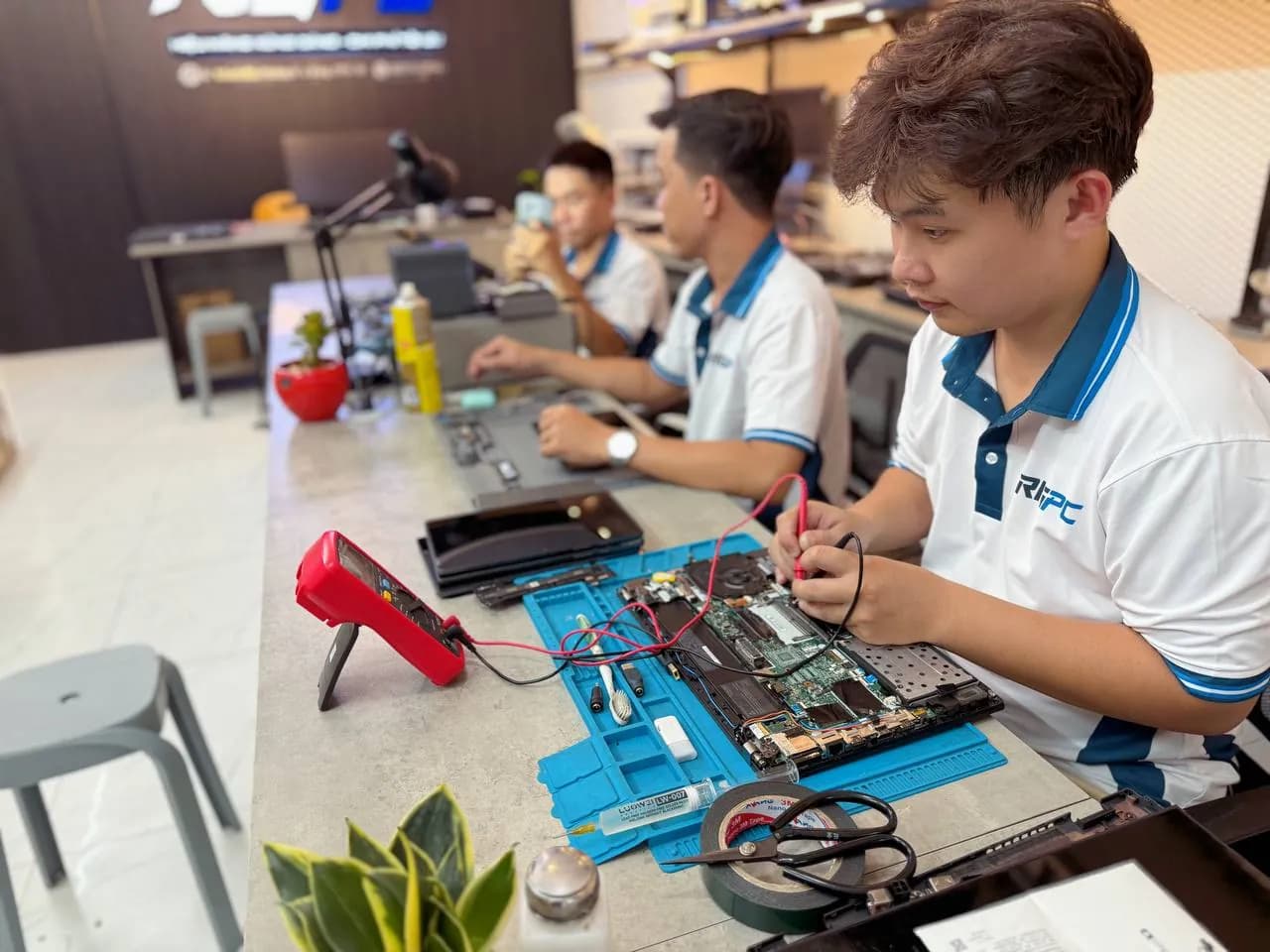
Nếu lỗi nằm ở mạch nguồn trên bo mạch, phải mở ra đo mới biết sửa được hay không. Việc sửa mạch nguồn ở RIGPC thường mất 1–5 ngày tuỳ mức hỏng và tuỳ có sẵn linh kiện thay thế hay không, và bảo hành 3 tháng. RIGPC kiểm tra rồi báo phí trước khi làm.
Trường hợp bo mạch đã ăn mòn diện rộng vì nước, hoặc đã cháy lan qua nhiều mạch, RIGPC sẽ nói thẳng là không đáng sửa và gợi ý hướng khác — thay bo hoặc chuyển ổ cứng sang máy mới. Cái đó báo trước khi làm chứ không làm dở rồi mới báo.
Với laptop mà nghi ngờ nghiêng về pin chai và mạch sạc chứ không phải bo mạch, hướng đi thường bắt đầu từ thay pin laptop chứ chưa cần đụng tới bo.
RIGPC làm gì khi bạn mang máy tới
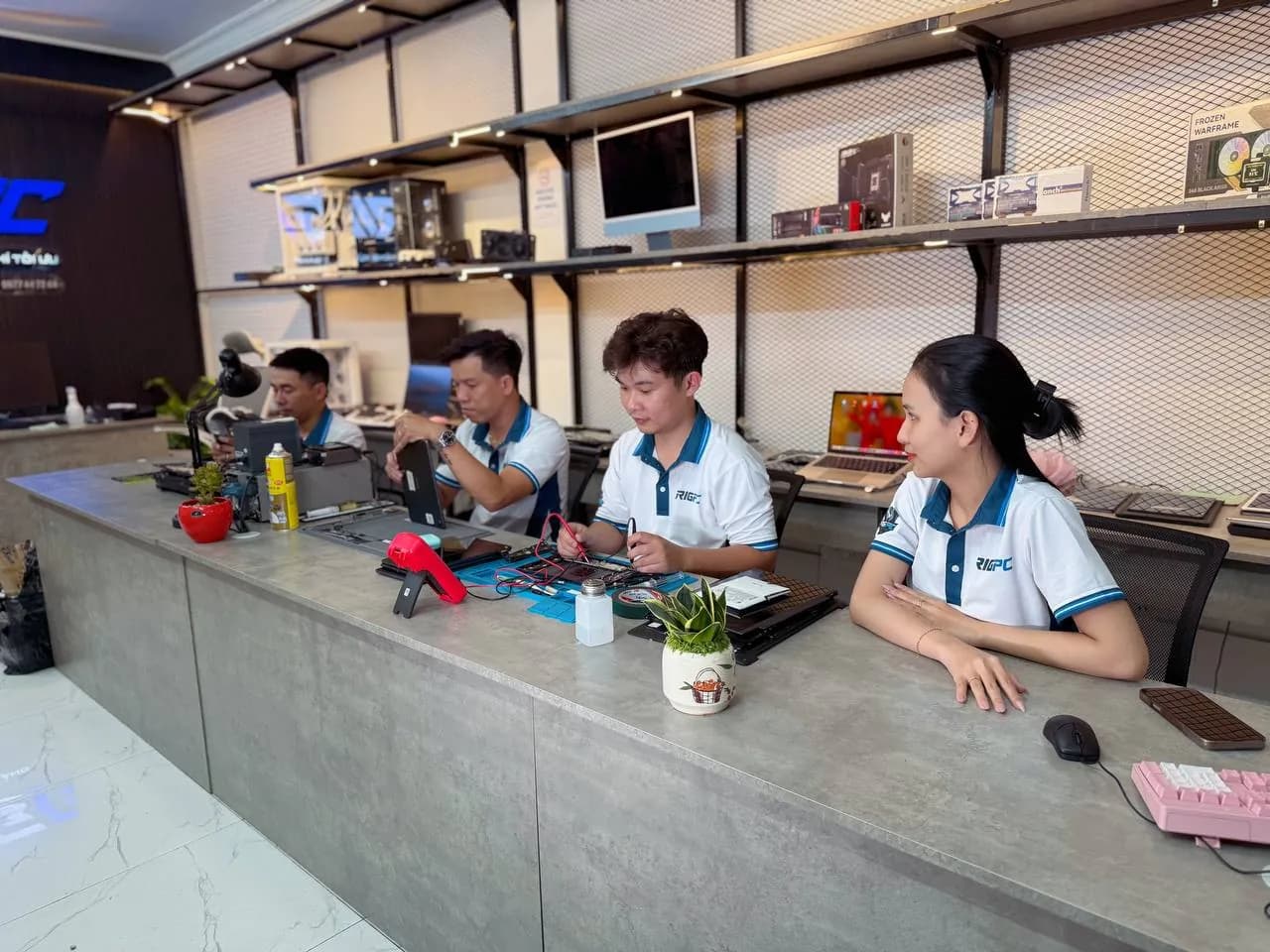
RIGPC chạy đúng sáu bước cho mọi ca, không rút gọn:
1. Tiếp nhận & ghi nhận tình trạng 2. Kiểm tra & chẩn đoán 3. Báo phương án, chi phí & thời gian 4. Khách xác nhận 5. Thực hiện sửa chữa & test 6. Bàn giao & bảo hành
Bước 3 và bước 4 là hai bước riêng và không bao giờ gộp: bạn nghe phương án, nghe phí, nghe thời gian, rồi mới quyết có làm hay không. Máy không được đụng tới trước khi bạn đồng ý.
Máy tính không lên nguồn có phải hỏng nặng không Chưa chắc. Nhóm nguyên nhân hay gặp nhất là dây, củ sạc, ổ điện và RAM tiếp xúc kém — những thứ này xử lý trong ngày. Chỉ khi đã loại trừ hết phần ngoài mà máy vẫn im thì mới nghi tới mạch nguồn trên bo.
Quạt vẫn quay mà màn đen thì có tính là không lên nguồn không Không. Quạt quay nghĩa là máy đang có điện và đang lên. Lỗi khi đó nằm ở màn hình, cáp màn hình, card đồ hoạ hoặc RAM. Bạn nối ra màn hình ngoài để kiểm chứng, rồi đọc tiếp ở trang máy tính không lên màn hình.
Giữ nút nguồn 15–30 giây có làm mất dữ liệu không Không. Thao tác đó chỉ xả điện dư trong tụ khi máy đã rời khỏi nguồn điện, không ghi gì lên ổ cứng.
Sửa mạch nguồn mất bao lâu và bảo hành thế nào Việc sửa mạch nguồn trên bo mạch thường mất 1–5 ngày, tuỳ mức hỏng và tuỳ có sẵn linh kiện thay thế. Bảo hành 3 tháng. Thời gian cụ thể RIGPC báo ở bước 3 sau khi đã chẩn đoán xong.
Đèn nguồn nháy theo nhịp thì nói lên điều gì Nhiều hãng mã hoá lỗi bằng số nhịp nháy — nháy theo cặp số, nháy đèn Caps Lock, hoặc đèn chẩn đoán trên bo PC dừng ở một chặng. Bạn đếm số nháy và quay một đoạn video ngắn, RIGPC tra mã đó về đúng nhóm linh kiện, bỏ được một vòng tháo lắp thăm dò.
Máy vừa đổ nước mà không lên nguồn, có nên để khô rồi bật thử không Không nên. Nước đọng cộng với điện gây ăn mòn tiếp kể cả khi máy đã tắt, và mỗi lần bật lại là một lần đẩy điện qua chỗ đang chập. Rút điện, tháo pin nếu tháo rời được, mang đi càng sớm càng tốt.
RIGPC nhận cả PC để bàn hay chỉ laptop Nhận cả hai. PC để bàn có bộ nguồn rời nên loại trừ nhanh hơn, laptop thì phải tách sạc, pin và mạch nguồn trên bo ra từng phần.
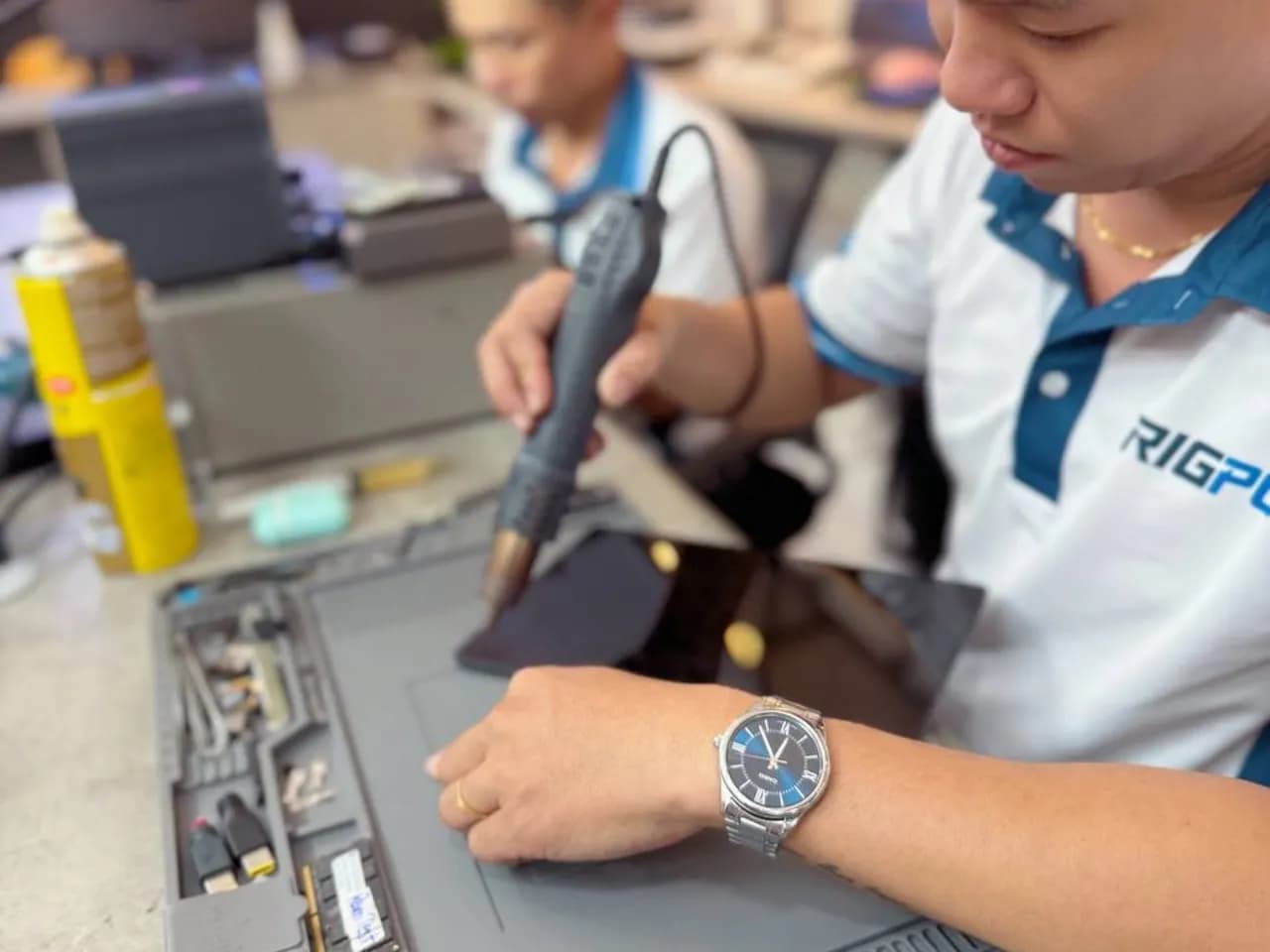
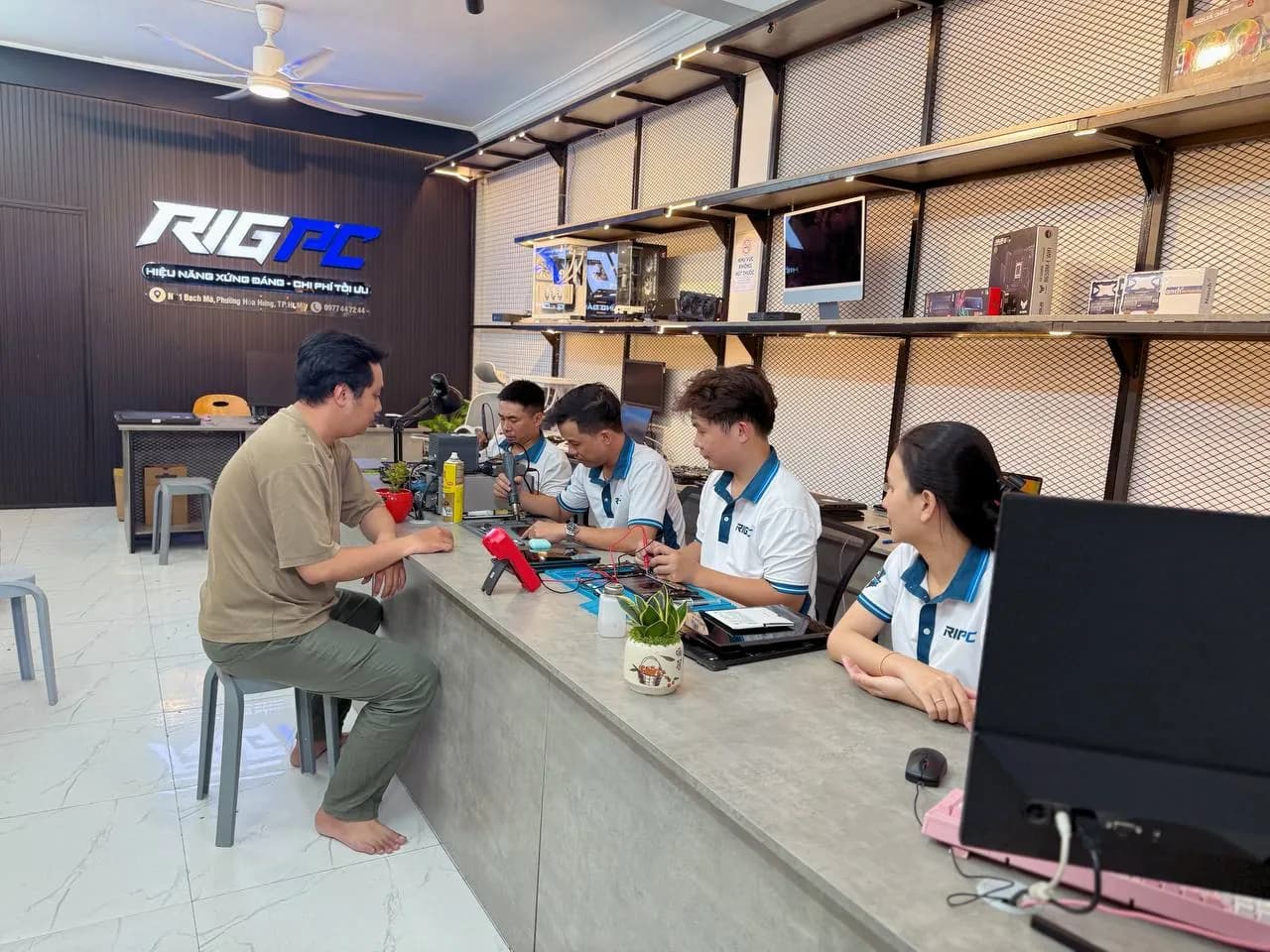
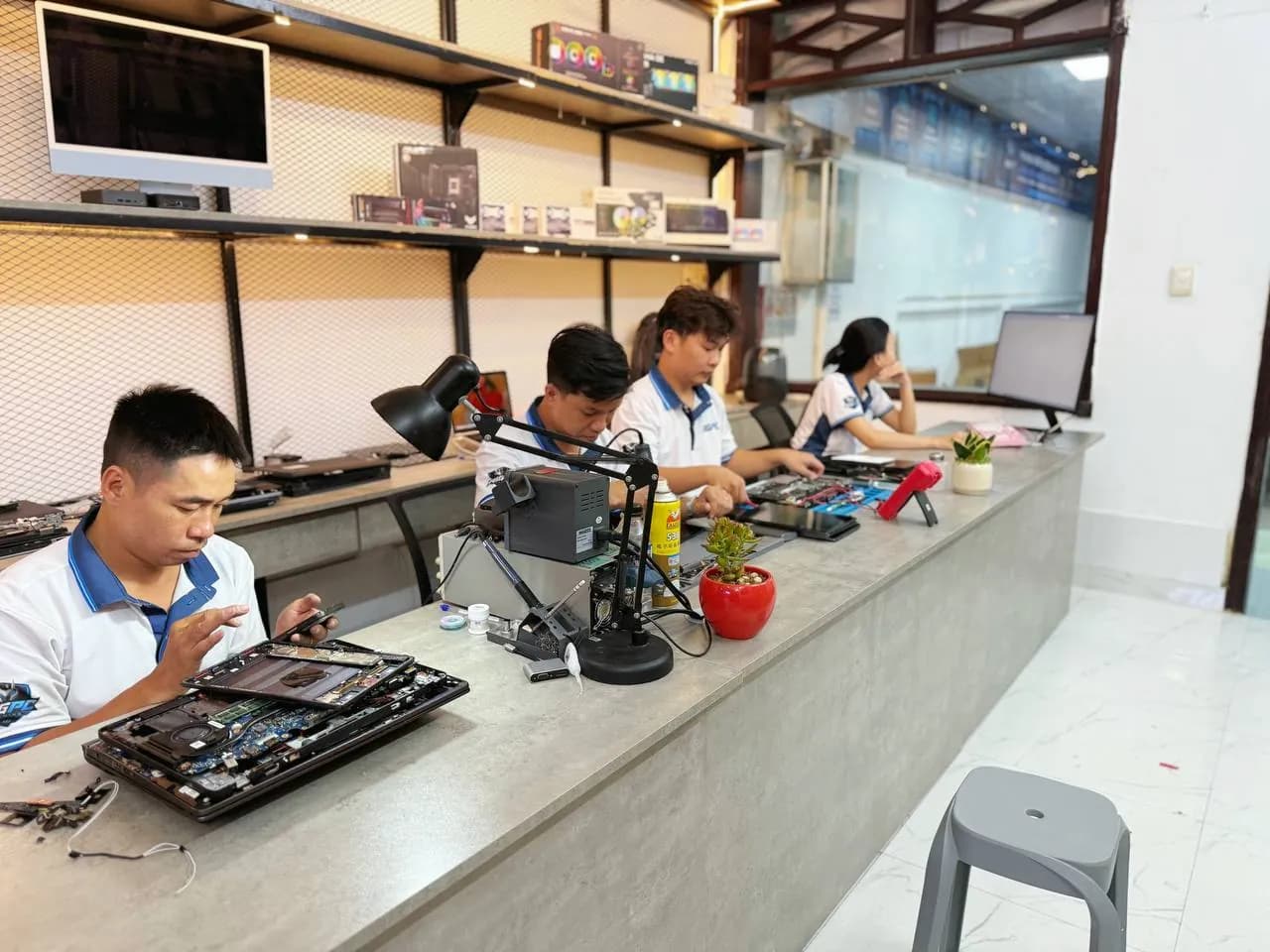
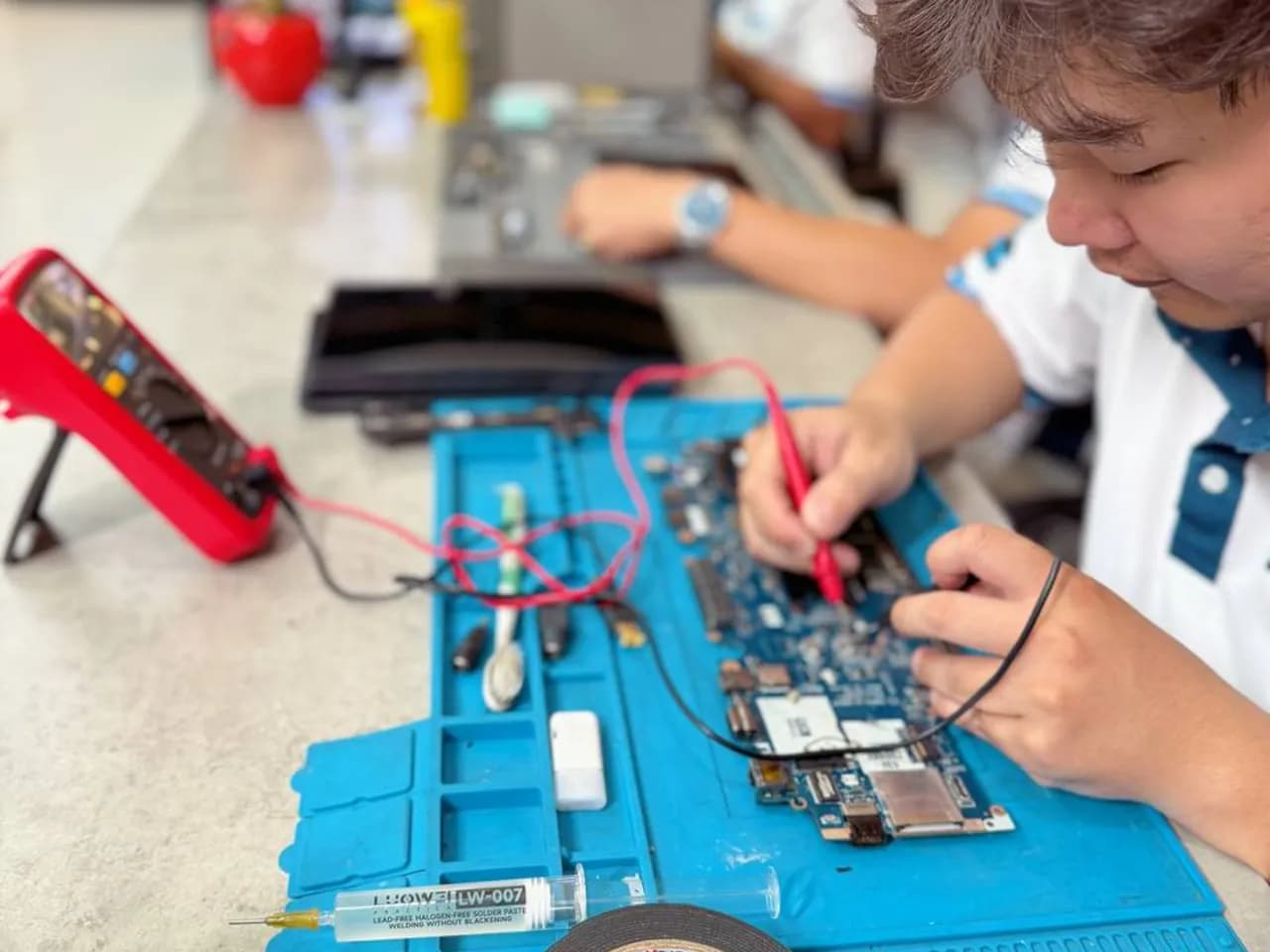
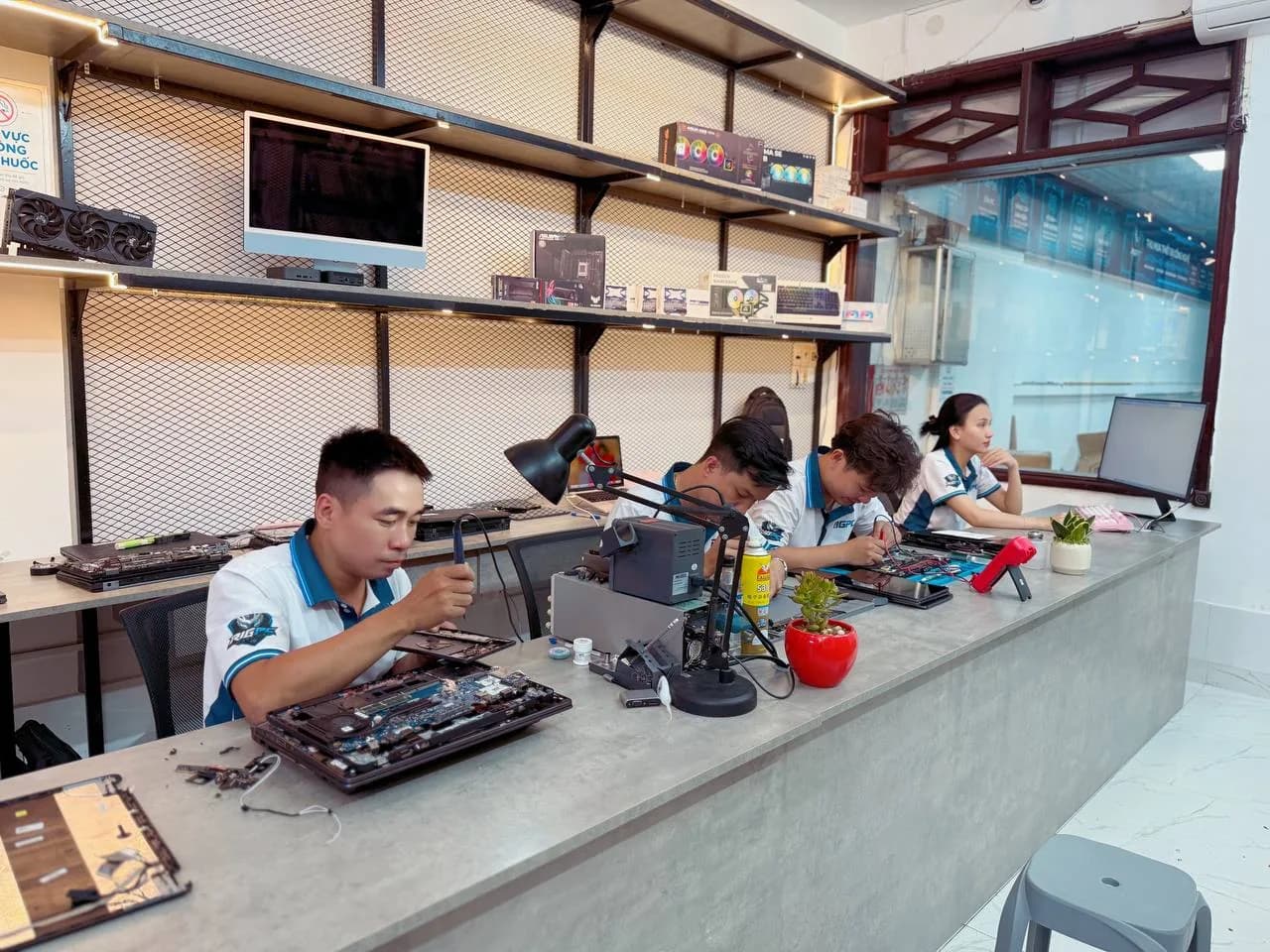
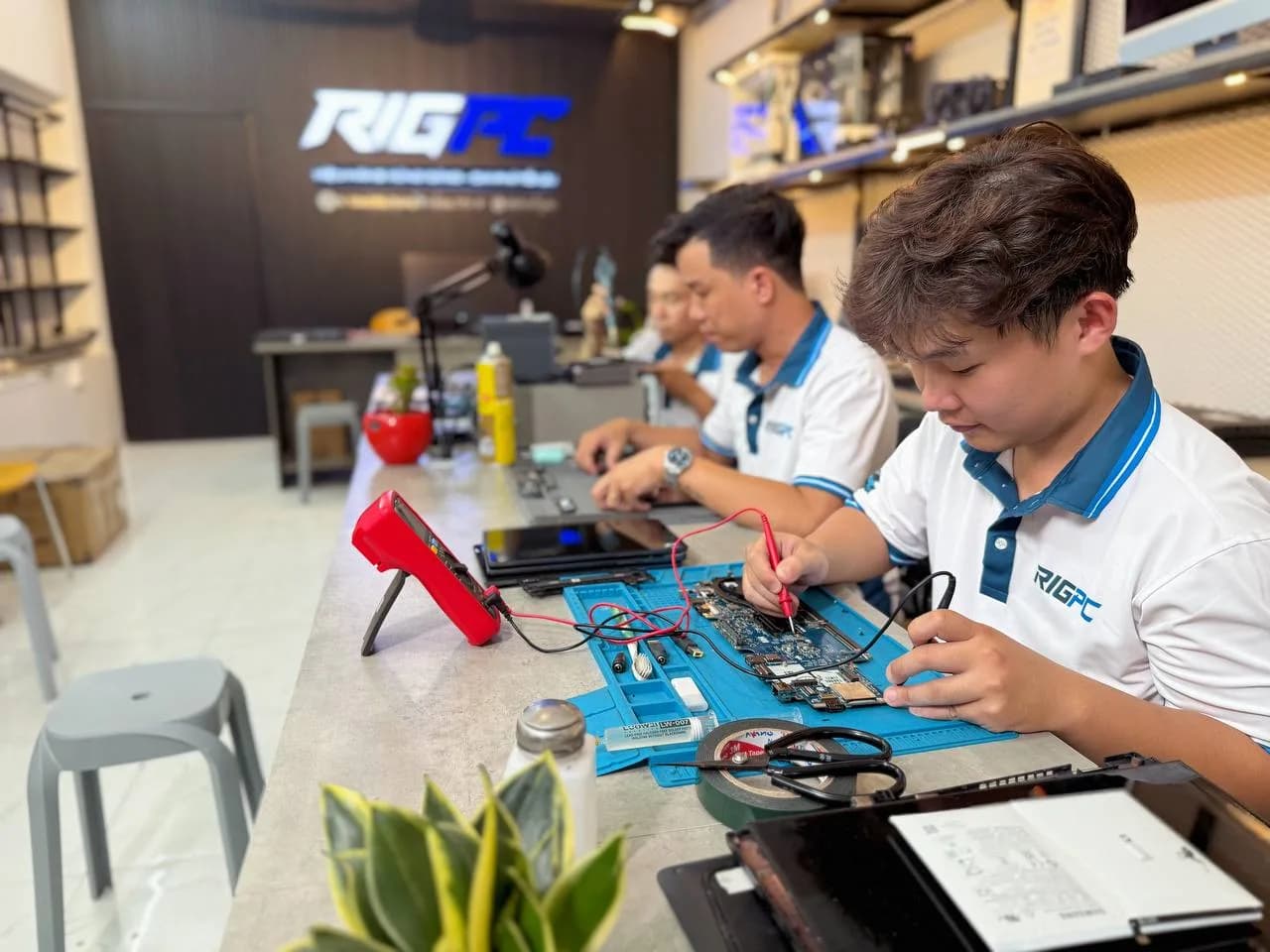
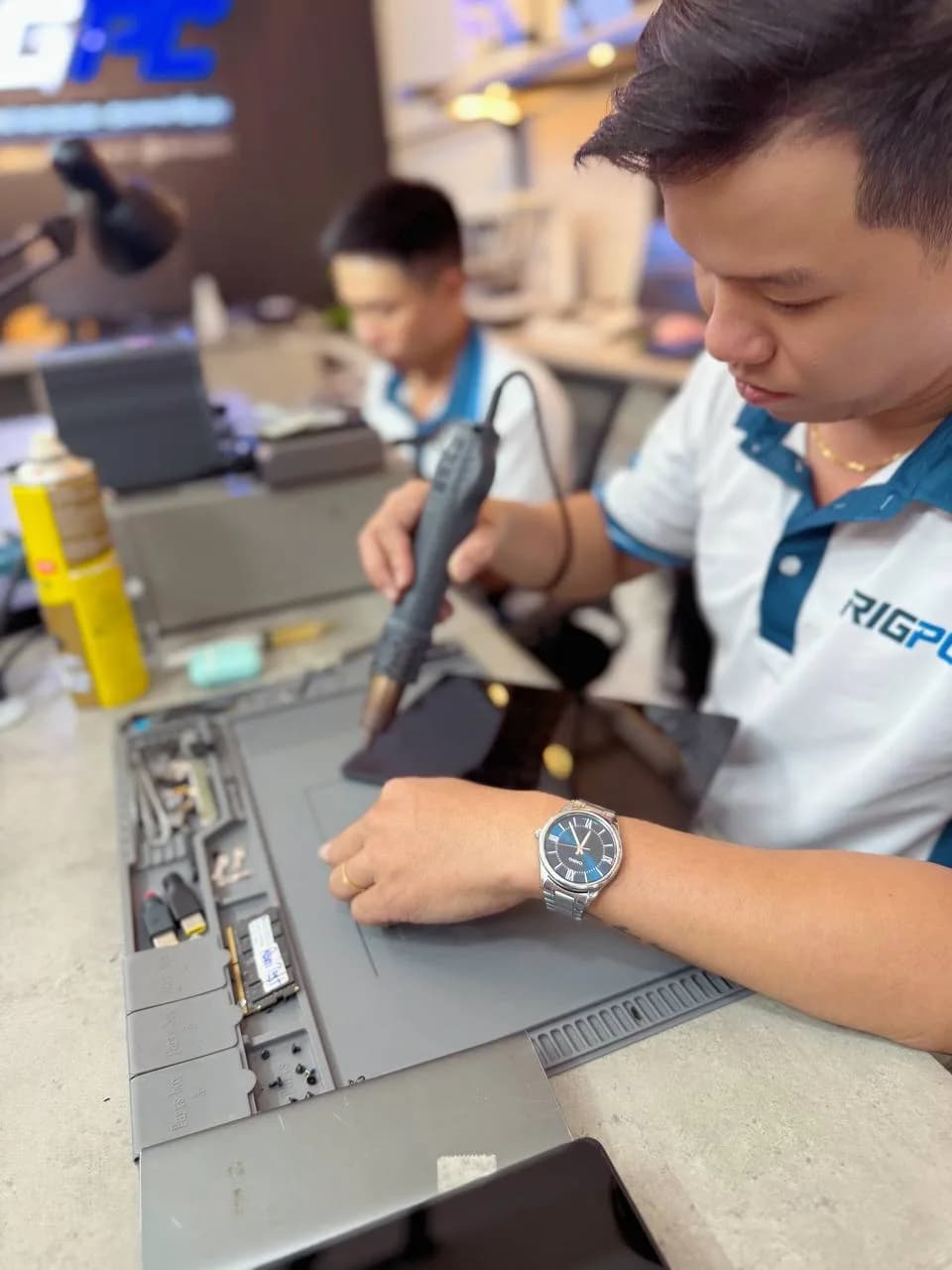
Ảnh chụp tại xưởng RIGPC
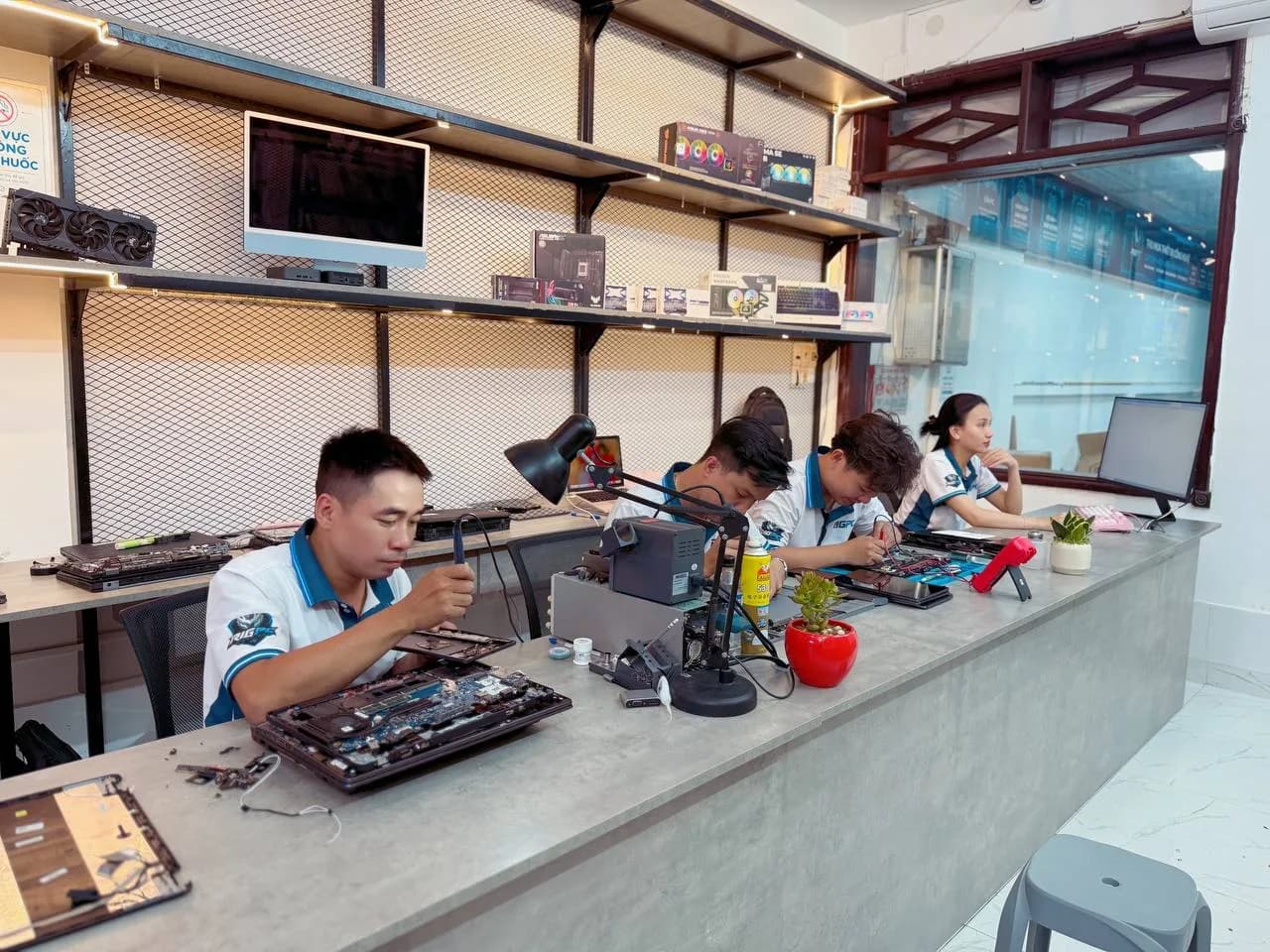
Quy Trình Tiếp Nhận & Sửa Chữa Tại RIGPC
Tiếp nhận & ghi nhận tình trạng
Ghi nhận model máy, lỗi khách mô tả và tình trạng ban đầu.
Kiểm tra & chẩn đoán
Kỹ thuật kiểm tra thực tế để xác định nguyên nhân và hạng mục xử lý.
Báo phương án, chi phí & thời gian
Thông báo rõ lỗi, cách xử lý, chi phí và thời gian dự kiến.
Khách xác nhận
RIGPC chỉ thực hiện khi khách đồng ý phương án và chi phí.
Thực hiện sửa chữa & test
Thực hiện đúng hạng mục đã xác nhận, kiểm tra lại trước khi bàn giao.
Bàn giao & bảo hành
Khách kiểm tra máy, nhận bảo hành và thông tin hạng mục đã xử lý.
Bảng Giá Dịch Vụ
| Dịch vụ | Chi phí dự kiến | Thời gian |
|---|---|---|
| Sửa không lên nguồn | Báo giá sau kiểm tra | 1–4 giờ (tùy lỗi) |
* RIGPC kiểm tra miễn phí rồi báo chi phí chính xác trước khi làm — đồng ý mới sửa.
🩺 Chẩn Đoán Lỗi Sơ Bộ
Trả lời vài câu hỏi để khoanh vùng nguyên nhân và chi phí tham khảo. Đây là chẩn đoán sơ bộ — giá cuối cùng chỉ xác nhận sau khi kiểm tra máy trực tiếp (miễn phí).
Sửa máy tính không lên nguồn tại RIGPC P. Hòa Hưng TP.HCM — quy trình kiểm tra từng bước, tìm đúng nguyên nhân. Khách từ Tân Bình, Bình Thạnh, Quận 3 mang máy đến trực tiếp.
Máy Nào Hay Gặp Lỗi Này?
Chọn loại máy hoặc hãng của bạn để xem các hạng mục RIGPC nhận cho đúng model đó.
