

Trước & Sau Khi Sửa Tại RIGPC
- ✗Màn hình nháy liên tục, mỏi mắt khi nhìn
- ✗Sọc ngang xuất hiện khi di chuyển chuột
- ✗Nhấp nháy chỉ xảy ra với một số ứng dụng
- ✗Refresh rate sai hoặc cable lỏng
- ✓Màn hình hiển thị ổn định, không còn nháy
- ✓Cài đúng driver GPU và refresh rate
- ✓Cable màn hình thay mới nếu hỏng
- ✓Panel LCD kiểm tra, thay nếu cần
Dấu Hiệu Nhận Biết
- ✓Màn hình nhấp nháy liên tục khi sử dụng
- ✓Sọc ngang hoặc dọc xuất hiện trên màn hình
- ✓Màn hình tối 1–2 giây rồi sáng lại
- ✓Chỉ nhấp nháy khi mở một số ứng dụng
- ✓Nhấp nháy thường xuyên hơn khi máy nóng
Nguyên Nhân Phổ Biến
Sáu hiện tượng khác nhau, đừng gộp làm một
Sọc dọc — đường màu chạy suốt từ mép trên xuống mép dưới, đứng yên khi bạn kéo cửa sổ. Thường là mối nối giữa tấm nền và mạch điều khiển cột bị hở, gần như không tự hết.
Sọc ngang — hàng ngang chớp hoặc đứng yên, đôi khi mất khi đổi góc mở nắp. Đổi theo góc mở là dấu hiệu cáp màn.
Nhấp nháy — chớp đều cả màn thì nghi đèn nền hoặc tần số quét, chớp theo vùng thì nghi tiếp xúc cáp.
Ám vàng hoặc ám hồng — cả mặt màn ngả sang một tông. Phần lớn ca không phải hỏng tấm nền, xem mục riêng dưới.
Loang màu — vệt trắng đục hoặc vệt tối hình dạng bất định, như giọt mực. Tinh thể lỏng bị ép hoặc va, không phần mềm nào chữa.
Đốm đen lan rộng — đốm tối tuần sau to hơn tuần trước. Tấm nền đã nứt bên trong, chờ thêm không làm nó dừng.
Đây là câu quyết định bạn có phải thay linh kiện hay không. Ba phép thử sau làm tại nhà, không cần tháo máy.
Tắt máy hẳn, bật lại, bấm phím vào BIOS ngay khi thấy logo hãng: Dell và Asus thường là F2, HP là F10 hoặc Esc, Lenovo ThinkPad là F1. Màn BIOS do firmware vẽ thẳng, không qua driver Windows và không qua thiết lập màu của Windows.
Chứng minh được: trong BIOS vẫn sọc, vẫn nhấp nháy, vẫn ám như trong Windows thì driver không phải thủ phạm, cài lại máy sẽ không giúp gì.
Không chứng minh được: BIOS sạch không có nghĩa chắc chắn là phần mềm. Màn BIOS chạy độ phân giải thấp và ảnh tĩnh, nên tấm nền chớm hỏng hoặc cáp mỏi vẫn vượt qua cảnh nhẹ đó rồi sọc lại khi vào Windows. BIOS cũng không tách được cáp với tấm nền.
Nối máy với màn rời hoặc TV qua HDMI hay USB-C rồi bấm phím chuyển hình.
Chứng minh được: màn ngoài sạch mà màn trong vẫn sọc thì tín hiệu ra khỏi bo mạch còn tốt, nghi ngờ thu hẹp vào cáp màn và tấm nền. Màn ngoài sọc y hệt thì tấm nền vô can.
Không chứng minh được: màn ngoài sạch không loại trừ hẳn card đồ hoạ, vì trên nhiều máy cổng HDMI và đường tín hiệu nội bộ đi hai nhánh, nhánh này hỏng nhánh kia vẫn chạy.
Mở một trang nền trắng rồi từ từ đổi góc nắp máy.
Chứng minh được: sọc hiện ở một góc rồi mất ở góc khác thì gần như chắc chắn là cáp màn mỏi chỗ luồn qua bản lề, hoặc đầu cắm đã bung.
Không chứng minh được: sọc đứng yên không có nghĩa cáp còn tốt — cáp đứt hẳn một đường dẫn thì sọc cũng đứng yên.
Đổi góc nhẹ thôi, gập tới gập lui nhiều lần làm cáp đang mỏi đứt hẳn. Và đừng ấn tay lên mặt màn: ấn mạnh làm loang tinh thể lỏng, không hồi được.
Riêng ám vàng: phần lớn không phải hỏng màn
Nó chủ động kéo màu màn ngả vàng cho đỡ mỏi mắt buổi tối và có lịch tự bật theo giờ. Mở Cài đặt, vào Hệ thống, vào Màn hình rồi tắt thử mục này. Nguồn thứ hai là hồ sơ màu: phần mềm của hãng thường có chế độ lọc ánh sáng xanh hoặc chế độ đọc, bật lên cũng vàng.
Ám do phần mềm phủ đều khắp mặt màn và mất ngay khi tắt tính năng. Ám do đèn nền hoặc cáp thường lệch — đậm ở một cạnh, nhạt dần vào giữa. Còn phân vân thì dùng phép thử 1: BIOS không chạy Ánh sáng ban đêm, vẫn vàng thì đó là phần cứng.
Ám hồng và ám tím ít khi do phần mềm, gặp chúng thì đi thẳng sang phép thử 2.
Nguyên nhân, xếp theo mức hay gặp
Đông nhất là thiết lập và driver: Ánh sáng ban đêm, hồ sơ màu, tần số quét sai, hoặc bản cập nhật driver đồ hoạ vừa cài. Nhóm này không tốn linh kiện.
Kế đó là cáp màn mỏi hoặc đầu cắm bung, hay gặp ở máy dùng từ ba năm trở lên và máy quen bị đóng nắp mạnh.
Tấm nền hỏng khi máy rơi, bị ép trong ba lô, hoặc khi vệt loang và đốm đen đã hiện rõ. Hướng xử lý là thay tấm nền màn hình laptop đúng loại, đúng kích thước.
Ít gặp nhất là đồ hoạ hoặc bo mạch: cả màn ngoài lẫn màn trong cùng sọc, hoặc hình vỡ thành ô vuông và chỉ sọc lúc máy nóng. Việc tiếp theo là kiểm tra card màn hình.
Dấu hiệu chắc chắn là phần cứng, và khi nào phải thay
Bốn quan sát sau đủ để bỏ mọi bước thử phần mềm: trong BIOS vẫn sọc, sọc đổi theo góc mở nắp, có vệt loang hoặc đốm đen mang hình dạng vật lý, máy vừa rơi hoặc bị đè.
Trong nhóm phần cứng vẫn còn hai ngả. Lỗi ở cáp hoặc đầu cắm thì thay cáp là xong, giữ nguyên tấm nền. Tấm nền nứt, loang hoặc có đốm đen lan thì bắt buộc thay. Nghi chip đồ hoạ thì RIGPC đo trước rồi mới báo, vì chip này hàn chết vào bo.
RIGPC kiểm tra và báo phí trước khi làm. Ca thay màn hình laptop thường 45–90 phút khi có sẵn tấm nền đúng loại, bảo hành 6 tháng. Máy phải đặt tấm nền lạ thì RIGPC báo trước ngày về.
*Sọc màn hình có tự hết không, có lan rộng không* Sọc do driver hoặc tần số quét thì khởi động lại là hết. Sọc do tấm nền và sọc do cáp không tự hết, còn đốm đen kèm vệt loang lan thêm.
*Màn ngả vàng có phải hỏng màn không* Phần lớn là không. Tắt Ánh sáng ban đêm trong Cài đặt trước đã. Tắt rồi vẫn vàng, vào BIOS cũng vàng, thì mới là phần cứng.
*Tự thay màn ở nhà được không* Ba phép thử trong bài thì được. Tháo nắp màn thì không nên: cáp eDP mỏng, đầu cắm có chốt khoá, bản lề siết sai lực làm vênh khung.
*Thay màn hình có mất dữ liệu không* Không, tấm nền và ổ cứng rời nhau. Nhưng máy có triệu chứng nghi bo mạch thì nên sao lưu trước.
*Sọc màn có bắt buộc thay tấm nền không* Không hẳn. Ca cáp mỏi hoặc đầu cắm bung thì thay cáp là xong. RIGPC đo để tách hai khả năng rồi mới báo.
RIGPC đã phục vụ 5.000+ khách hàng và xử lý 500+ máy, 98% khách hài lòng, tổng kinh nghiệm đội ngũ hơn 20 năm. Quy trình sáu bước tách riêng bước "Báo phương án, chi phí & thời gian" và bước "Khách xác nhận": không máy nào bị làm trước rồi báo sau.
Làm ba phép thử mà vẫn chưa rõ thì mang máy tới RIGPC để đo. Kiểm tra và báo phí trước, bạn đồng ý rồi mới làm.
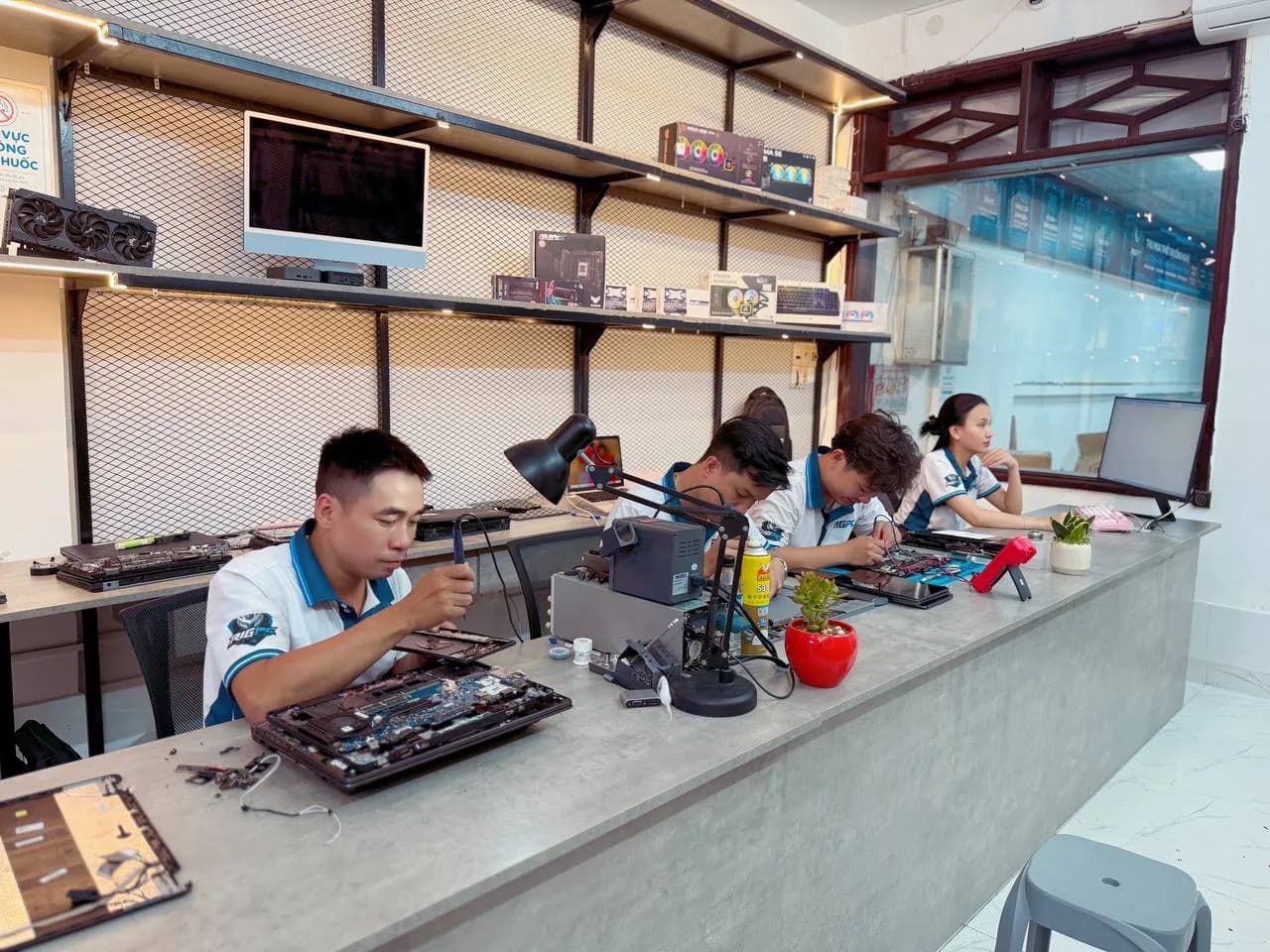
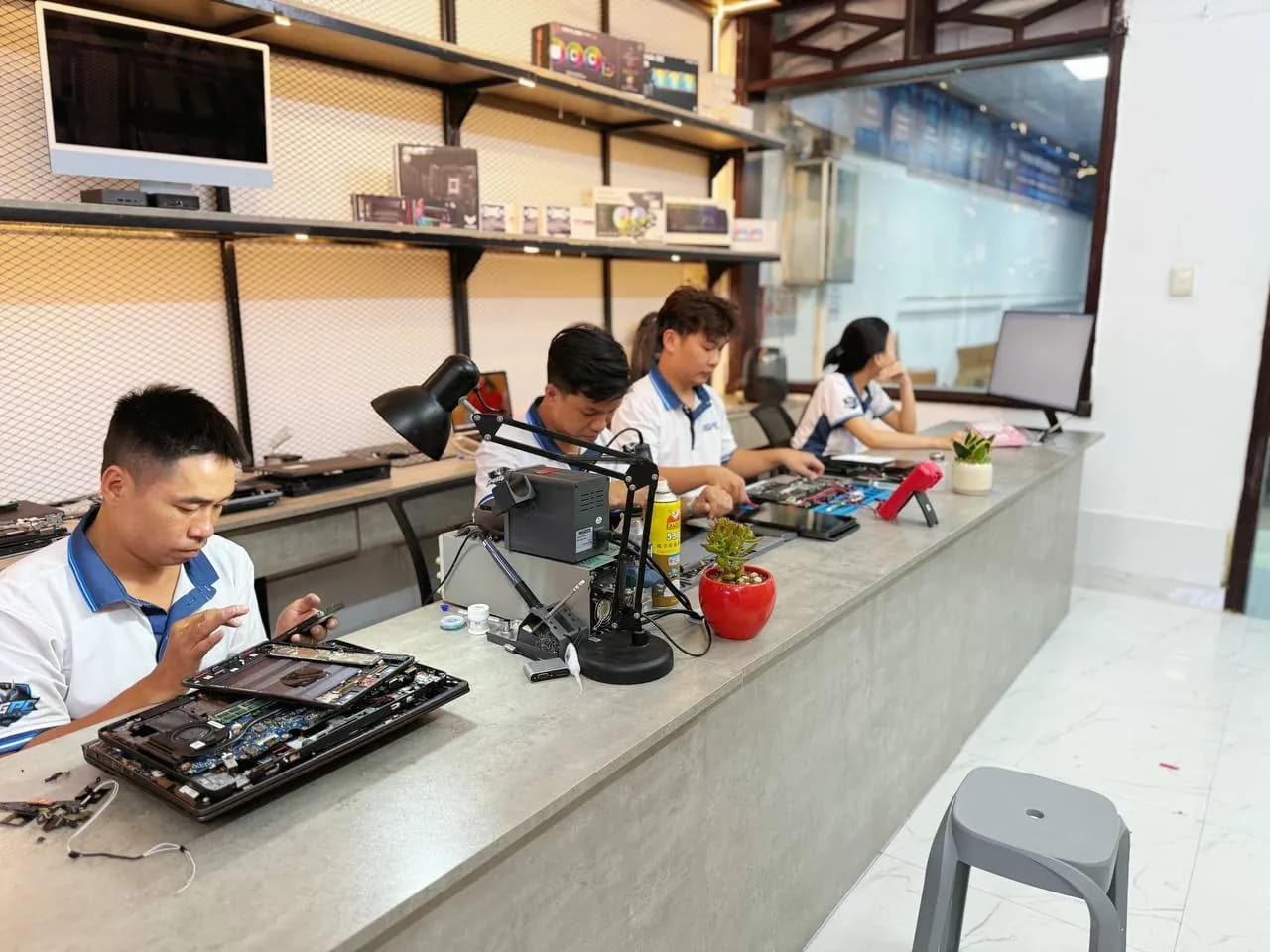
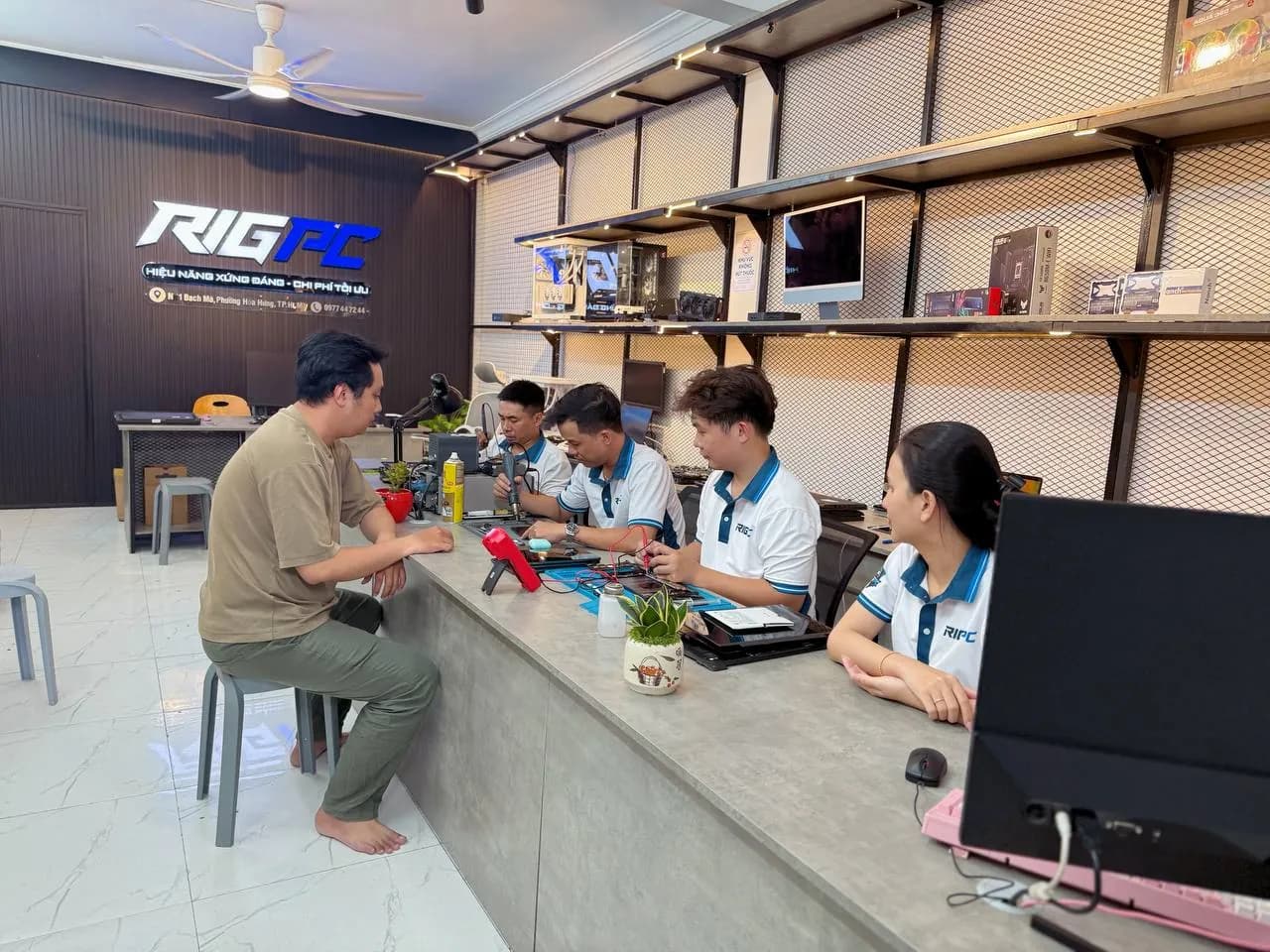
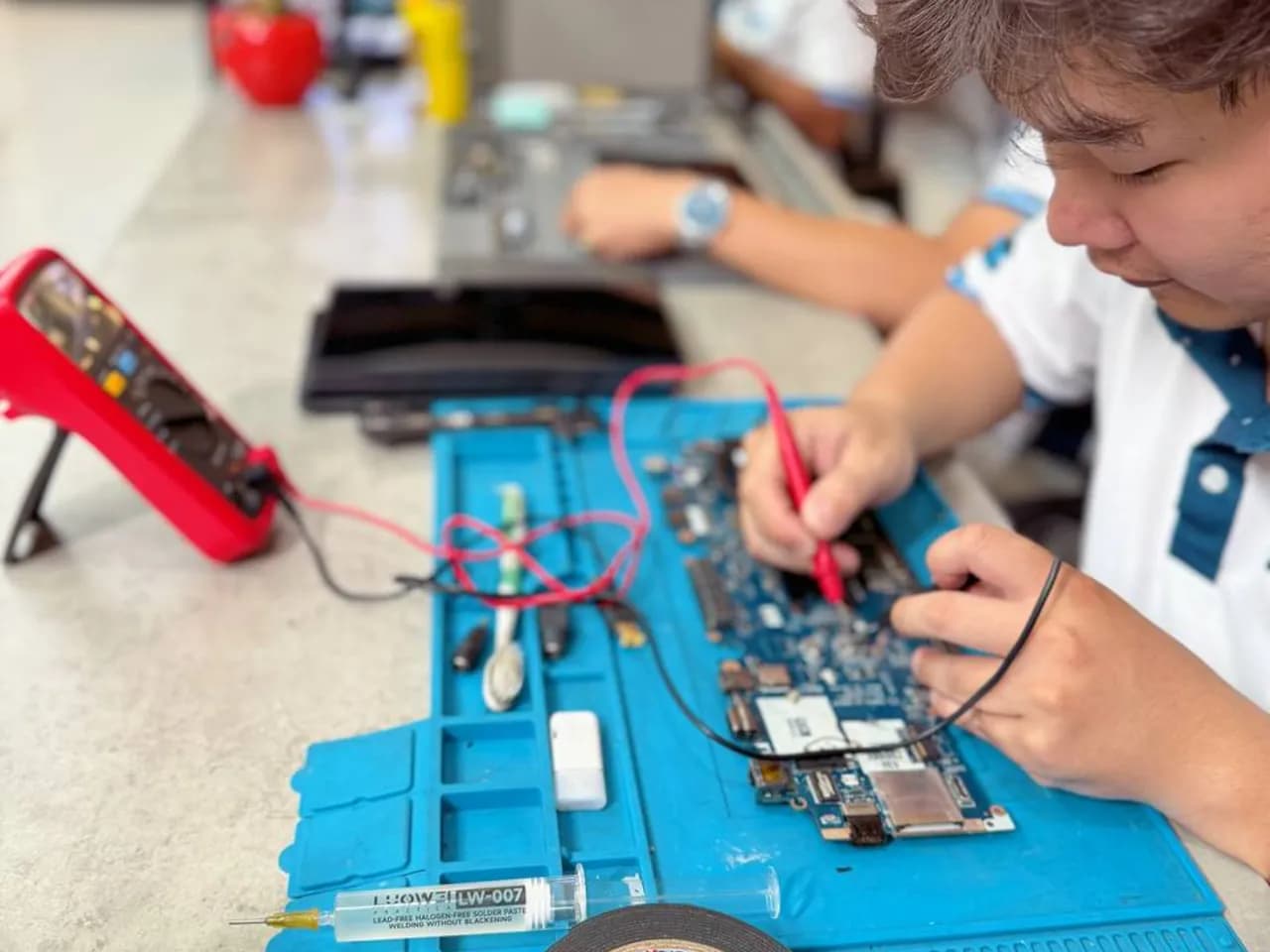
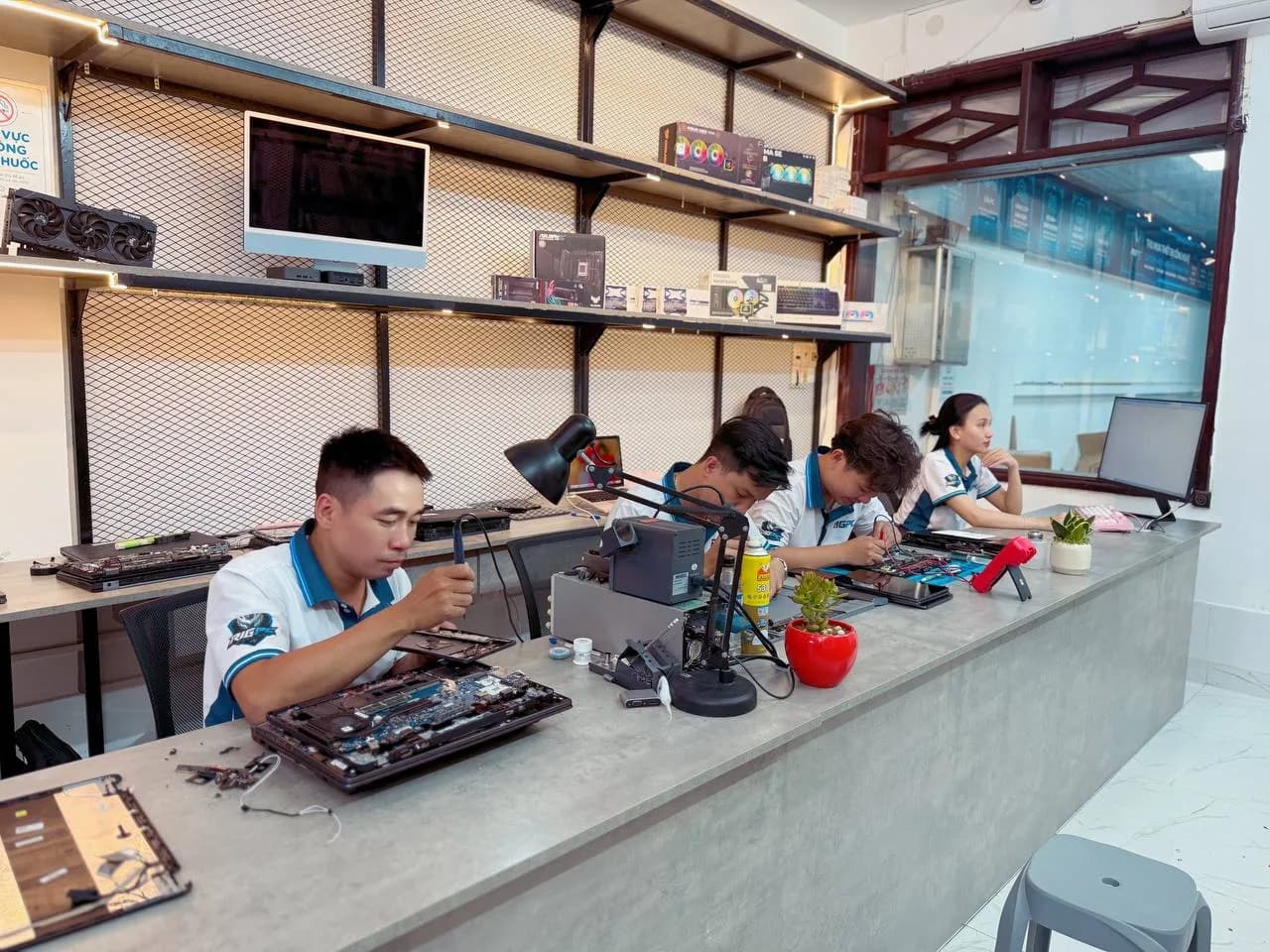
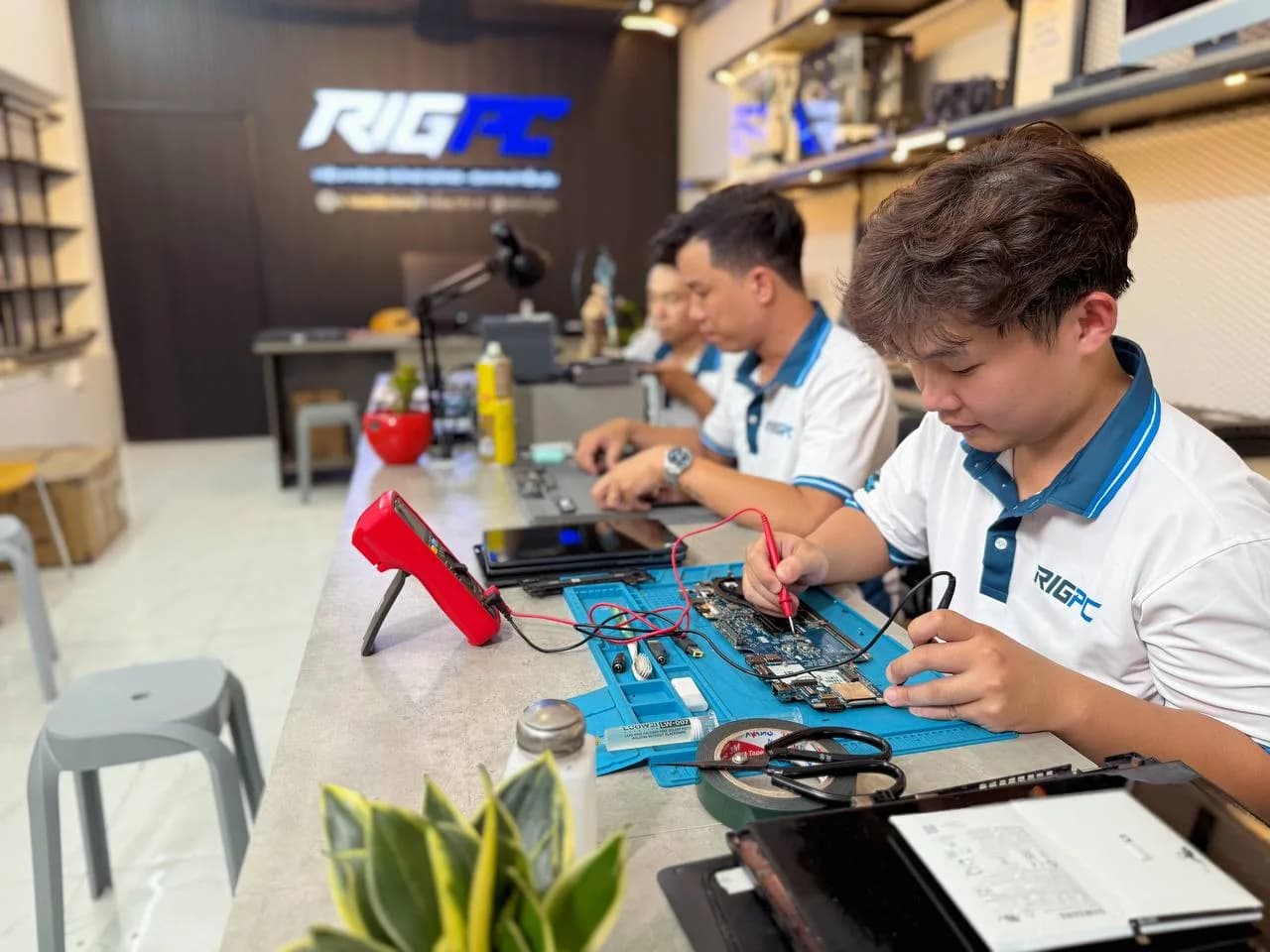
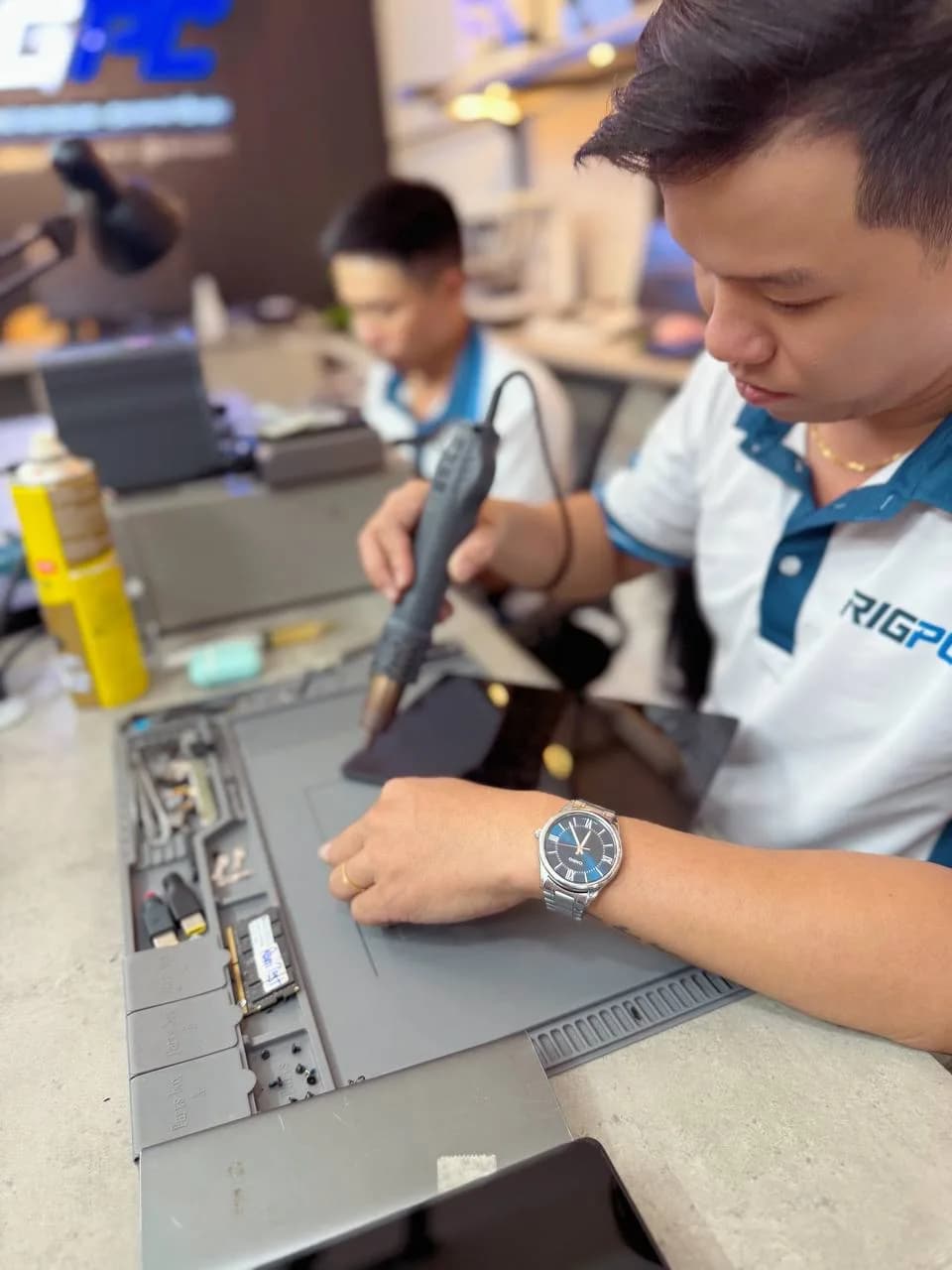
Ảnh chụp tại xưởng RIGPC
Quy Trình Tiếp Nhận & Sửa Chữa Tại RIGPC
Tiếp nhận & ghi nhận tình trạng
Ghi nhận model máy, lỗi khách mô tả và tình trạng ban đầu.
Kiểm tra & chẩn đoán
Kỹ thuật kiểm tra thực tế để xác định nguyên nhân và hạng mục xử lý.
Báo phương án, chi phí & thời gian
Thông báo rõ lỗi, cách xử lý, chi phí và thời gian dự kiến.
Khách xác nhận
RIGPC chỉ thực hiện khi khách đồng ý phương án và chi phí.
Thực hiện sửa chữa & test
Thực hiện đúng hạng mục đã xác nhận, kiểm tra lại trước khi bàn giao.
Bàn giao & bảo hành
Khách kiểm tra máy, nhận bảo hành và thông tin hạng mục đã xử lý.
Bảng Giá Dịch Vụ
| Dịch vụ | Chi phí dự kiến | Thời gian |
|---|---|---|
| Sửa Màn Hình Nhấp Nháy / Giật Hình | Báo giá sau kiểm tra | 1–3 ngày (tùy nguyên nhân) |
* RIGPC kiểm tra miễn phí rồi báo chi phí chính xác trước khi làm — đồng ý mới sửa.
🩺 Chẩn Đoán Lỗi Sơ Bộ
Trả lời vài câu hỏi để khoanh vùng nguyên nhân và chi phí tham khảo. Đây là chẩn đoán sơ bộ — giá cuối cùng chỉ xác nhận sau khi kiểm tra máy trực tiếp (miễn phí).
Sửa màn hình nhấp nháy tại RIGPC P. Hòa Hưng TP.HCM — kiểm tra driver trước khi thay phần cứng, tránh tốn kém không cần thiết. Phục vụ từ Tân Bình, Bình Thạnh, Quận 3.
Máy Nào Hay Gặp Lỗi Này?
Chọn loại máy hoặc hãng của bạn để xem các hạng mục RIGPC nhận cho đúng model đó.
