

Trước & Sau Khi Sửa Tại RIGPC
- ✗WiFi không hiển thị trong Device Manager
- ✗Nhận WiFi được nhưng không kết nối được Internet
- ✗Driver WiFi báo lỗi vàng, không cài được
- ✗Sau khi cài lại Windows mất driver WiFi
- ✓WiFi hoạt động ổn định, kết nối Internet bình thường
- ✓Driver chuẩn được cài đầy đủ
- ✓Card WiFi thay mới nếu hỏng phần cứng
- ✓Cấu hình mạng tối ưu cho laptop / PC
Dấu Hiệu Nhận Biết
- ✓Biểu tượng WiFi biến mất hoàn toàn trên taskbar
- ✓WiFi thấy mạng nhưng không kết nối được
- ✓WiFi liên tục mất kết nối, reconnect liên tục
- ✓Device Manager không thấy WiFi adapter
- ✓Mất WiFi sau khi cài lại Windows hoặc update driver
Nguyên Nhân Phổ Biến
Trước khi nghĩ máy hỏng: điện thoại và TV trong nhà có mạng không?
Có một câu hỏi tách được gần hết các ca mất WiFi và chỉ mất mười giây để trả lời: ngay lúc này, điện thoại của bạn, chiếc TV trong nhà, hay máy của người ngồi cạnh có vào mạng được không? Nếu tất cả đều không vào được thì lỗi nằm ở cục phát, ở modem, hoặc ở đường truyền của nhà mạng — không nằm trong máy tính của bạn. Mang máy đi sửa lúc đó là mang một cái máy không hỏng đi sửa, và hôm sau về nhà vẫn không có mạng.
Chỗ dễ trả lời sai câu hỏi này là điện thoại. Khi WiFi nhà chết, điện thoại tự rơi về dữ liệu di động mà không thông báo gì, bạn vẫn lướt được bình thường và kết luận là mạng nhà vẫn tốt, chỉ máy tính hỏng. Muốn câu trả lời đáng tin thì phải tắt dữ liệu di động trước khi thử.
- Tắt dữ liệu di động trên điện thoại, rồi mở một trang web. Còn vào được là WiFi nhà còn sống; không vào được là mạng nhà đang chết chứ không phải máy tính.
- Thử thêm một thiết bị không phải điện thoại: TV, máy tính bảng, máy tính khác. Hai thiết bị cùng mất thì hướng điều tra chuyển hẳn sang cục phát.
- Nếu chỉ riêng một máy mất, bật điểm truy cập di động trên điện thoại và cho chính máy đó bắt sóng từ điện thoại. Vào được nghĩa là phần bắt sóng của máy vẫn còn sống — đó là tin tốt và nó thu hẹp việc phải làm rất nhiều.
Phần dưới của trang này dành cho trường hợp còn lại — chỉ một máy mất, hoặc máy vào được rồi rớt đi rớt lại.
Bốn nhánh: nhánh nào là máy, nhánh nào là mạng
Cùng một câu nói của khách, bốn nhánh dưới đây dẫn tới bốn việc hoàn toàn khác nhau. Đọc cột đầu, tìm dòng khớp với máy bạn, rồi làm đúng cột cuối. Đây là bước mà các bài hướng dẫn hay bỏ qua: họ đưa mười lăm thao tác xếp theo thứ tự ngẫu nhiên và để người đọc thử hết.
| Điều bạn quan sát được | Lỗi gần như chắc nằm ở đâu | Việc hợp lý tiếp theo |
|---|---|---|
| Chỉ máy này mất, và nó không bắt được mạng nào cả — kể cả sóng phát từ điện thoại | Trong máy: driver, card mạng đang bị tắt, chế độ tiết kiệm điện, hoặc phần cứng bắt sóng | Đọc mục công tắc cứng bên dưới, rồi làm phần tự kiểm |
| Chỉ máy này mất đúng một mạng, mạng khác nó vẫn vào bình thường | Thiết lập của riêng mạng đó: mật khẩu đã lưu không còn đúng, băng tần, hoặc cục phát đang lọc thiết bị | Xoá đúng mạng đó khỏi danh sách đã lưu rồi nhập lại mật khẩu; hỏi người quản cục phát xem có bật lọc thiết bị |
| Cả nhà mất: điện thoại đã tắt 4G, TV, máy khác đều không vào | Cục phát, modem, hoặc đường truyền của nhà mạng | |
| Vào được nhưng rớt đi rớt lại, vài phút hoặc vài chục phút một lần rồi tự nối lại | Tiết kiệm điện cho card mạng, khoảng cách và vật cản, kênh bị chen, hoặc dây anten lỏng | Đọc mục rớt liên tục bên dưới — nguyên nhân thường không phải cái bạn đang nghĩ |
Một trường hợp riêng đáng nói vì nó bị chẩn đoán sai nhiều nhất: máy nối được vào WiFi, tên mạng hiện đúng, nhưng biểu tượng có dấu chấm than và không mở được trang nào. Đoạn từ máy tới cục phát đã thông — nếu không thông thì máy đã không nối được. Đoạn đứt nằm từ cục phát ra ngoài. Đó gần như luôn là việc của nhà mạng hoặc của cục phát, và cài lại driver trên máy sẽ không chữa được gì.
Những thứ tắt sóng của máy mà không ai nghĩ tới
Trước khi tin là card mạng hỏng, phải loại hết các đường tắt sóng bằng phần mềm và bằng cơ khí. Mỗi tuần vẫn có máy mang tới cửa hàng mà việc phải làm chỉ là bật lại một công tắc.
- Công tắc cứng ở cạnh máy. Nhiều laptop doanh nghiệp đời trước có một nút gạt nhỏ ở cạnh trước hoặc cạnh phải, có hình cột sóng. Nhét máy vào cặp là nó trượt sang OFF, và khi đã OFF thì trong Windows không còn cách nào bật sóng lên được. Nó vẫn làm người dùng mất buổi chiều cho tới hôm nay.
- Phím Fn cộng phím có hình cột sóng hoặc hình máy bay — tuỳ dòng máy mà nó nằm ở F2, F3, F5 hay F12. Bấm một lần, rồi nhìn đèn nhỏ cạnh phím hoặc ở mép máy. Có dòng bấm nhầm tổ hợp này khi với tay lên phím âm lượng.
- Chế độ máy bay. Không chỉ người vừa đi máy bay mới gặp: nó bật được bằng tổ hợp phím, bằng một cú chạm vào ô trong bảng thông báo, và khi nó bật thì máy không hiện mạng nào cả, đúng như khi card mạng hỏng.
- Card mạng bị đặt ở trạng thái tắt trong danh sách kết nối mạng của Windows. Biểu tượng của nó xám đi thay vì sáng. Bật lại tại đúng chỗ đó là xong, không cần cài lại gì.
- Phần mềm quản lý mạng của nhà sản xuất, hoặc một VPN cài từ lâu, đang giữ quyền điều khiển card mạng. Tắt thử VPN trước khi kết luận.
Riêng chuyện card mạng biến mất sau một bản cập nhật Windows thì đáng giải thích cơ chế, vì nó khiến người dùng tưởng máy hỏng phần cứng đúng vào lúc vừa cập nhật. Bản cập nhật có thể thay driver của hãng bằng driver chung của Microsoft không khớp với chip trong máy, hoặc gỡ driver cũ mà không lắp lại cái nào. Chip vẫn nằm nguyên trên bo, chỉ là Windows không còn biết nói chuyện với nó.
Cách nhìn ra: mở Device Manager, cho nó quét lại thiết bị và bật xem cả thiết bị đang ẩn. Nếu card mạng hiện lại kèm dấu tam giác vàng thì chip còn sống, việc còn lại chỉ là tìm đúng driver. Lấy driver ở trang hãng theo đúng mã máy ghi dưới đáy, đừng lấy từ bộ driver tổng hợp: cùng một model laptop thường được hãng lắp hai hoặc ba loại card không dây khác nhau tuỳ lô, và bộ tổng hợp đoán sai thì máy mất thêm cả kết nối dây.
Vào được nhưng rớt liên tục — bốn lý do hay bị bỏ qua
Kiểu rớt này khó chịu hơn mất hẳn, vì nó trông ngẫu nhiên nên không ai đo được. Thực tế nó rất ít khi ngẫu nhiên. Bốn nguyên nhân dưới đây giải thích phần lớn các ca, và mỗi cái để lại một dấu vết khác nhau.
- Windows được phép tự tắt card mạng để tiết kiệm điện. Trong phần thiết lập của card có một ô cho phép máy ngắt điện thiết bị này khi cần tiết kiệm, và trên nhiều laptop ô đó được tích sẵn. Máy rảnh một lúc, card ngủ, kết nối rớt, rồi vài giây sau tự nối lại. Vì nó rớt đúng vào lúc bạn không làm gì nên trông như lỗi vô cớ. Dấu vết của nó: rớt khi máy để không, rớt nhiều hơn khi chạy bằng pin, và gần như không rớt khi đang tải nặng. Bỏ tích ô đó, và trong gói năng lượng đặt card mạng ở mức hiệu năng cao khi đang cắm sạc.
- Sóng 5GHz nhanh hơn nhưng đi xuyên tường kém hơn 2.4GHz — đây là vật lý, không phải lỗi thiết bị. Đứng cùng phòng với cục phát thì 5GHz đầy vạch; đi qua hai lớp tường là nó gần như mất, trong khi 2.4GHz vẫn còn. Nếu cục phát đặt cùng một tên cho cả hai băng tần, máy có thể cố giữ lấy 5GHz trong lúc bạn đã bước vào phòng trong. Cách thử nhanh nhất là tách tên hai băng tần ra rồi nối tay vào băng 2.4GHz và xem có còn rớt.
- Kênh bị chen. Ở chung cư và nhà phố san sát, hàng chục cục phát chồng nhau trên cùng vài kênh của băng 2.4GHz. Dấu vết rất rõ: buổi trưa dùng êm, tối đến là rớt và chậm, cuối tuần tệ hơn ngày thường. Máy bạn không hỏng gì, chỗ tắc nằm ngoài nhà.
- Anten và card đã cũ. Máy dùng nhiều năm, đầu nối dây anten trên card có thể oxy hoá hoặc tuột một phần. Dấu vết đặc trưng: xoay máy vài chục độ hoặc đổi góc mở màn hình mà vạch sóng đổi hẳn, trong khi điện thoại để cùng chỗ vẫn đầy vạch. Đây là dấu hiệu của phần bắt sóng trong máy, không phải của cục phát.
Trước khi đổi bất cứ thứ gì, để ý một điều đơn giản: cục phát đặt trong tủ gỗ, sau TV, dưới gầm bàn hoặc cạnh lò vi sóng thì vùng phủ hẹp lại rất nhiều. Dịch nó ra chỗ thoáng và cao hơn là phép thử không tốn gì, và đôi khi hết luôn.
Tự kiểm an toàn: sáu việc không phá gì của bạn
Sáu việc dưới đây không xoá dữ liệu, không đổi cấu hình cục phát, không cần mở máy, và làm theo đúng thứ tự thì mỗi việc loại bỏ được một nhóm nguyên nhân. Ai cũng làm được, không cần dụng cụ.
- Một — bật điểm truy cập di động trên điện thoại rồi cho máy tính bắt sóng đó. Vào được nghĩa là toàn bộ phần bắt sóng của máy còn tốt, và việc còn lại nằm ở mạng nhà. Không vào được thì đi tiếp các bước sau.
- Hai — tìm công tắc sóng ở cạnh máy, bấm Fn cộng phím hình cột sóng một lần, và kiểm tra chế độ máy bay đang tắt. Nhìn đèn báo sau mỗi lần bấm.
- Ba — mở danh sách kết nối mạng của Windows, xem card không dây có bị xám không. Nếu xám thì bật lại ngay tại đó.
- Bốn — xoá đúng một mạng đang lỗi khỏi danh sách mạng đã lưu, rồi nhập lại mật khẩu từ đầu. Chỉ xoá mạng đó, đừng xoá tất cả. Bước này cứu các ca mật khẩu WiFi đã bị người khác đổi mà máy vẫn cố dùng mật khẩu cũ.
- Năm — rút điện modem và cục phát, chờ khoảng nửa phút, cắm lại và đợi đèn ổn định trước khi thử. Rút điện khác hẳn với bấm nút Reset chìm phía sau: rút điện không xoá gì, nút Reset xoá hết cấu hình.
- Sáu — nếu mất WiFi ngay sau một bản cập nhật hoặc sau khi cài lại Windows, mở Device Manager và cho quét lại thiết bị. Card hiện lại kèm dấu vàng thì tải driver đúng theo mã máy từ trang hãng, dùng điện thoại chia mạng để tải.
Làm hết sáu việc mà không thay đổi được gì thì phần còn lại cần đo bằng thiết bị và thường cần mở máy. Đó là mốc hợp lý để dừng tự làm — không phải vì việc còn lại quá khó hiểu, mà vì từ đây trở đi mỗi bước sai đều để lại hậu quả.
Việc KHÔNG nên làm, kể cả khi trên mạng khuyên làm
Phần này quan trọng bằng phần hướng dẫn, vì mấy việc dưới đây là cách nhanh nhất để một lỗi nhỏ biến thành một buổi tối mất việc. Chúng đều xuất hiện trong các bài hướng dẫn phổ biến, có bài còn đặt chúng vào những bước đầu.
- Đừng đặt lại toàn bộ mạng bằng chức năng khôi phục mạng của Windows như nước đi đầu tiên. Nó gỡ sạch mọi card mạng rồi lắp lại, xoá mọi mạng WiFi đã lưu, xoá cấu hình VPN và địa chỉ IP tĩnh. Máy đang dùng IP tĩnh của công ty hay VPN của công ty thì sau đó bạn mất thêm việc đi xin lại cấu hình. Đây là nước gần cuối, sau khi đã loại hết những thứ nhẹ hơn.
- Đừng cài lại Windows để chữa WiFi. Hầu hết ca mất WiFi là một driver hoặc một thiết lập. Cài lại Windows không sửa driver, nó chỉ đưa bạn về đúng tình huống phải cài driver — trong khi máy đang không có mạng để tải driver về. Nhiều máy tới cửa hàng vì lý do này: mất WiFi thật thì chưa chắc, nhưng đã mất luôn cả phần mềm và dữ liệu.
- Đừng bấm nút Reset chìm trên cục phát nếu bạn không có sẵn tên đăng nhập và mật khẩu đường truyền của nhà mạng. Reset xong, cục phát trở về rỗng và phải khai lại thông tin đường truyền; không có thông tin đó thì cả nhà mất mạng thay vì một máy, và phải chờ nhà mạng tới.
- Đừng cài bộ driver tổng hợp hay công cụ tự tìm driver. Cùng một model laptop có thể lắp card không dây của những nhà sản xuất khác nhau; công cụ đoán sai thì card không dây không chạy mà kết nối dây cũng mất, và lúc đó việc chữa khó hơn lúc đầu.
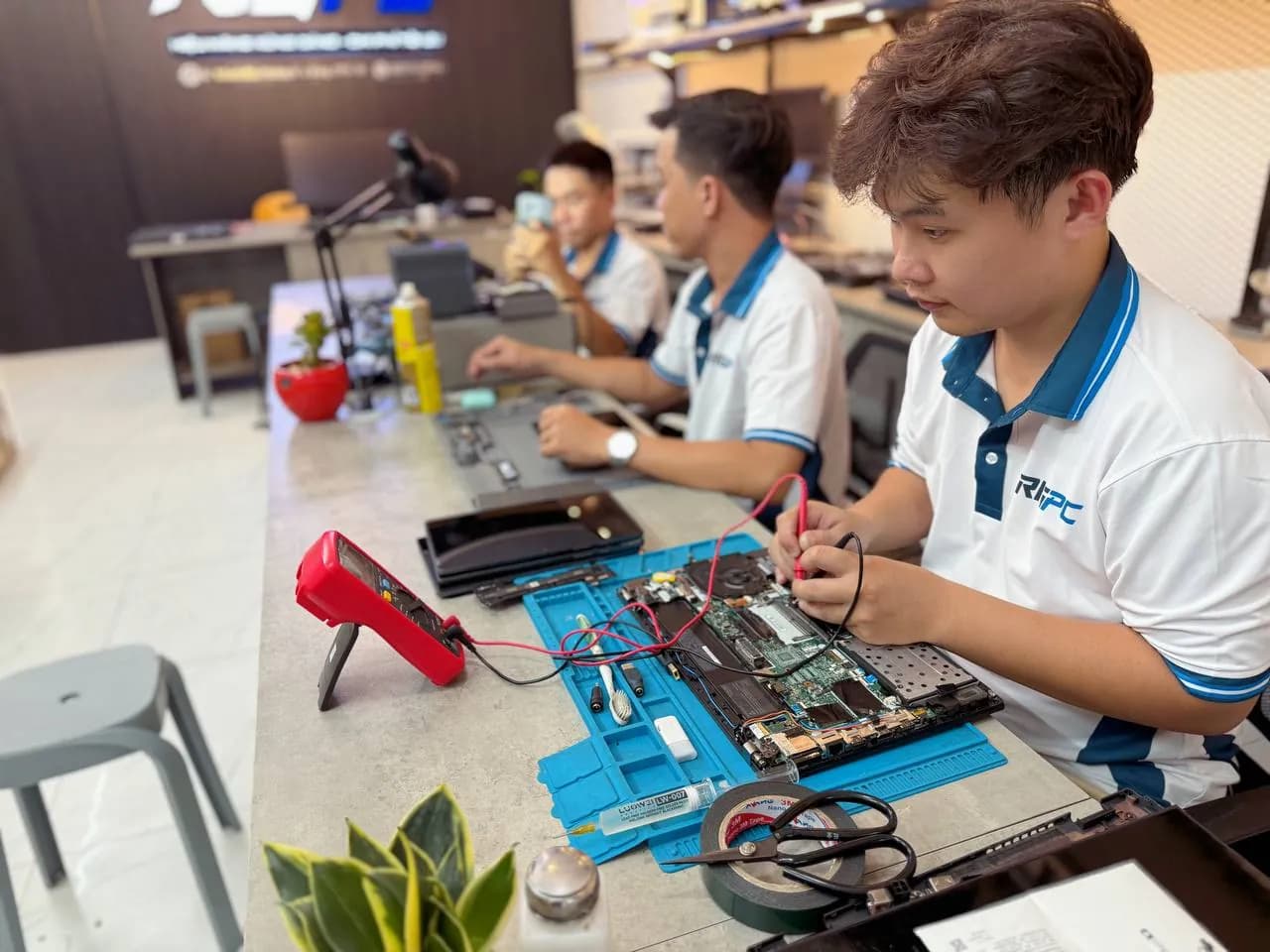
- Đừng tự tháo máy chỉ để cắm lại card, nếu máy còn bảo hành hoặc bạn chưa mở máy đó lần nào. Card không dây thường nằm dưới nhiều lớp, và hai dây anten mảnh hơn dây tai nghe — tuột hoặc đứt một dây thì máy còn bắt sóng nhưng yếu hẳn, kiểu lỗi rất khó tìm về sau.
- Đừng mua cục phát mới khi chưa xác nhận các thiết bị khác cũng mất mạng. Đổi cục phát mà lỗi nằm trong máy thì lỗi vẫn nguyên.

Khi nào đúng là phần cứng — và giới hạn nói thẳng
Có hai kiểu hỏng phần cứng thật, và cả hai đều có dấu vết riêng nên không cần đoán.
Kiểu thứ nhất là đường anten. Laptop chỉ mất sóng sau khi gập rồi mở máy, hoặc vạch sóng đổi theo góc nghiêng của màn hình, là dấu vết khá đặc trưng. Hai dây anten chạy từ card ở phần thân, xuyên qua khe bản lề, lên hai bên viền màn hình — bản lề là chỗ dây bị gấp lại mỗi lần đóng mở, mỗi ngày vài lần, trong nhiều năm. Dây có thể bị kẹp, tuột khỏi đầu cắm trên card, hoặc đứt lõi bên trong khi lớp vỏ ngoài còn nguyên lành. Nhìn bên ngoài không thấy gì cả, và không có cách nào kiểm từ Windows.
Kiểu thứ hai là chính card không dây chết. Dấu vết: card không hiện trong Device Manager dù đã quét lại thiết bị và đã cài đúng driver, hoặc nó hiện rồi mất theo nhiệt độ máy. Sau khi máy vào nước, hoặc sau một đợt máy nóng bất thường kéo dài, khả năng này cao hơn hẳn.
Giới hạn thì nói thẳng: sửa cả hai kiểu trên đều phải mở máy. Trên phần lớn laptop, đến được card không dây là tháo nắp đáy; có dòng phải tháo cả bàn phím hoặc gỡ khối tản nhiệt, và khi đã gỡ khối tản thì phải tra lại keo tản nhiệt chứ không lắp lại như cũ được. Không phải máy nào cũng đáng làm việc đó. Và có một nhóm máy không thay được card: laptop mỏng và nhiều máy đời mới hàn chip không dây trực tiếp lên bo mạch chủ, không có khe cắm nào để rút ra — muốn cứu thì phải hàn lại chip, việc chỉ đáng làm khi phần còn lại của máy vẫn còn tốt.
Với những máy đó, và với máy đã cũ, một cục thu WiFi cắm cổng USB là câu trả lời thật chứ không phải câu trả lời cho qua. Cắm vào là xong trong một phút, không mở máy, không rủi ro. Giới hạn của nó cũng phải nói trước để bạn không thất vọng sau khi mua: nó chiếm một cổng USB, tốc độ và độ ổn định thường kém hơn card nằm trong máy, và loại nhỏ xíu không có anten ngoài thì bắt sóng ở xa yếu — phòng cách cục phát hai lớp tường thì nên chọn loại có anten dựng được. Với một máy để bàn cũ hay một laptop chỉ dùng xem phim và soạn văn bản, đây là lựa chọn hợp lý hơn mở máy.
Khi nào nên đưa máy cho người khác đo
Không phải ca mất WiFi nào cũng cần tới cửa hàng — phần lớn không cần, và đó là lý do trang này dài như vậy. Nhưng có những mốc mà thử tiếp ở nhà chỉ tốn thêm thời gian:
- Điện thoại đã tắt dữ liệu di động và các thiết bị khác vào mạng bình thường, còn máy này không bắt được cả sóng phát từ điện thoại.
- Card không dây không hiện trong Device Manager dù đã quét lại thiết bị và đã cài driver đúng mã máy lấy từ trang hãng.
- Vạch sóng đổi theo góc mở màn hình, hoặc máy mất sóng hẳn kể từ một lần gập máy.
- Máy vừa vào nước, hoặc vừa qua một đợt nóng bất thường rồi mất WiFi.
- Bạn đang cần máy cho việc gấp và không còn thời gian để thử tiếp từng bước.
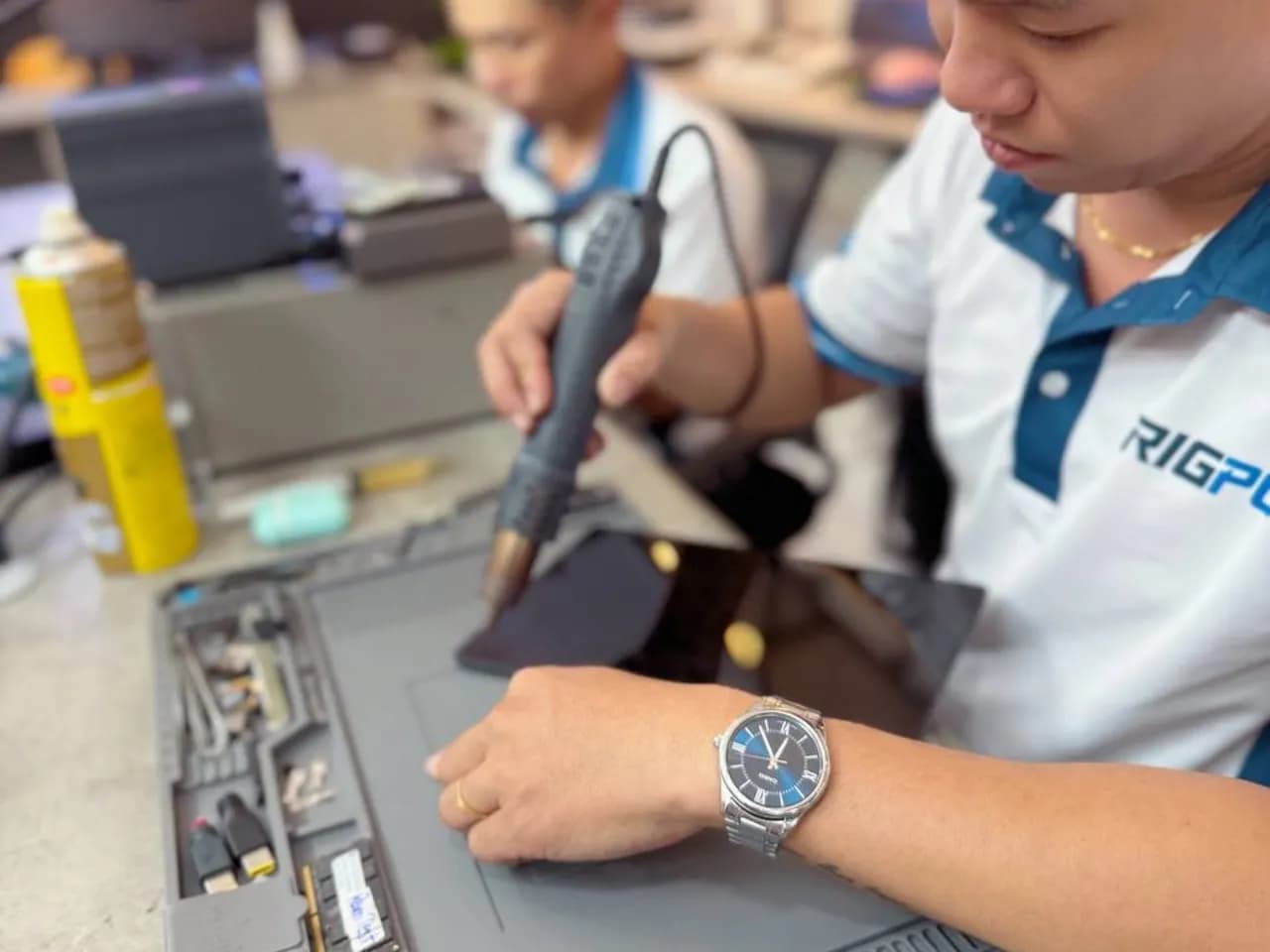
Việc đầu tiên ở cửa hàng là đo, không phải thay: xác nhận hệ thống còn nhìn thấy chip không dây hay không, kiểm tra hai đường anten từ card lên viền màn, và thử một card cùng chuẩn trên chính máy bạn để biết lỗi nằm ở card hay ở đường dây. Khá nhiều ca dừng lại ở driver và không phải thay gì cả — nếu máy bạn thuộc nhóm đó, kỹ thuật viên nói ra chứ không đổi linh kiện cho đủ việc. Trường hợp phải thay, bạn được nghe phương án và chi phí, rồi tự quyết định trước khi máy được tháo.
Máy để bàn nặng, hoặc bạn không rời được chỗ làm, thì có thể để kỹ thuật viên tới đo tại chỗ → Sửa máy tính tận nơi.
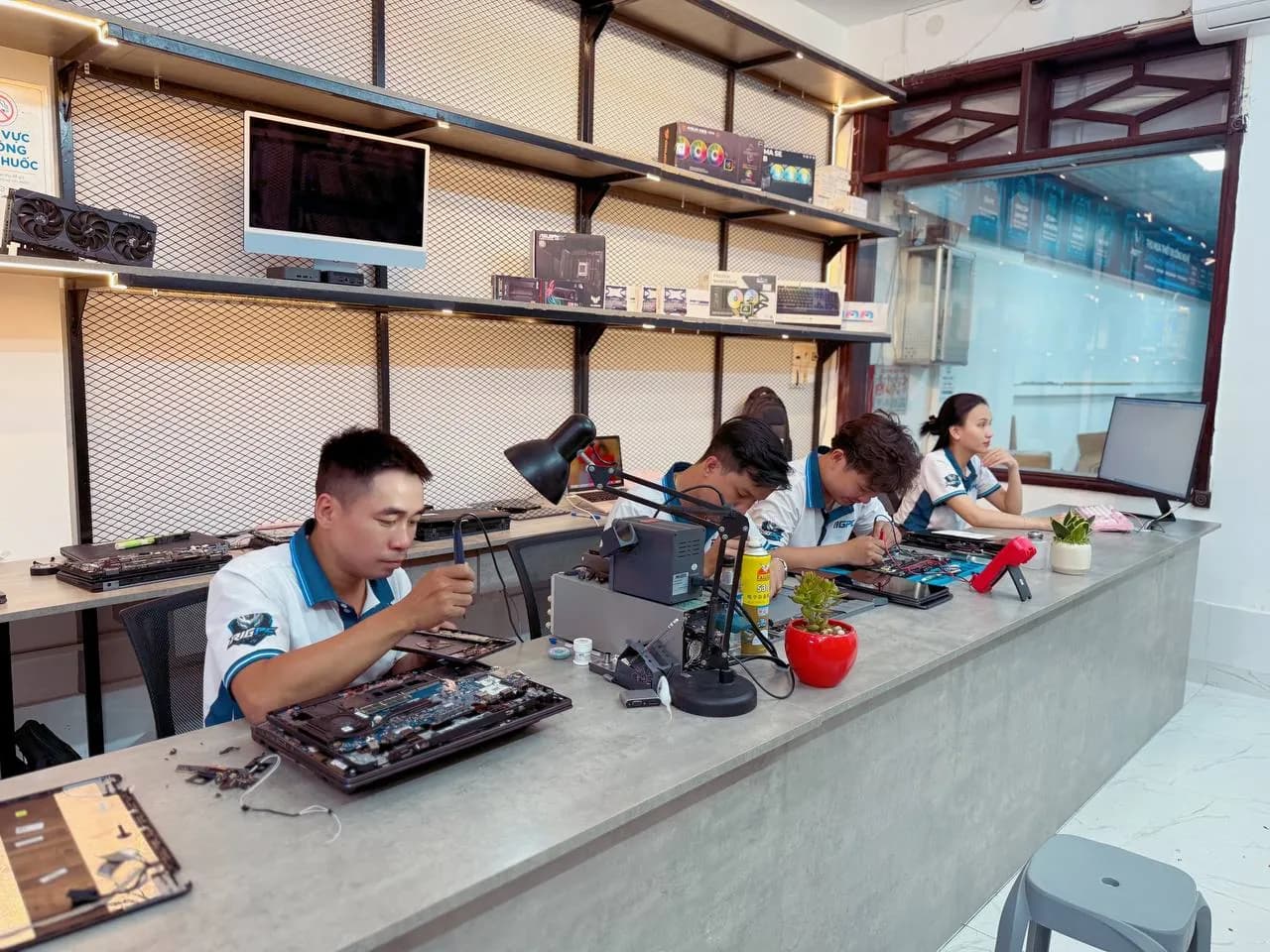
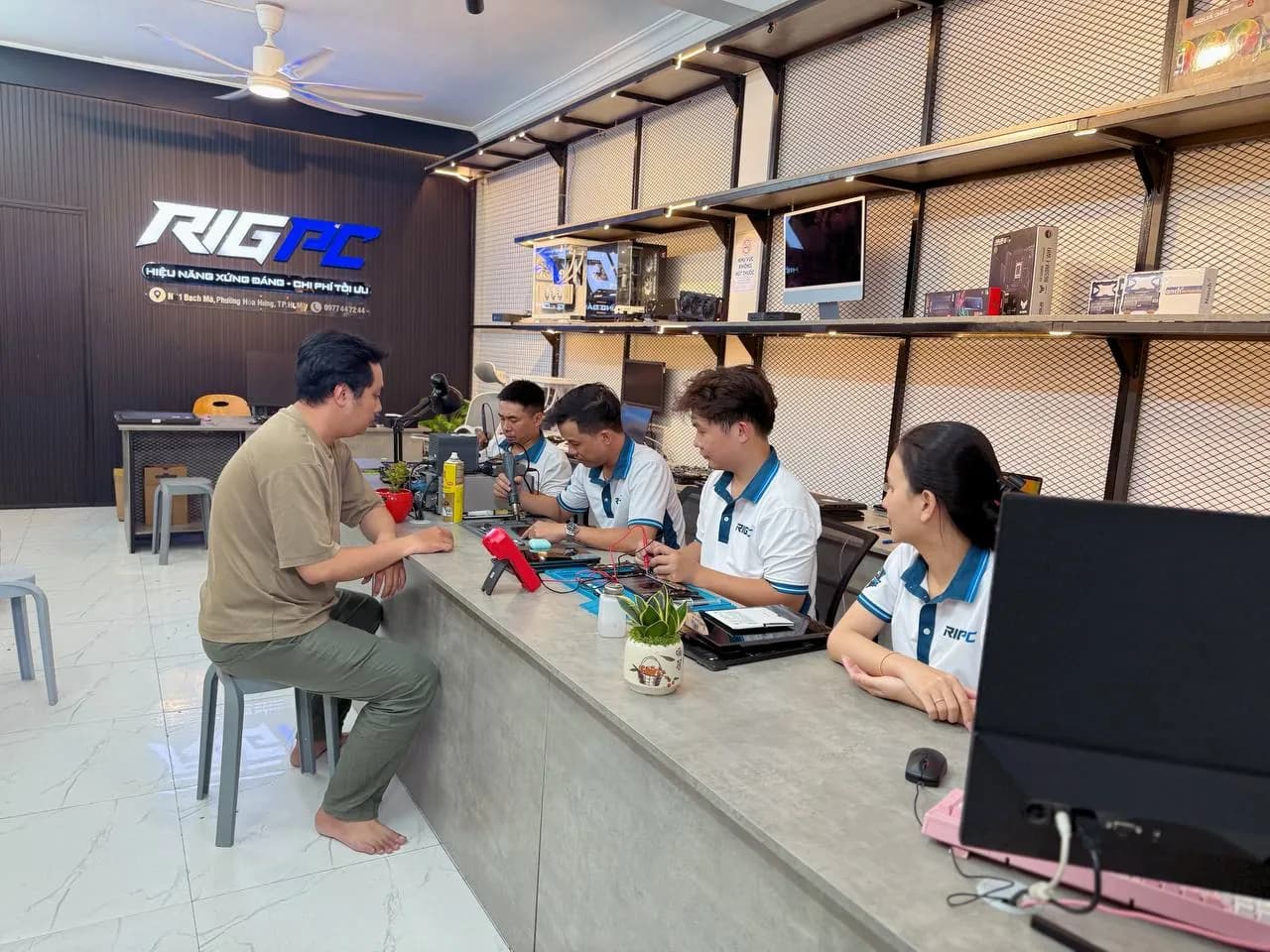
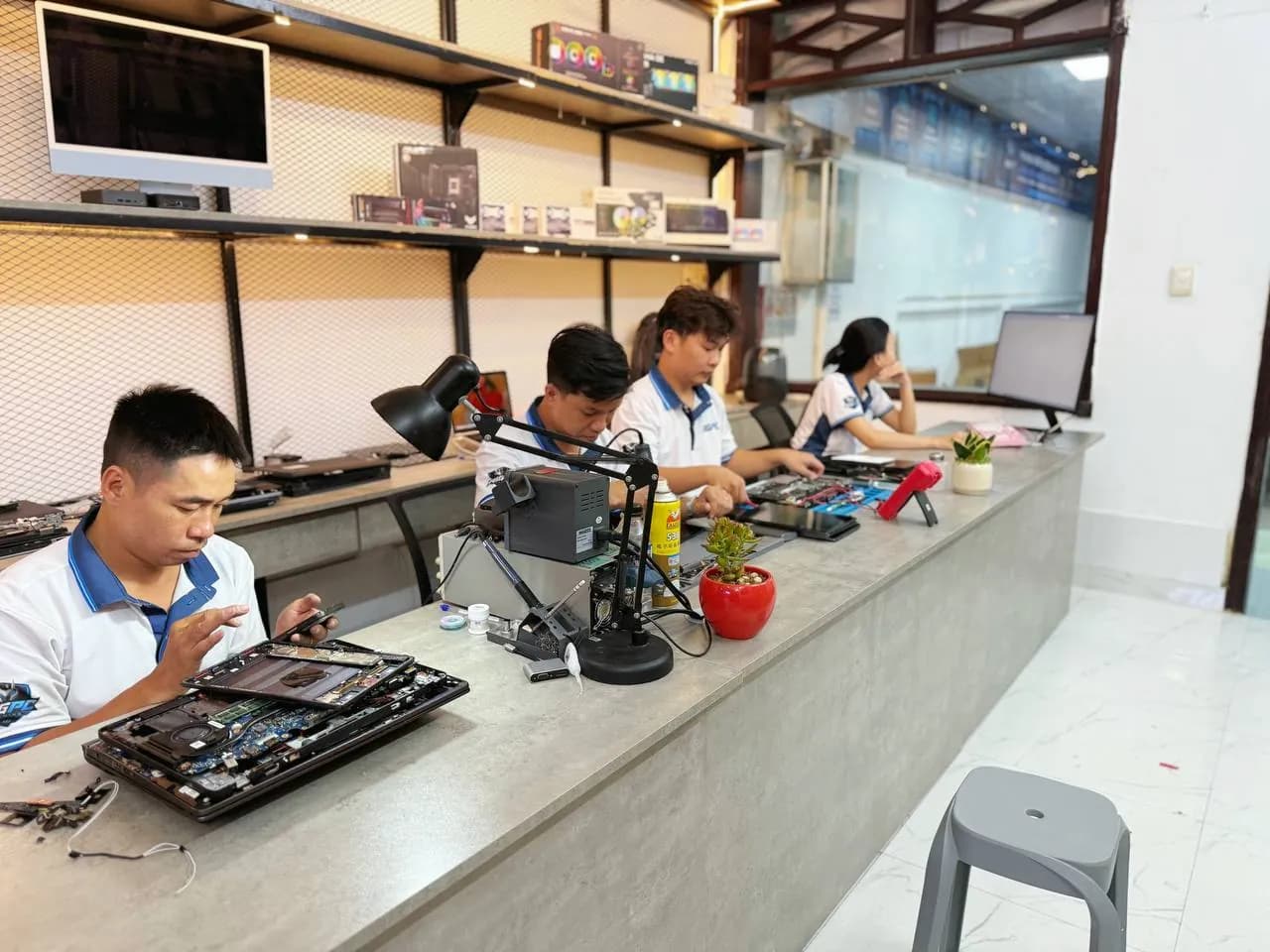
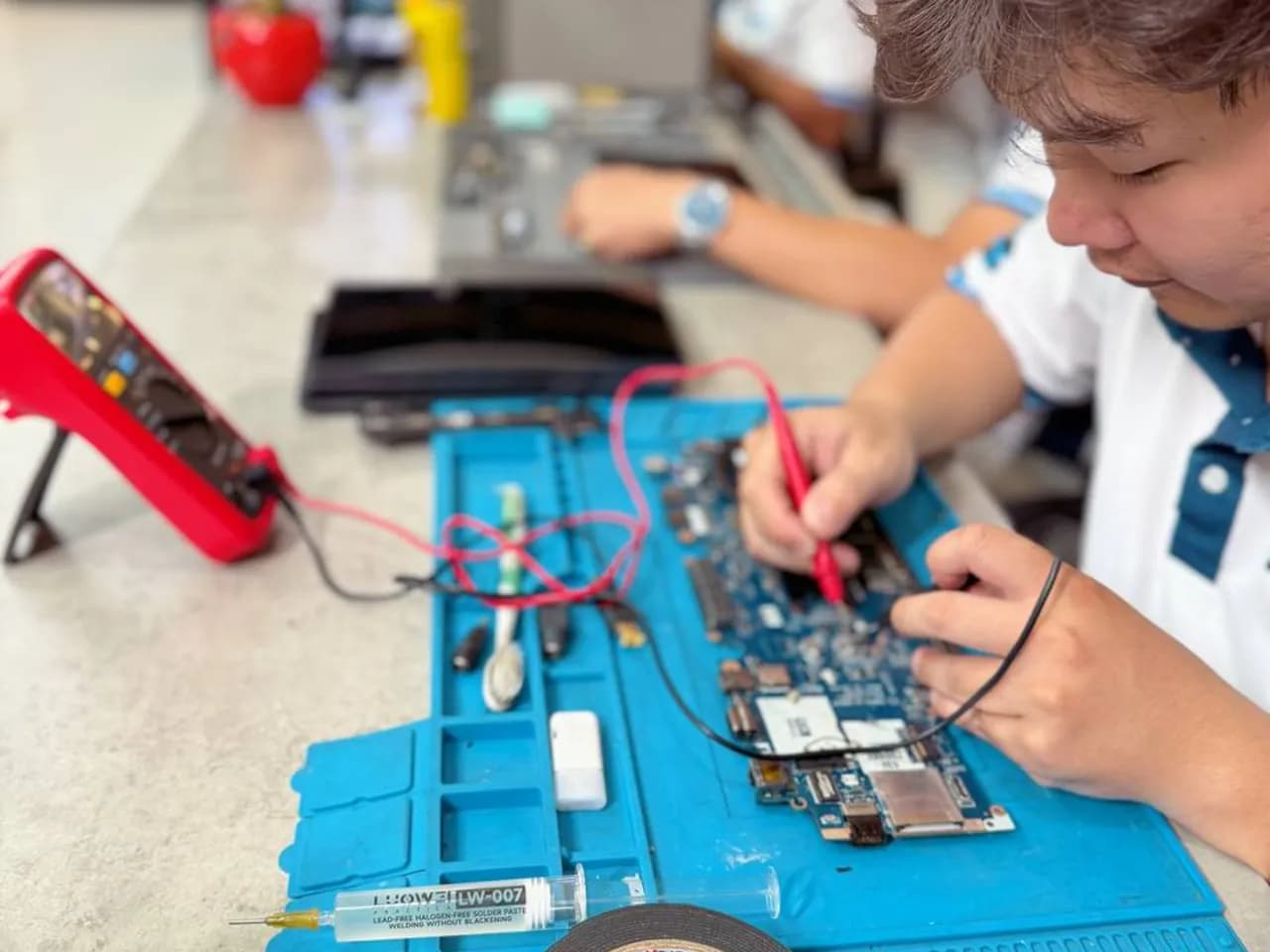
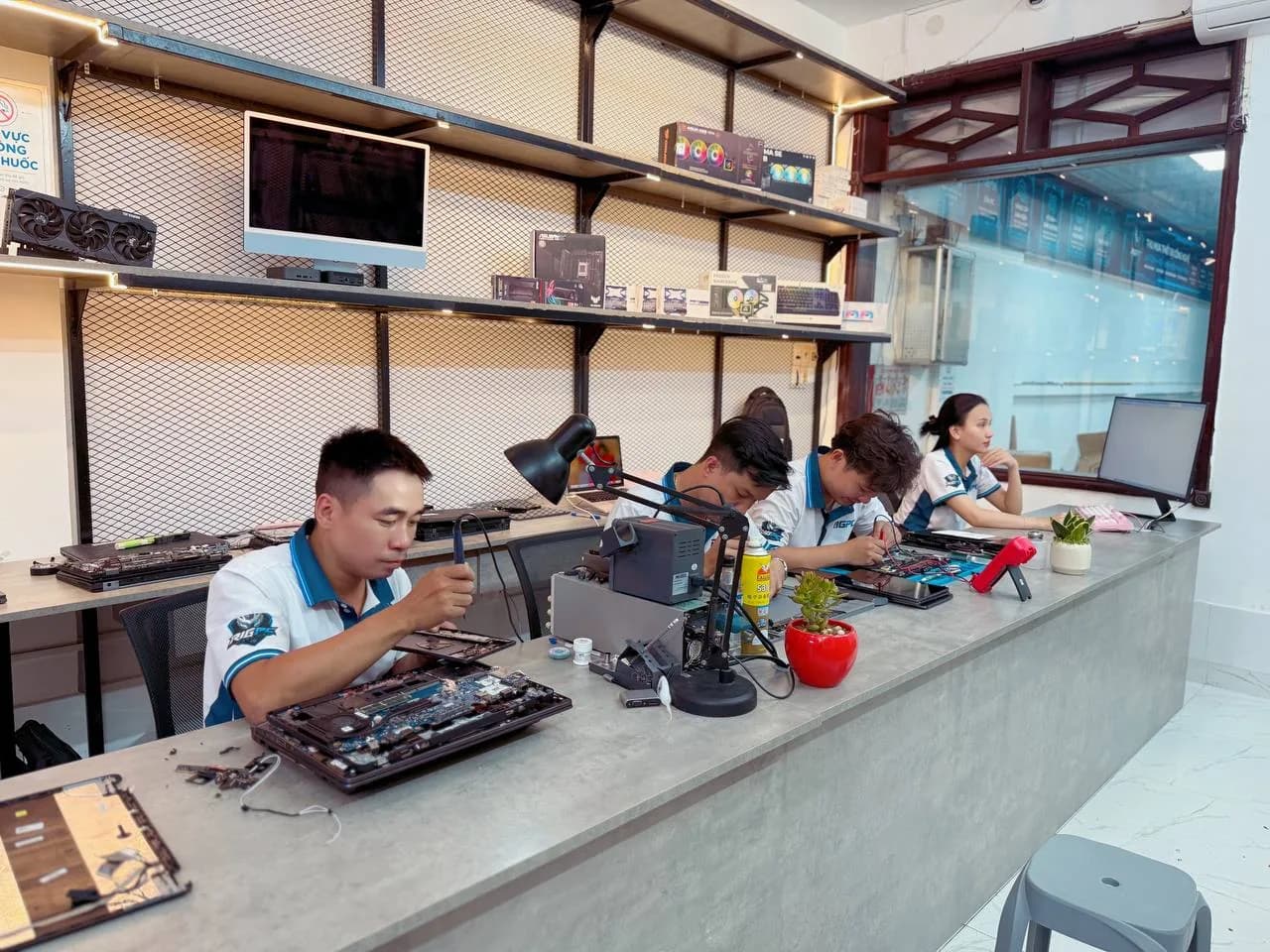
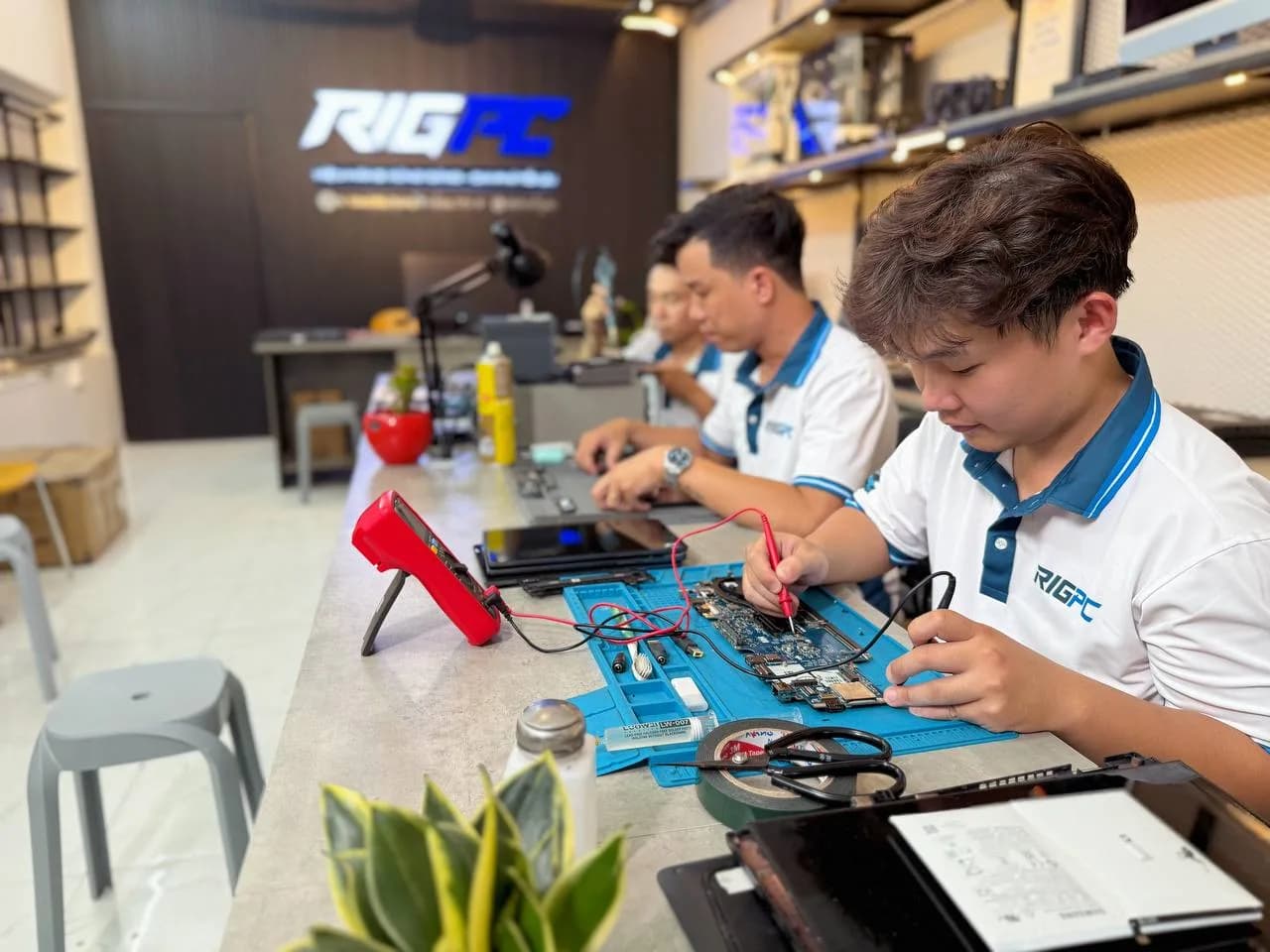
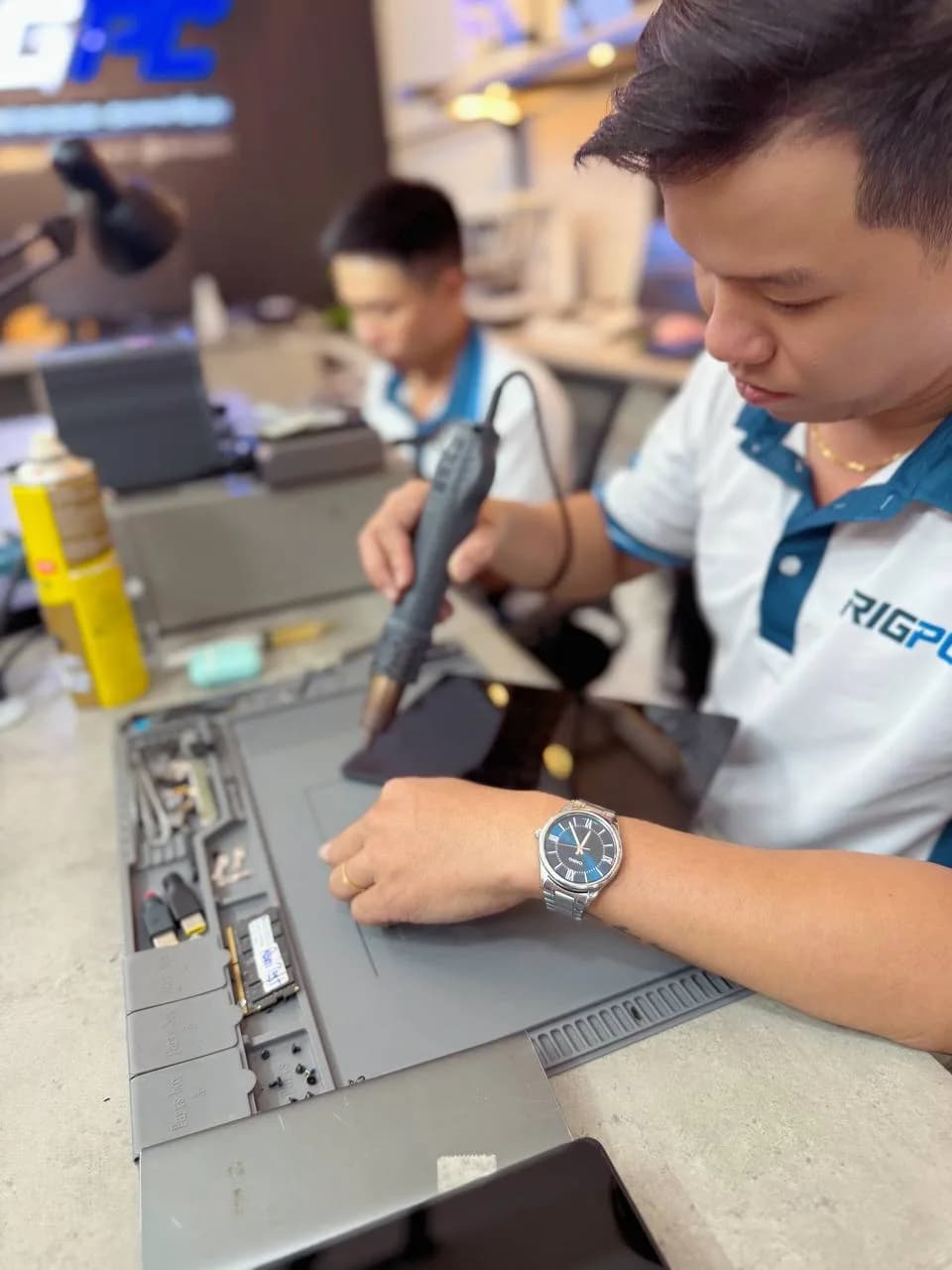
Ảnh chụp tại xưởng RIGPC
Quy Trình Tiếp Nhận & Sửa Chữa Tại RIGPC
Tiếp nhận & ghi nhận tình trạng
Ghi nhận model máy, lỗi khách mô tả và tình trạng ban đầu.
Kiểm tra & chẩn đoán
Kỹ thuật kiểm tra thực tế để xác định nguyên nhân và hạng mục xử lý.
Báo phương án, chi phí & thời gian
Thông báo rõ lỗi, cách xử lý, chi phí và thời gian dự kiến.
Khách xác nhận
RIGPC chỉ thực hiện khi khách đồng ý phương án và chi phí.
Thực hiện sửa chữa & test
Thực hiện đúng hạng mục đã xác nhận, kiểm tra lại trước khi bàn giao.
Bàn giao & bảo hành
Khách kiểm tra máy, nhận bảo hành và thông tin hạng mục đã xử lý.
Bảng Giá Dịch Vụ
| Dịch vụ | Chi phí dự kiến | Thời gian |
|---|---|---|
| Sửa Lỗi Wifi Máy Tính | Báo giá sau kiểm tra | 30 phút – 2 ngày (tùy nguyên nhân) |
* RIGPC kiểm tra miễn phí rồi báo chi phí chính xác trước khi làm — đồng ý mới sửa.
Sửa máy tính mất WiFi tại RIGPC P. Hòa Hưng TP.HCM — kiểm tra driver trước, chỉ thay phần cứng khi cần thiết. Phục vụ từ Tân Bình, Bình Thạnh, Quận 3, Quận 5.
Máy Nào Hay Gặp Lỗi Này?
Chọn loại máy hoặc hãng của bạn để xem các hạng mục RIGPC nhận cho đúng model đó.
