

Vì sao trên MacBook trackpad biết trước cả vỏ máy
Trên phần lớn MacBook, viên pin không bắt vít mà được dán keo vào lòng của cụm top case, tức là cái khối nhôm mang bàn phím và trackpad. Nằm ngay phía trên chỗ đặt pin đó là tấm trackpad. Chi tiết cấu tạo này quyết định toàn bộ cách máy Apple báo cho bạn biết pin đã trương.
Khung và tấm đáy làm bằng nhôm, rất cứng. Tấm trackpad thì bắt buộc phải xê dịch được vài phần mười milimét để nhận cái bấm. Khi cell nở ra, lực đi tìm chỗ chịu được ít nhất, và chỗ đó là tấm trackpad chứ không phải tấm nhôm. Vì vậy thứ tự hỏng trên máy Apple gần như luôn là trackpad trước, vỏ sau, ngược với thứ tự mà khách chờ đợi.
Nhiều đời MacBook bỏ hẳn bản lề cơ và nút cơ dưới trackpad. Tấm kính đo lực ngón tay ấn xuống, rồi một cụm rung trả lại cảm giác click. Cách làm đó chính xác khi mặt nền phía dưới đứng yên. Pin đội lên đúng cái mặt nền ấy, nên máy đang đo lực trên một nền đã bị nâng: có lúc bấm rất nhẹ máy đã nhận, có lúc bấm bình thường máy không thấy đủ lực, và có lúc nó kẹt ở trạng thái đang giữ chuột.
Những gì bạn sẽ thấy, xếp đúng thứ tự xuất hiện:
- Bấm nặng tay hơn thói quen nhưng vẫn nhận. Đây là mốc sớm nhất và cũng là mốc bị bỏ qua nhiều nhất, vì ai cũng nghĩ tay mình mỏi.
- Xuất hiện vùng trơ. Bấm nửa dưới còn ăn, bấm gần cạnh trên thì không xuống.
- Tiếng click đổi giọng. Nghe cứng hẳn, hoặc nghe rỗng, hoặc mất luôn tiếng.
- Con trỏ tự chọn, cửa sổ tự bị kéo đi, kéo thả bị dính. Tấm đang bị giữ ở trạng thái ấn sẵn.
- Rê ngón tay ngang qua đường viền trackpad thấy một cạnh nhô cao hơn mặt nhôm quanh nó.
Một phép thử tại nhà mất ba mươi giây và không cần mở máy: tắt máy, rút sạc, bấm nhẹ năm điểm gồm giữa tấm và bốn chỗ gần bốn cạnh. Tấm còn khoẻ cho cảm giác giống nhau ở cả năm điểm. Điểm nào khác thì ghi lại, vì vị trí điểm trơ cho kỹ thuật viên biết cell đang trương lệch về phía nào.
Phím ở khu giữa bàn phím gõ thấy bập bênh là dấu hiệu muộn hơn, và nó hay bị hiểu thành lỗi bàn phím. Cách phân biệt lỗi phím MacBook với lỗi đến từ bên dưới
Vỏ nhôm nguyên khối làm khách phát hiện muộn
Vỏ nhựa nở theo pin, nhìn là thấy. Nhôm nguyên khối thì không. Nó giữ nguyên hình dáng cho tới khi biến dạng đủ nhiều mới chịu cong, và lúc đó cell đã trương từ lâu. Đó là lý do khách mang MacBook tới thường muộn hơn khách mang máy vỏ nhựa, dù hai bên hỏng cùng một kiểu.
Cái nhôm cho bạn biết không phải hình dáng, mà là sự tiếp đất. Máy đứng trên bốn chân cao su. Tấm đáy cong đi vài phần mười milimét là bốn chân không còn cùng nằm trên một mặt phẳng, và bạn nhận ra bằng cách máy cư xử khi đặt trên bàn, không phải bằng mắt nhìn vào thân máy.
| Thứ bạn quan sát được | Cách làm cho chắc | Nó nói gì |
|---|---|---|
| Máy đặt trên bàn bị lắc, gõ phím thì nhịp theo tay | Đóng nắp, đặt lên mặt kính hoặc mặt đá, ấn rất nhẹ lần lượt bốn góc | Ấn góc này mà góc chéo nhổm lên thì tấm đáy không còn phẳng |
| Đặt máy xuống thấy nó không đứng yên một chỗ | Đẩy nhẹ một góc, xem máy có xoay quanh một điểm tựa ở giữa không | Có điểm tựa ở giữa nghĩa là phần giữa tấm đáy đang lồi thấp xuống |
| Nắp gập lại nhìn ngang thấy hở | So khe ở hai đầu cạnh trước với khe ở khúc giữa của cạnh đó | Khe rộng nhất ở khúc giữa là kiểu hở do bên trong đẩy ra |
| Ốc mặt đáy nhô cao hơn mặt vỏ | Rê đầu ngón tay qua từng con ốc, hoặc soi ngang dưới đèn | Ốc máy Apple nằm chìm theo thiết kế, con nào trồi lên là tấm đáy bị đẩy từ trong |
| Máy kênh nhưng tấm đáy vẫn phẳng | Úp máy lên, kiểm xem còn nguyên bốn chân cao su không, chân nào mòn lệch | Mất một chân đế cũng làm máy kênh, và đó không phải chuyện của pin |
| Máy lệch hẳn về một góc, cạnh có vết móp | Xem bốn cạnh và bốn góc dưới đèn chéo | Biến dạng do va đập dồn về một phía, khác với kiểu bị đẩy từ trong ra đều hai bên |
Có một cái bẫy ở đây. Vì nhôm cứng, nhiều khách kết luận máy mình còn phẳng nên pin còn tốt, rồi để thêm vài tháng. Thực tế thứ tự đúng là trackpad nặng tay trước, máy lắc trên bàn sau, nắp hở sau nữa. Chờ đến mốc nhìn thấy bằng mắt là chờ qua mất hai mốc đầu.
Chu kỳ sạc và mục tình trạng pin trong macOS, và chỗ chúng không trả lời
macOS có sẵn hai chỗ nói về pin, không phải cài thêm phần mềm nào. Số chu kỳ sạc: giữ phím Option rồi bấm logo Apple ở góc trên bên trái, chọn System Information, vào nhóm Hardware, chọn Power, số chu kỳ nằm trong khối Battery Information. Dòng tình trạng pin: mở phần cài đặt hệ thống, vào mục Pin, đọc khối tình trạng pin ở đó. Định nhắn tình trạng máy cho RIGPC trước khi qua thì chụp cả hai màn hình ấy.
Một chu kỳ không phải một lần cắm sạc. Nó là tổng lượng điện bằng đúng một lần xả cạn dung lượng pin, cộng dồn từ nhiều lần dùng khác nhau. Hôm nay dùng hết bốn phần mười dung lượng, hôm sau hết sáu phần mười, cộng lại thành một chu kỳ. Con số đó nói về khối lượng công việc viên pin đã làm, không nói về số năm bạn sở hữu máy, nên hai máy mua cùng ngày có thể lệch nhau rất xa.
| Hai mục đó trả lời được | Hai mục đó không trả lời được |
|---|---|
| Viên pin đã làm việc nhiều hay ít, qua số chu kỳ | Viên pin đang trương hay còn phẳng |
| Dung lượng còn giữ được so với khi máy mới | Lớp bọc mềm của cell đã nở bao nhiêu |
| Hệ thống có khuyên đi bảo dưỡng pin hay chưa | Trackpad hoặc tấm đáy đã bị nâng hay chưa |
| Pin có đang nhận sạc và nhận điện áp bình thường | Keo dán pin còn bám hay đã bị khí đẩy bong |
Lý do rất đơn giản: hệ điều hành đọc điện áp, dung lượng và số lần nạp xả. Không có cảm biến nào trong máy đo hình dáng viên pin. Cho nên hai chuyện sau đều xảy ra và đều hay gặp trên bàn sửa: một viên pin số chu kỳ còn thấp, dòng trạng thái không báo gì, mà đã trương đủ để đội trackpad; và một viên pin bị khuyên nên thay mà mở ra vẫn còn phẳng.
Cách dùng đúng của hai mục ấy: xem chúng để biết pin già tới đâu, dùng bàn tay để biết pin có phồng hay không. Khi con số trên màn hình và bàn tay bạn nói khác nhau, tin bàn tay.
Nếu triệu chứng của bạn là máy sạc vào rất chậm hoặc không nhận sạc thì đó là một nhánh khác, không cùng nguyên nhân với trương cell. MacBook không nhận sạc, các nguyên nhân hay gặp
Ngưng dùng là việc đúng, ép cho phẳng là việc làm hỏng thêm
Hai việc cắt được phần lớn rủi ro, làm ngay hôm nay: rút sạc khỏi máy, và tắt hẳn bằng lệnh tắt máy. Gập nắp không phải tắt. Máy ngủ vẫn có lúc tự thức để đồng bộ, và mỗi lần thức là một lần rút dòng qua viên pin đang hỏng.
Thấy vỏ cộm lên, nhiều người nghĩ ép lại cho phẳng là việc vô hại. Nó không vô hại. Khí đã sinh nằm kín trong lớp bọc của cell, không có đường ra. Ép không đẩy khí đi đâu được, nó chỉ dồn áp lực vào chỗ mỏng nhất bên trong lớp bọc đó. Trên máy vỏ nhôm việc này còn tệ hơn một bậc: nhôm cứng nên truyền gần như nguyên vẹn lực bạn ấn xuống mặt cell, chứ không hấp thụ bớt như một tấm nhựa.
Cùng họ với nó là mấy việc sau, đều nên bỏ:
- Kẹp máy giữa hai quyển sách, hoặc để vật nặng đè lên nắp qua đêm cho vỏ phẳng lại.
- Quấn băng keo vòng quanh thân máy cho vỏ đỡ hở ra.
- Chọc, chích, khoan viên pin với ý định xả khí cho nó xẹp xuống.
- Luồn tua vít dẹt, dao hay thẻ kim loại xuống dưới viên pin để nạy nó lên.
- Cắm sạc tiếp, nhất là ban đêm hoặc khi cả nhà đi vắng.
- Bọc máy trong túi nilon buộc chặt, hộp kín hay ngăn kéo đóng kín.
- Bỏ máy vào tủ lạnh, vào ngăn đá, hoặc dội nước lên nó.
Hướng dẫn của iFixit cho pin lithium đã trương nói ba điều đáng nhắc lại: đừng vận hành thiết bị có pin đang phồng, đừng sạc nó, và nếu phải tháo thì chỉ dùng dụng cụ nhựa, không dùng vật kim loại. Họ cũng nói thẳng là đừng bỏ pin vào thùng rác hay thùng tái chế thường, và đừng gửi pin phồng qua đường bưu kiện.
Còn một việc ít ai biết trước khi ra sân bay. Pin lithium đã phồng, bị đâm hay hư hỏng thì không được mang lên máy bay, hành lý xách tay và hành lý gửi đều không. Hướng dẫn cho hành khách của IATA nói đừng đi cùng pin phồng, pin bị chọc hay pin hỏng vì chúng không ổn định, và khuyên thay pin trước chuyến bay hoặc hỏi hãng bay. Có chuyến đi trong tuần tới thì việc thay pin không còn là chuyện để dành.
Chỗ đặt máy trong lúc chờ mang đi: mặt bàn gỗ, mặt đá hoặc nền gạch, mở nắp cho thoáng, dời giấy tờ và rèm ra xa. Không cất vào ba lô, không đặt trên giường, ghế vải hay thảm. Cần bật máy để sao lưu thì bật một lần, chép dữ liệu ra ổ ngoài, rồi tắt luôn, đừng tranh thủ ngồi làm việc tiếp.
Thay pin MacBook: có máy thay riêng viên pin, có máy kéo theo cả cụm
Trên máy Apple, câu hỏi thay pin có hai câu trả lời khác nhau, và nó phụ thuộc vào chiếc máy, không phụ thuộc vào ý muốn của ai. Đây là chỗ khách hay bất ngờ nhất khi nghe báo phương án.
Trường hợp thứ nhất: viên pin là một khối riêng dán vào lòng top case. Việc phải làm là làm mềm rồi gỡ lớp keo theo đúng chiều, lấy pin ra, dán pin mới vào. Nghe gọn, nhưng phần gỡ keo chiếm nhiều thời gian nhất của cả ca, và nó là phần không được nóng tay: giật mạnh một nhịp là rách lớp bọc cell, và lúc đó một ca thay pin thành một sự cố ngay trên bàn sửa. Đây cũng chính là lý do RIGPC khuyên bạn đừng thử ở nhà dù có đủ tua vít đúng cỡ.
Trường hợp thứ hai: pin gắn liền vào cụm top case tới mức linh kiện thay thế có sẵn cho máy đó là cả cụm, nghĩa là mang theo cả bàn phím và trackpad. Ca ấy khác hẳn về thời gian, khác về số chi tiết phải tháo, và khác cả về thứ bạn nhận lại. Nó giải thích tại sao có khách đi thay pin mà nhận về máy có bàn phím mới, dù họ không đặt bàn phím.
RIGPC không đoán máy bạn thuộc trường hợp nào qua điện thoại, vì đoán sai thì con số báo cho bạn cũng sai theo. Kỹ thuật viên mở máy, xem linh kiện thay thế cho đúng máy đó thuộc dạng nào, rồi báo ở bước 03 Báo phương án, chi phí và thời gian. Bạn đồng ý ở bước 04 Khách xác nhận thì mới bắt tay vào làm. Không sửa thì không mất phí kiểm tra.
Trang dịch vụ nói rõ RIGPC nhận những máy nào, và pin thay được chọn theo tiêu chí gì. Dịch vụ thay pin MacBook tại RIGPC
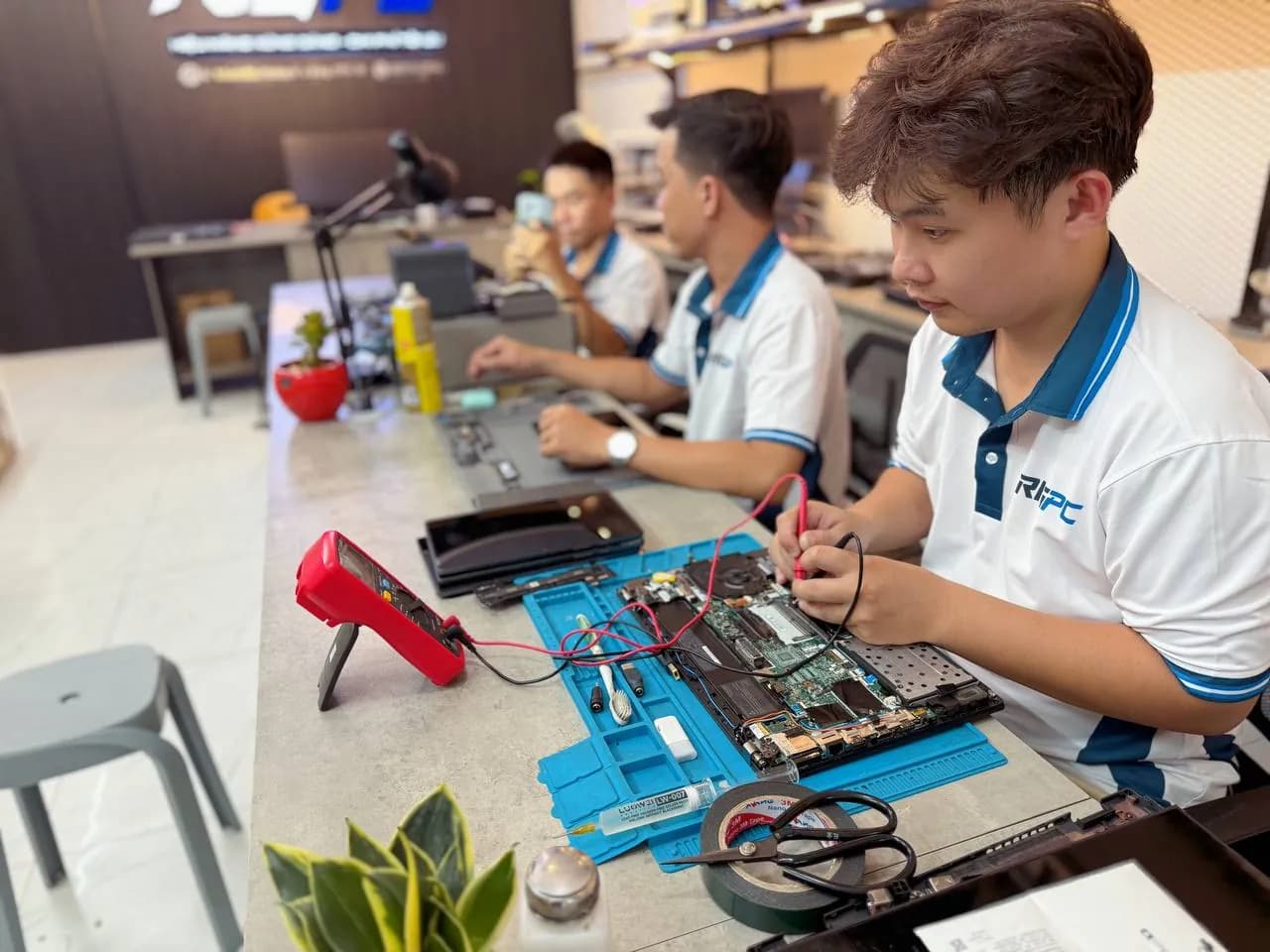
Trackpad còn sống hay đã hỏng, chỉ chắc sau khi hết lực đội
Trackpad bấm không ăn có hai khả năng, và không phép thử nào tại nhà tách được chúng một cách chắc chắn. Pin đội tấm từ dưới lên là khả năng hay gặp. Cáp trackpad hoặc chính tấm trackpad hỏng là khả năng còn lại, và nó không hề hiếm.
Có một dấu hiệu nghiêng cân khá tốt. Vỏ máy đặt xuống bàn vẫn phẳng tuyệt đối, tấm đáy nguội hẳn sau khi máy đã tắt lâu, mà trackpad vẫn trơ, thì nghi tấm hoặc nghi cáp nhiều hơn nghi pin. Ngược lại, máy lắc trên bàn kèm trackpad nặng tay thì gần như không phải chuyện của cáp.
Câu trả lời chắc chắn chỉ có sau khi gỡ viên pin ra khỏi khung. Lực đội mất đi, rồi bấm lại năm điểm như phép thử ở phần đầu trang. Bấm đều trở lại ở cả năm điểm nghĩa là tấm còn sống và thay pin là xong việc. Vẫn còn vùng trơ nghĩa là tấm đã cong hoặc cáp đã hỏng, và đó là hạng mục thứ hai, phải báo riêng và bạn quyết định riêng.
Hai thứ nữa kỹ thuật viên xem cùng lúc, vì chúng định đoạt ca này dừng lại ở viên pin hay còn hạng mục nữa. Một, tấm đáy nhôm có nằm phẳng trở lại sau khi bỏ pin ra không. Hai, lỗ ren của ốc đáy còn ăn không. Tấm đáy đã vênh cứng hoặc lỗ ren đã toét thì lắp pin mới vào một bộ khung méo là việc làm dở, vì khung méo sẽ ép tiếp viên pin mới và bạn quay lại đây sau một năm. Máy đã tới mức đó thì RIGPC nói ngay lúc bạn còn đang đứng ở quầy, không phải sau khi đã tháo xong.
Còn chưa rõ máy mình hỏng pin hay hỏng chỗ khác thì xem trước danh sách hạng mục. Các hạng mục sửa MacBook RIGPC nhận
Thu xếp trong bao lâu, đọc theo cái bạn đo được
Bảng dưới đây xếp theo thứ bạn quan sát được, không xếp theo mức lo lắng. Có dòng nào trong nhóm trên thì bỏ qua các dòng dưới.
| Bạn đang thấy | Mức khẩn | Vì sao |
|---|---|---|
| Tấm đáy còn ấm sau khi máy đã tắt và đã rút sạc nửa giờ | Đi ngay trong ngày | Máy không còn sinh nhiệt được nữa, nên nhiệt đó đến từ phản ứng bên trong cell |
| Ngửi thấy mùi hắc hoặc hơi ngọt quanh khe đáy, hoặc thấy vệt ẩm rỉ ra | Đi ngay trong ngày | Lớp bọc của cell đã không còn kín |
| Trackpad đã không bấm xuống được, hoặc tự click liên tục | Đi trong một hai ngày | Tấm đang chịu lực suốt ngày đêm, để lâu là hỏng thêm một hạng mục |
| Nắp không còn đóng khít, nhìn ngang thấy hở rõ | Đi trong một hai ngày | Khoảng hở bên trong đã hết, chặng tiếp theo là lưng màn hình chịu lực mỗi lần gập máy |
| Trackpad mới chỉ nặng tay, máy đặt bàn vẫn phẳng, tấm đáy nguội | Thu xếp trong vài ngày | Còn thời gian sắp xếp công việc, nhưng rút sạc và tắt máy thì làm từ bây giờ |
| Bạn vẫn mang máy theo trong ba lô mỗi ngày | Nâng một bậc so với dòng tương ứng ở trên | Trong ba lô, máy vừa bị đè, vừa bị xóc, vừa nằm chỗ bí gió, đủ cả ba điều kiện đẩy rủi ro lên |
Không có dòng nào trong bảng ghi theo dõi thêm một tuần xem sao. Khí đã sinh ra trong cell thì không tiêu đi, và keo dán pin một khi đã bị khí đẩy bong thì không bám lại. Nghĩa là không có trạng thái ổn định nào để chờ, chỉ có sớm hay muộn.
Cần nói rõ một chiều nữa, vì nói một chiều là doạ. Phồng không đồng nghĩa với sắp cháy. Phần lớn ca MacBook trương pin đi theo hướng khác: trackpad hỏng dần, dung lượng tụt, máy tắt đột ngột khi rút sạc, tấm đáy cong. Đó là hỏng hóc tốn tiền chứ không phải tai nạn. Nhưng cell đã trương thì chịu đựng kém hơn, và ba điều kiện làm nguy cơ cháy tăng lên đều nằm trong tay bạn: tiếp tục sạc xả, để viên pin chịu ép hoặc bị đâm, giữ máy ở chỗ kín và nóng. Khả năng xảy ra thì thấp, hậu quả nếu xảy ra thì nặng. Vì vậy cách quyết định đúng là nhìn vào ba điều kiện đang có trong tay, không nhìn vào mức lo lắng của mình.
Máy không phải MacBook thì dấu hiệu và thứ tự hỏng khác, vì pin ở đó nhiều khi tháo rời được hoặc bắt vít. Dấu hiệu pin phồng trên laptop vỏ nhựa và việc nên làm
Viên pin tiếp theo sống lâu hơn nếu đổi ba thói quen
Pin nào rồi cũng già, nhưng tốc độ già thì thay đổi được. Ba thứ ảnh hưởng nhiều nhất, xếp theo mức ảnh hưởng thực tế: nhiệt, thời gian pin nằm ở mức đầy, và chất lượng bộ sạc.
- Nhiệt. Đừng dùng máy đặt trên chăn, nệm, gối hay đùi. Vỏ nhôm là một phần của đường tản nhiệt trên máy Apple, bịt nó lại bằng mặt mềm là bắt cell chịu nóng suốt buổi làm việc. Khe gió bị bụi lấp cho ra cùng một hậu quả. Vệ sinh MacBook, làm sạch khe gió và cụm tản nhiệt
- Thời gian nằm ở mức đầy. Vừa nóng vừa giữ pin căng đầy nhiều giờ liền là tổ hợp làm pin già nhanh nhất. macOS có phần tối ưu hoá việc sạc theo giờ bạn hay dùng máy, bật lên và để nguyên, đừng tắt đi để máy luôn đầy cho yên tâm.
- Bộ sạc và cáp. Adapter hoặc cáp không rõ nguồn cho dòng nạp không ổn định, và mạch bảo vệ kém thì không cắt đúng lúc. Đây cũng là nguyên nhân hay gặp ở những viên pin thay ngoài rồi phồng chỉ sau một thời gian ngắn.
Máy cất lâu không dùng thì đừng cất khi pin gần cạn, và cũng đừng cất khi pin căng đầy. Sạc về khoảng một nửa, tắt hẳn, để nơi khô mát. Hai tháng lấy ra bật lên một lần.
Sau khi thay pin, số chu kỳ trong macOS đếm lại từ đầu, vì đó là con số của viên pin chứ không phải của chiếc máy. Mốc cũ không còn để so sánh nữa, nên nếu bạn có theo dõi sức khoẻ pin thì ghi lại ngày thay để về sau còn đối chiếu.
Viên pin cũ thì RIGPC trả lại cho khách. Ai không muốn giữ nó trong nhà thì RIGPC cất riêng, xử lý theo quy trình an toàn cho pin lithium. Một điều nữa: đừng bỏ viên pin ấy vào thùng rác sinh hoạt, vì rác sinh hoạt đi qua xe ép, mà lực ép là đúng thứ một cell đã trương chịu kém nhất. Chỗ nhận nó là các điểm thu gom rác thải điện tử.
Nếu bạn còn chưa phân định được là phồng pin hay hỏng trackpad, mà cũng chưa đi được ngay: gọi cho RIGPC, kỹ thuật viên sẽ chỉ cách trông máy cho an toàn trong những ngày còn chờ. Mang qua quầy thì xem tại chỗ, nghe phương án rồi quyết định sau.
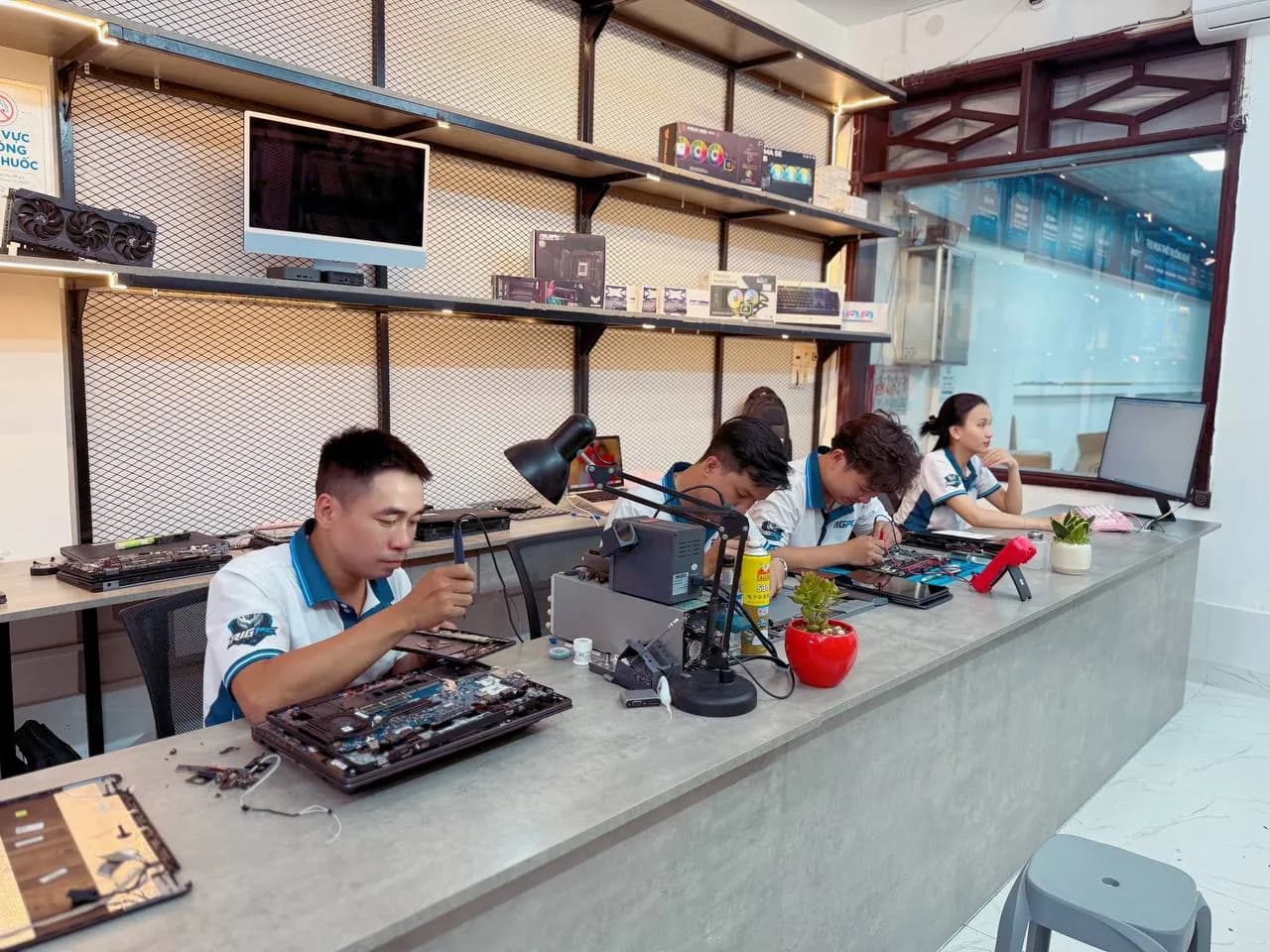
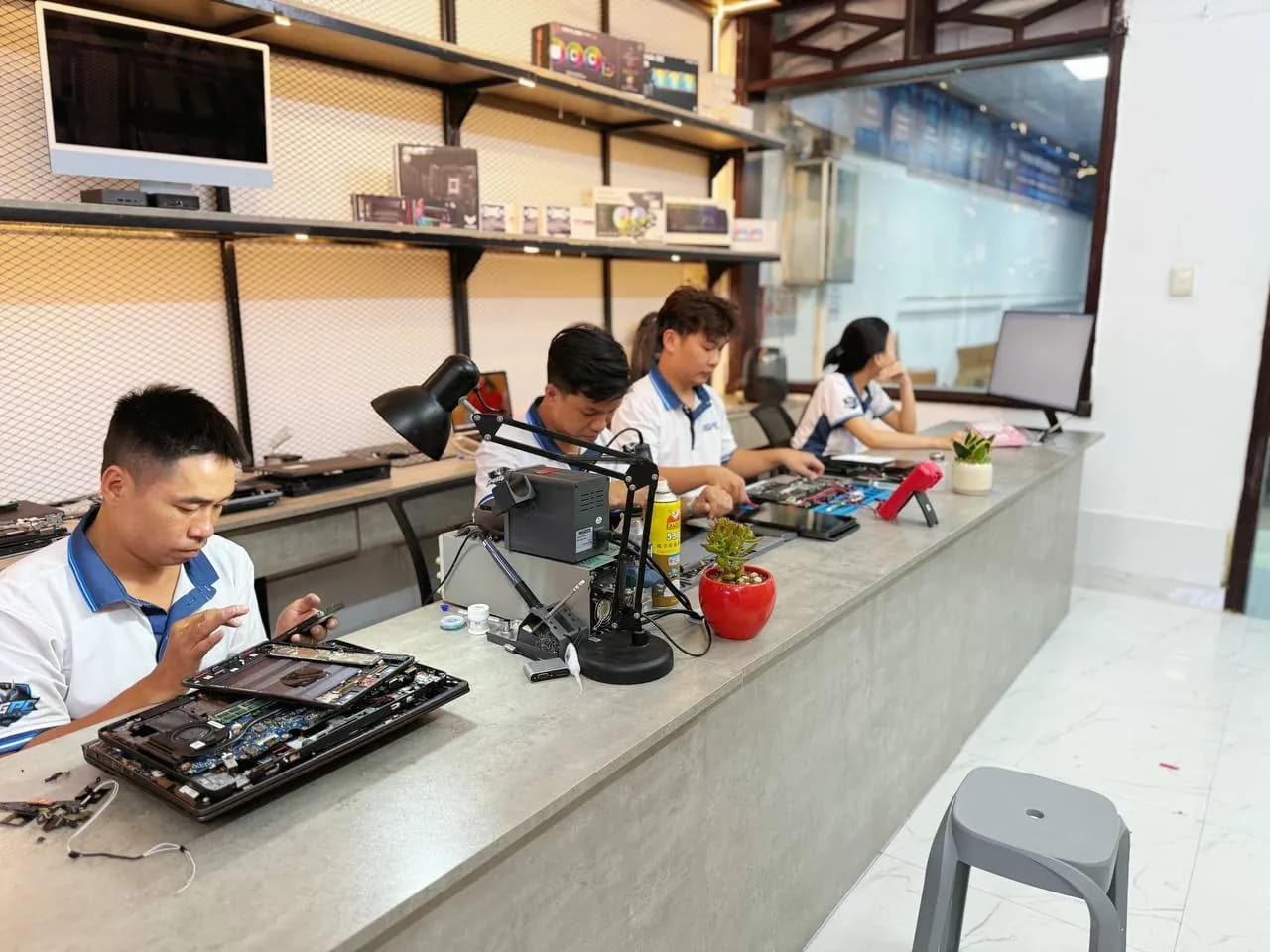
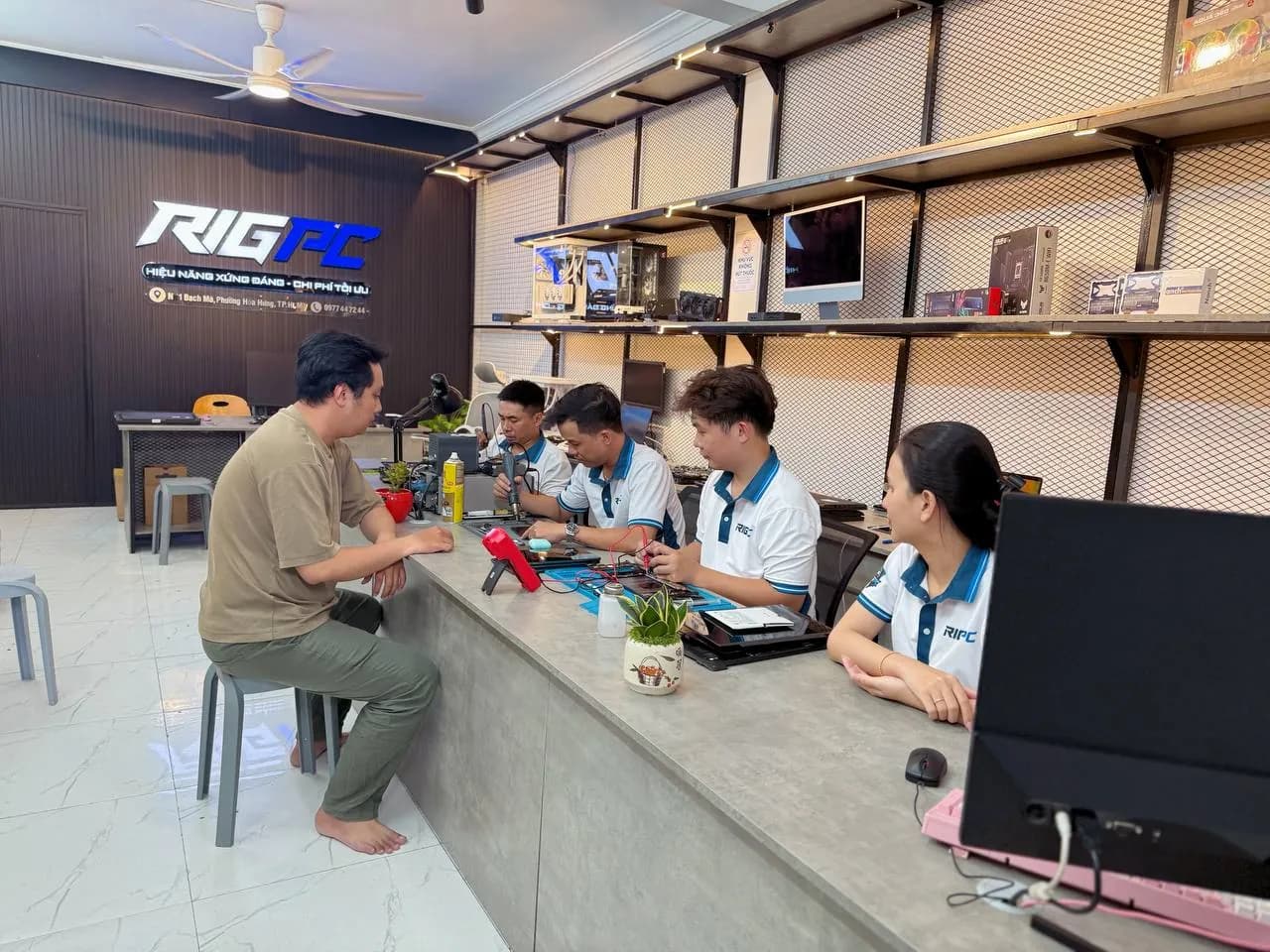
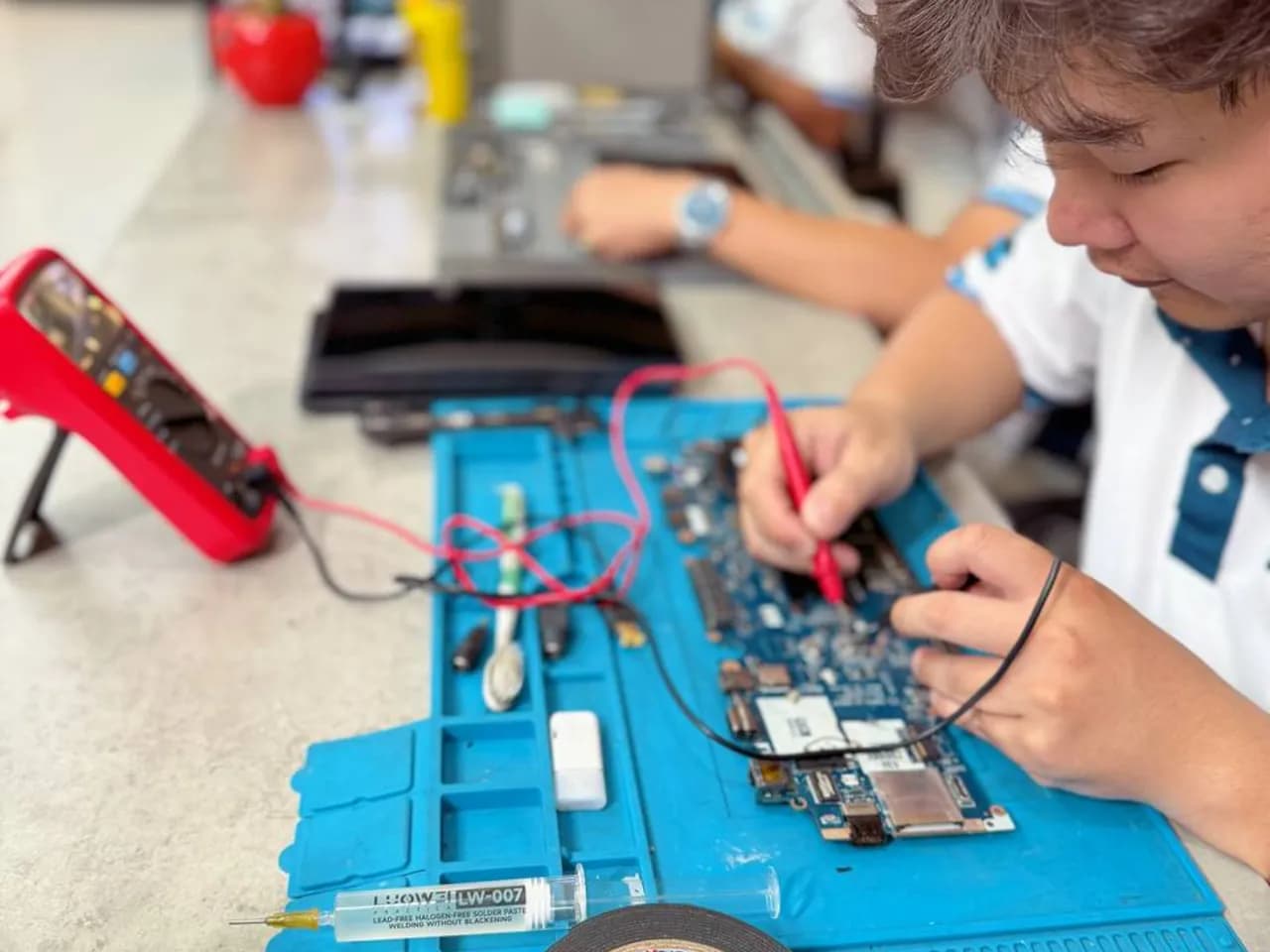
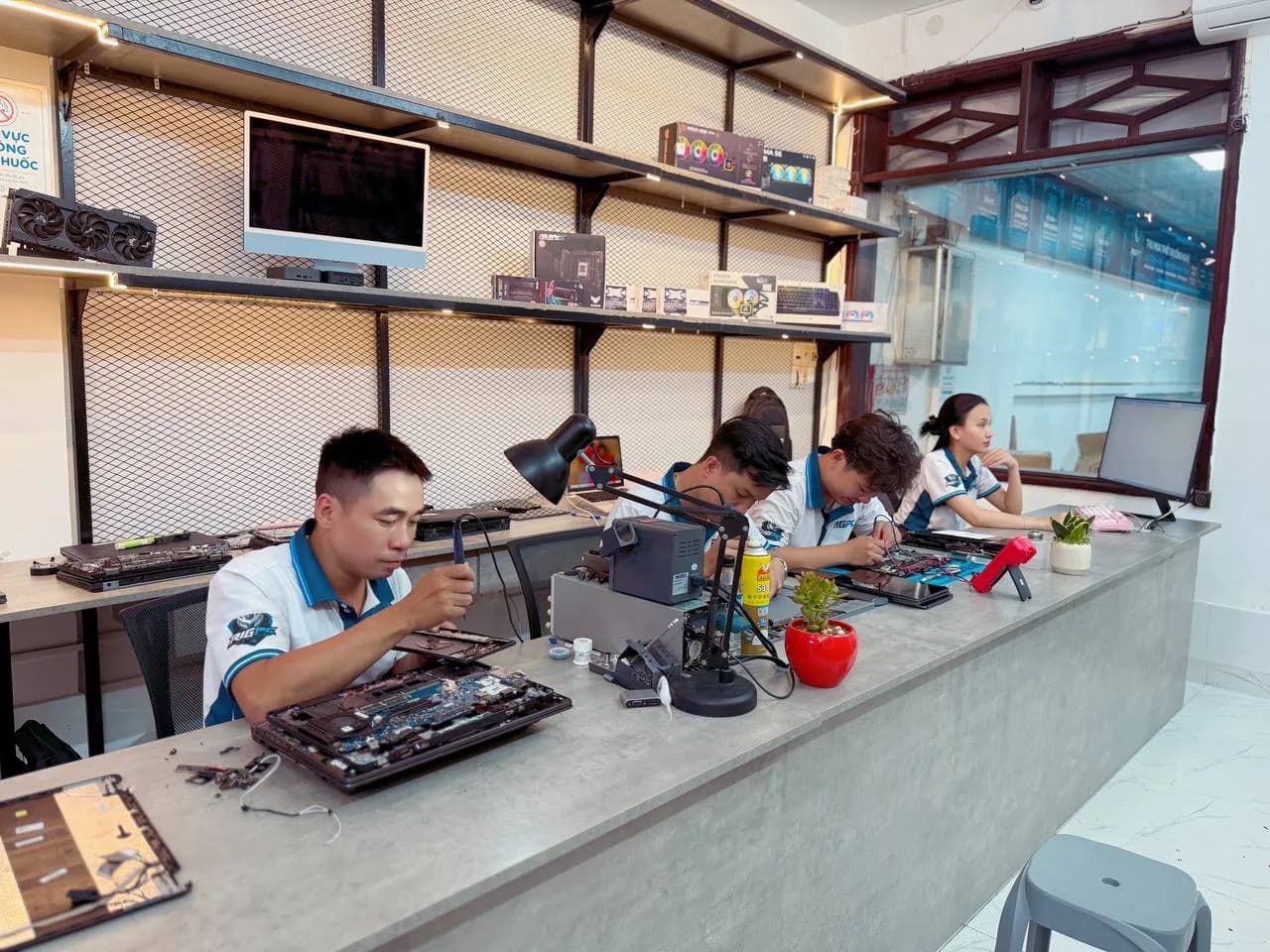
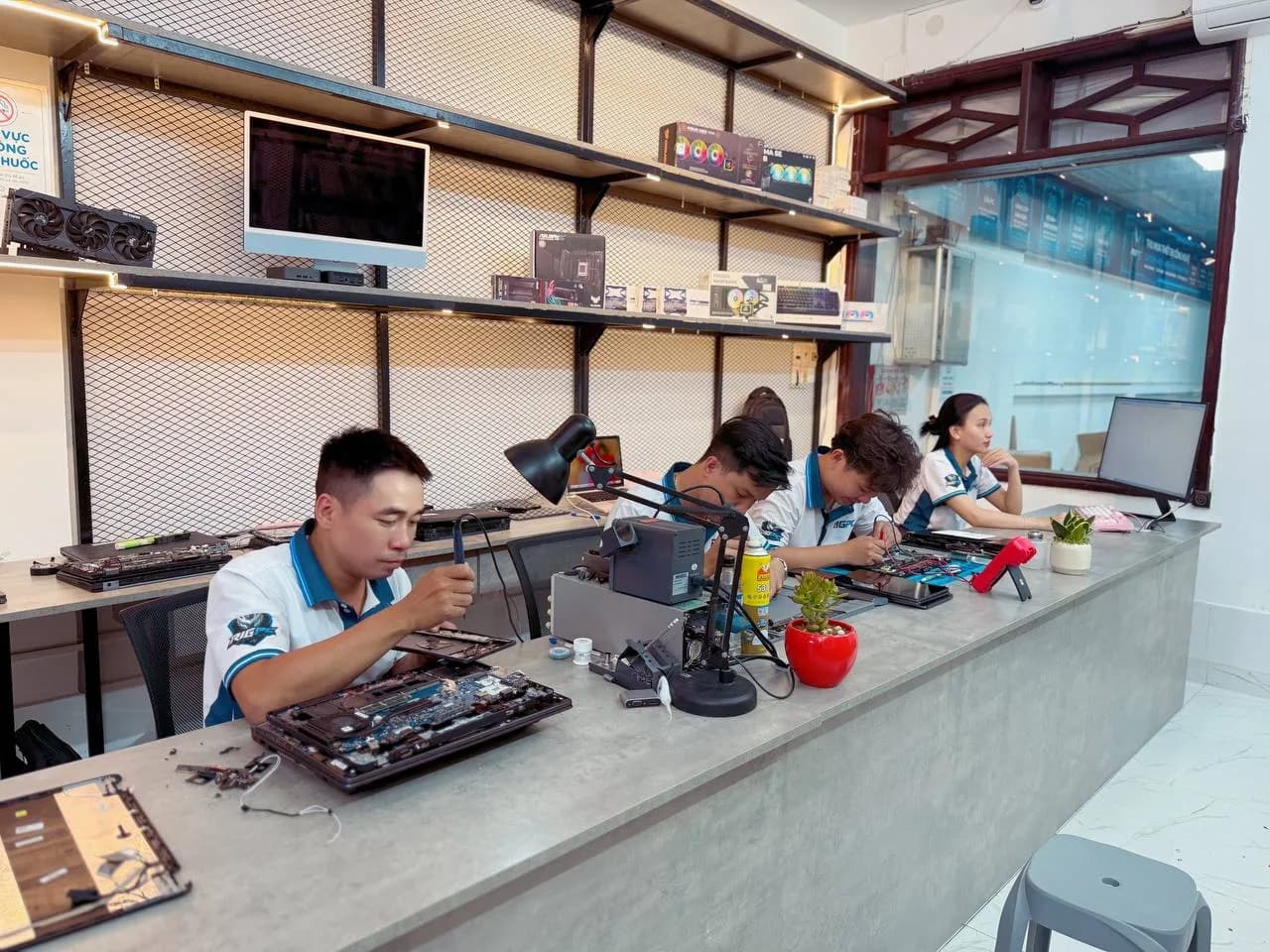
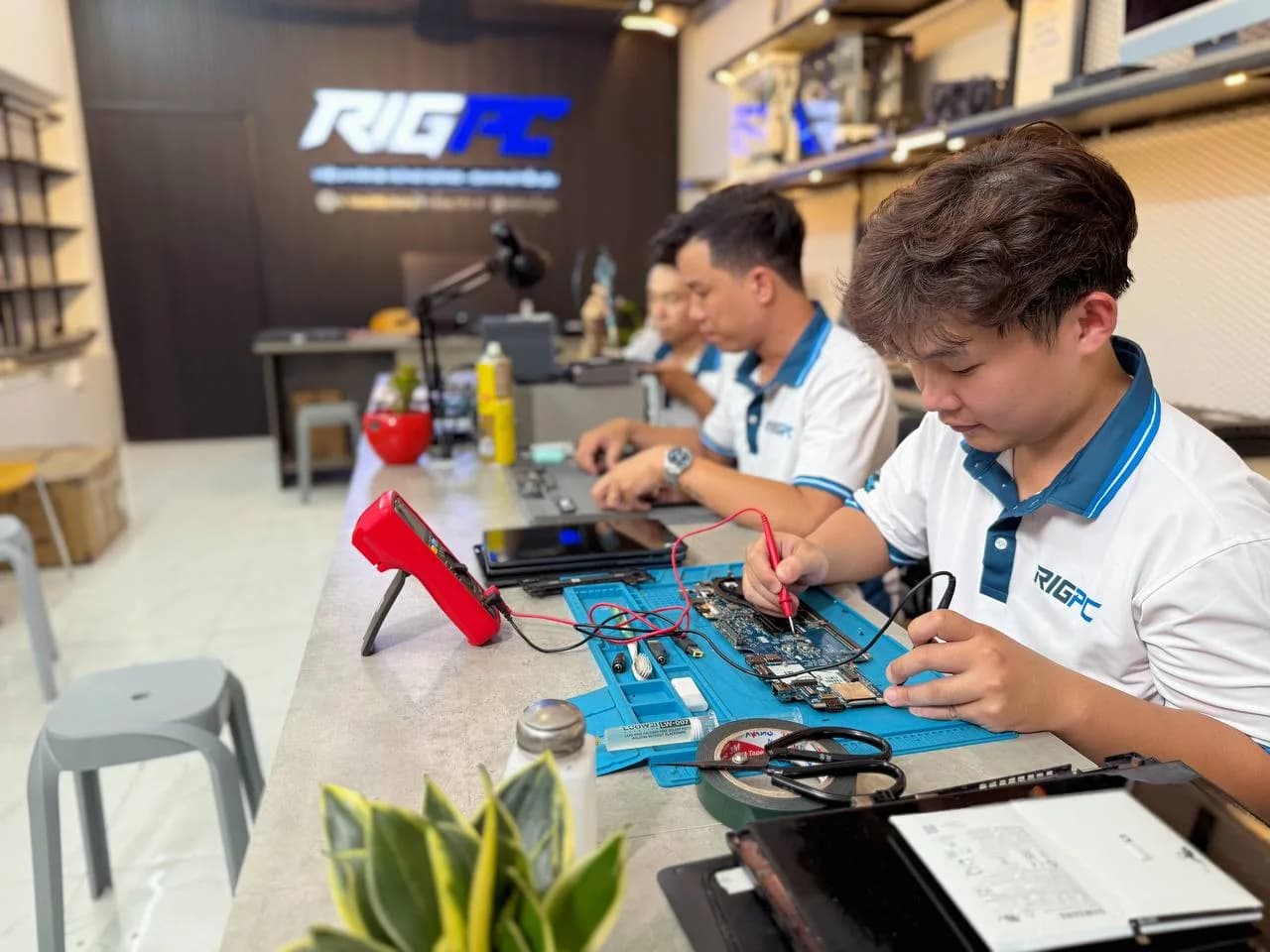
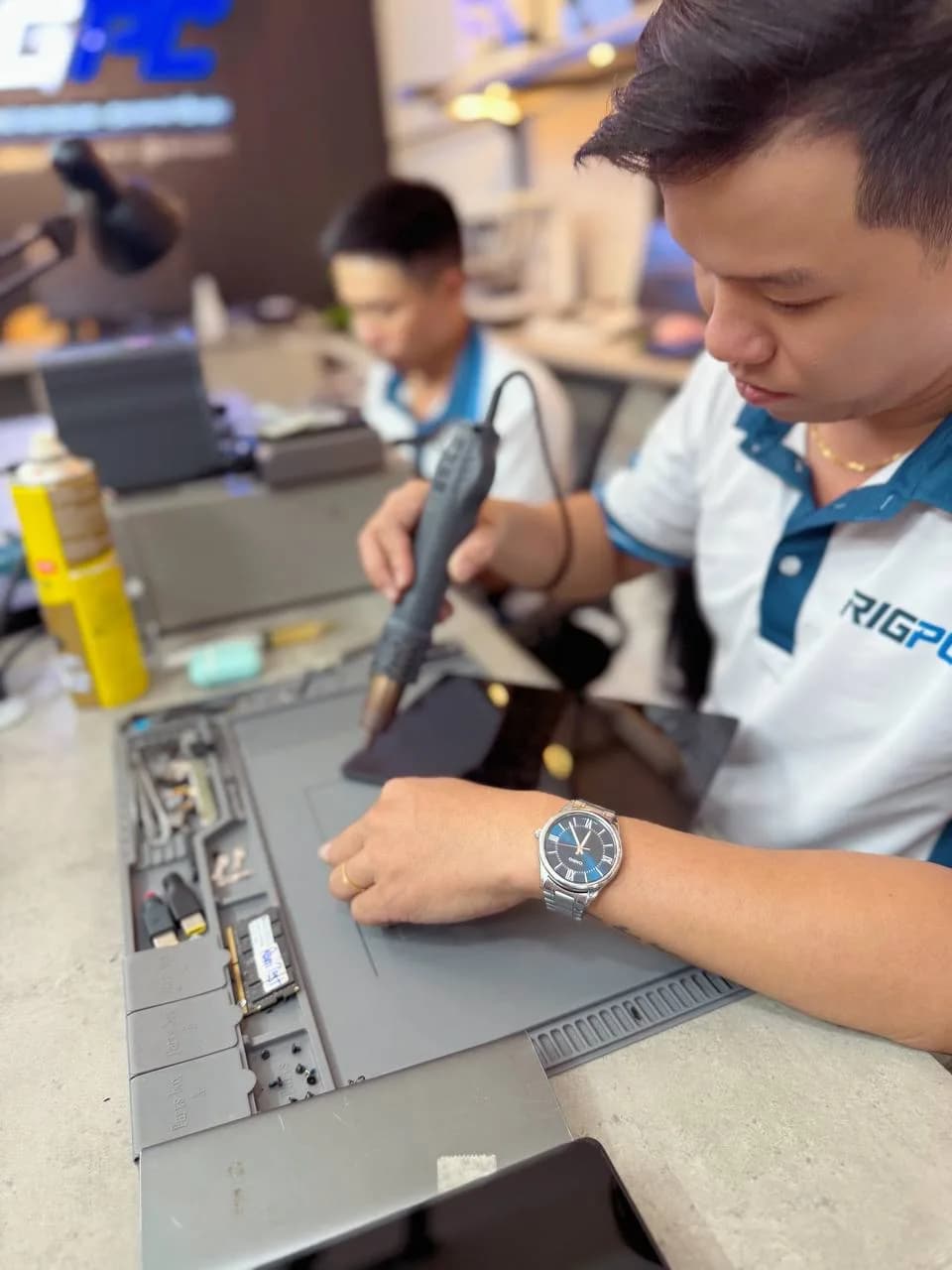
Ảnh chụp tại xưởng RIGPC
Quy Trình Tiếp Nhận & Sửa Chữa Tại RIGPC
Tiếp nhận & ghi nhận tình trạng
Ghi nhận model máy, lỗi khách mô tả và tình trạng ban đầu.
Kiểm tra & chẩn đoán
Kỹ thuật kiểm tra thực tế để xác định nguyên nhân và hạng mục xử lý.
Báo phương án, chi phí & thời gian
Thông báo rõ lỗi, cách xử lý, chi phí và thời gian dự kiến.
Khách xác nhận
RIGPC chỉ thực hiện khi khách đồng ý phương án và chi phí.
Thực hiện sửa chữa & test
Thực hiện đúng hạng mục đã xác nhận, kiểm tra lại trước khi bàn giao.
Bàn giao & bảo hành
Khách kiểm tra máy, nhận bảo hành và thông tin hạng mục đã xử lý.
Câu Hỏi Thường Gặp
Dịch Vụ Liên Quan
Cần Sửa Máy Nhanh?
RIGPC sửa chữa tại TP.HCM — Chẩn đoán miễn phí, báo giá trước khi sửa.
