

Trên MacBook, bàn phím ít khi là một món tháo rời
Nếu bạn chỉ đọc một mục trong trang này thì đọc mục này, vì nó đổi cả cách hiểu câu hỏi. Trên phần lớn laptop chạy Windows, bàn phím là một tấm riêng: gỡ vài ngàm hoặc vài con vít ở mặt trên là lấy ra được, không đụng tới thứ gì khác trong máy. MacBook nhiều đời không lắp kiểu đó. Bàn phím gắn cố định vào khung trên của máy, và trong cùng cụm khung trên ấy còn có pin, bàn cảm ứng và loa.
Tài liệu tháo lắp công khai gọi cụm này là upper case assembly. Với những máy như MacBook Pro 15 inch Retina đời 2013 và 2015, MacBook Pro 13 inch Retina đời 2014, MacBook Retina 12 inch đời 2017 hay MacBook Pro 16 inch đời 2021, bài hướng dẫn có tên là thay cụm khung trên, chứ không có bài nào tên là thay riêng tấm bàn phím. Đó không phải cách viết tài liệu cho gọn, mà là cách máy được lắp.
Hệ quả rất cụ thể với bạn. Một phím chết vì đứt đường dẫn điện bên dưới có thể kéo tới việc đổi cả cụm khung trên, và đổi cụm ấy phải gỡ pin dán keo xuống khung, tháo bàn cảm ứng, tháo loa rồi chuyển hết sang cụm mới. Phần lâu nhất của buổi sửa nằm ở đó, không nằm ở mấy cái phím. Cũng vì vậy câu hỏi thay bàn phím MacBook mất bao lâu không có một câu trả lời chung: phải biết đời máy trước đã.
Nói luôn phần giới hạn, để bạn đừng lo quá mức: không phải ca nào cũng tới mức đổi cụm. Vụn bẩn kẹt dưới phím, tiếp điểm bám bụi hay đầu cáp lỏng đều xử lý được mà bàn phím giữ nguyên. Chuyện xấu chỉ xảy ra khi đường dẫn điện đã đứt, hoặc chỗ dính chất lỏng đã ăn vào lớp mạch, vì lớp đó in trên một tấm màng mỏng và không vá được từng đường một.
| Câu bạn đang hỏi | Laptop Windows phổ thông | Phần lớn MacBook |
|---|---|---|
| Bàn phím có phải một món riêng? | Đúng. Tấm bàn phím tháo ra rời được. | Không. Nó liền với khung trên của máy. |
| Đổi bàn phím có đụng tới pin? | Không đụng. | Có. Pin ở trong cùng cụm và dán keo xuống khung. |
| Bàn cảm ứng và loa có liên quan? | Không. | Có. Hai món đó cũng nằm trong cụm khung trên. |
| Một phím chết thì đổi tới đâu? | Đổi tấm bàn phím. | Có thể phải đổi cả cụm, tuỳ đường dẫn điện còn hay đứt. |
| Tra linh kiện theo gì? | Mã máy in trên tem đáy. | Số hiệu kiểu máy đọc trong Thông tin hệ thống. |
Máy bạn là laptop chạy Windows chứ không phải MacBook thì trang này không đúng chỗ. Bàn phím laptop bị liệt và cách tự kiểm bằng BIOS là trang dành cho máy đó, phép thử ở đấy khác hẳn.
Cơ cấu phím đổi theo đời máy, kiểu hỏng cũng đổi theo
Bàn phím MacBook không phải một thiết kế duy nhất chạy suốt mười năm. Các máy bán ra trong khoảng 2015 tới 2019 dùng một cơ cấu phím rất mỏng, quen gọi là cánh bướm. Từ cuối 2019 trở đi Apple quay lại cơ cấu kiểu càng cắt và đặt tên là Magic Keyboard. Hai cơ cấu ấy hỏng không giống nhau, nên khi nghe bạn kể triệu chứng mà biết luôn máy đời nào thì đã bớt được một nửa việc đoán.
Chuyện cánh bướm có một dấu mốc bạn nên biết, vì nó đổi lựa chọn của bạn. Apple từng mở một chương trình dịch vụ bàn phím cho nhóm máy này, tên tiếng Anh là Keyboard Service Program, bắt đầu tháng 6 năm 2018. Chương trình nhận đúng ba biểu hiện: ký tự tự lặp lại ngoài ý muốn, ký tự bấm mà không hiện ra, và phím bấm có cảm giác dính hoặc ăn không đều. Phạm vi gồm MacBook Retina 12 inch các đời 2015, 2016 và 2017; MacBook Air Retina 13 inch đời 2018 và 2019; MacBook Pro 13 inch cùng 15 inch các đời từ 2016 tới 2019. Quyền lợi kéo dài tới bốn năm tính từ ngày chiếc máy đó bán ra lần đầu.
Chương trình đã đóng vào tháng 11 năm 2024. Khá nhiều bài hướng dẫn tiếng Việt hiện vẫn khuyên bạn mang máy ra Apple đổi bàn phím không mất gì, và lời khuyên ấy nay không còn dùng được nữa. RIGPC nói ra chỗ này vì thà bạn biết trước, còn hơn đi một vòng rồi mới biết cửa đã khép.
| Nhóm máy | Cơ cấu phím | Kiểu hỏng hay nghe nhất |
|---|---|---|
| MacBook Retina 12 inch, 2015 tới 2017 | Cánh bướm, lớp đầu tiên | Ký tự tự lặp, phím dính, một hai phím tắt tiếng hẳn |
| MacBook Pro, 2016 tới 2019 | Cánh bướm, đời sau thêm một lớp màng mỏng bọc cơ cấu | Phím ăn không đều sau khi vào bụi, và hàng trên cùng là dải cảm ứng chứ không phải phím |
| MacBook Air, 2018 và 2019 | Cánh bướm | Phím nặng tay dần, gõ nhanh thì rơi chữ, gõ chậm và mạnh thì đủ |
| MacBook từ cuối 2019 trở đi | Kiểu càng cắt, Apple gọi là Magic Keyboard | Hỏng cơ cấu ít nghe hơn hẳn. Phần lớn ca là chất lỏng hoặc cáp |
Bạn không cần tự phân loại đúng cơ cấu. Chỉ cần biết máy đời nào, vì đời máy là thứ dẫn tới hai câu trả lời khác nhau cho cùng một triệu chứng.
Hàng phím trên cùng không phải phím thường
Trên một số đời MacBook Pro, hàng trên cùng không phải dãy phím bấm mà là một dải cảm ứng, tên gọi là Touch Bar. Nếu mọi phím bấm đều ăn và chỉ dải ấy không phản hồi thì việc bạn đang gặp không phải việc bàn phím, và cách kiểm cũng khác: không có phím nào để bấm thử, phải xem dải đó còn sáng và còn đổi nội dung theo từng ứng dụng hay không.
Nút nguồn trên nhiều đời MacBook đồng thời là cảm biến Touch ID. Chỗ này có một giới hạn thật, nên nghe trước thì đỡ bực sau. Cảm biến vân tay gắn cặp với vùng bảo mật bên trong máy, nó không phải một món rời cắm vào là chạy. Đổi cụm khung trên là đổi luôn cảm biến ấy, nên phần mở khoá bằng vân tay có thể không dùng được nữa dù mọi phím đều gõ tốt. RIGPC nói điều này lúc báo phương án, chứ không để bạn tự phát hiện sau khi nhận máy về.
Phím fn ở góc dưới bên trái, trên các đời mới có thêm hình quả địa cầu, cũng không phải phím gõ ra ký tự. Nó đổi nguồn nhập liệu. Bấm nhầm nó thì bàn phím vẫn ăn nhưng ra ký tự của một bộ gõ khác, và chuyện này hay được kể lại thành bàn phím bị loạn.
Ba thứ vừa nói giải thích một điều nghe hơi lạ: hai chiếc MacBook cùng kể đúng một triệu chứng vẫn có thể là hai việc khác nhau, chỉ vì hàng phím trên cùng của chúng không cùng loại.
Ba dòng chữ phải đọc trước khi bàn về linh kiện
Câu MacBook Pro 13 inch chưa định danh được máy nào. Trong cùng một tên gọi đó có nhiều đời, nhiều kết cấu khung trên khác nhau, và cụm của đời này không lắp vừa đời kia. Nên trước khi bất kỳ ai nói cụm nào lắp được cho máy bạn, phải có con số trước đã.
Chỗ lấy con số: giữ phím Option rồi mở trình đơn quả táo, chọn dòng Thông tin hệ thống, vào mục Phần cứng. Ba dòng cần chụp lại nằm ngay đó.
- Model Identifier, tạm gọi là số hiệu kiểu máy. Dạng chữ cái ghép hai con số ngăn nhau bằng dấu phẩy. Đây là dòng quyết định kết cấu khung trên của máy bạn.
- Model Number, số hiệu bộ phận. Dùng để tra đúng mã cụm linh kiện, không phải để gọi tên máy.
- Số máy, tức serial number. Dùng để tra ngày bán ra và cấu hình lúc xuất xưởng. Số này thường còn được in ở mặt đáy, cạnh cụm chữ nhỏ về quy chuẩn.
Chụp màn hình mục đó rồi gửi trước cho RIGPC là cách nhanh nhất để bên này tra kết cấu đúng đời máy trong lúc bạn còn ở nhà. Không có số thì vẫn nhận máy như thường, chỉ là phần tra cứu chuyển sang lúc máy đã nằm trên bàn kỹ thuật, và bạn ngồi chờ lâu hơn một chút.
Cũng xin nói rõ một chuyện: hỏi số hiệu máy không phải thủ tục cho có. Đó là cách duy nhất để không nói với bạn một con số thời gian rồi lát sau phải sửa lại con số ấy.
Ba phím hay bị kết tội oan
Không phải phím nào bấm mà chẳng thấy gì cũng là phím hỏng. Ba chỗ dưới đây RIGPC gặp thường xuyên, và cả ba đều không cần mở máy, không cần mang máy đi đâu.
Caps Lock đòi giữ lâu hơn một nhịp. macOS cố ý đặt một khoảng chờ rất ngắn trước khi nhận phím này, để bạn không bật chữ hoa cả câu chỉ vì quẹt tay vào nó. Ai gõ nhanh thì cú bấm dứt khoát của mình lại ngắn hơn khoảng chờ ấy, nên phải bấm lần thứ hai mới lên đèn, rồi kể lại là phím yếu. Phím đó không yếu. Thử lại bằng cách bấm và giữ thêm một nhịp: lên đèn ngay thì cơ cấu phím còn tốt.
Mục nút chuột bằng bàn phím, nằm trong phần trợ năng. Bật mục này lên thì một nhóm phím thôi gõ ra ký tự và chuyển sang việc điều khiển con trỏ. Bạn thấy đúng một vùng phím im lặng, tưởng chết cả cụm, trong khi chỉ cần tắt một ô đánh dấu.
Bộ gõ tiếng Việt và các ứng dụng đổi phím tắt toàn máy. Nhóm này làm phím ra sai ký tự, mất dấu, hoặc im đúng vài phím chứ không im cả hàng. Đây là nhóm bạn tự xử lý được ở nhà, và cũng là lý do nên gõ thử trong một cửa sổ soạn thảo trống trước khi kết luận điều gì.
Loại xong ba chỗ đó mà phím vẫn im thì hướng tìm chuyển hẳn vào bên trong máy, và từ đấy trở đi là việc phải mở ra mới nói được.
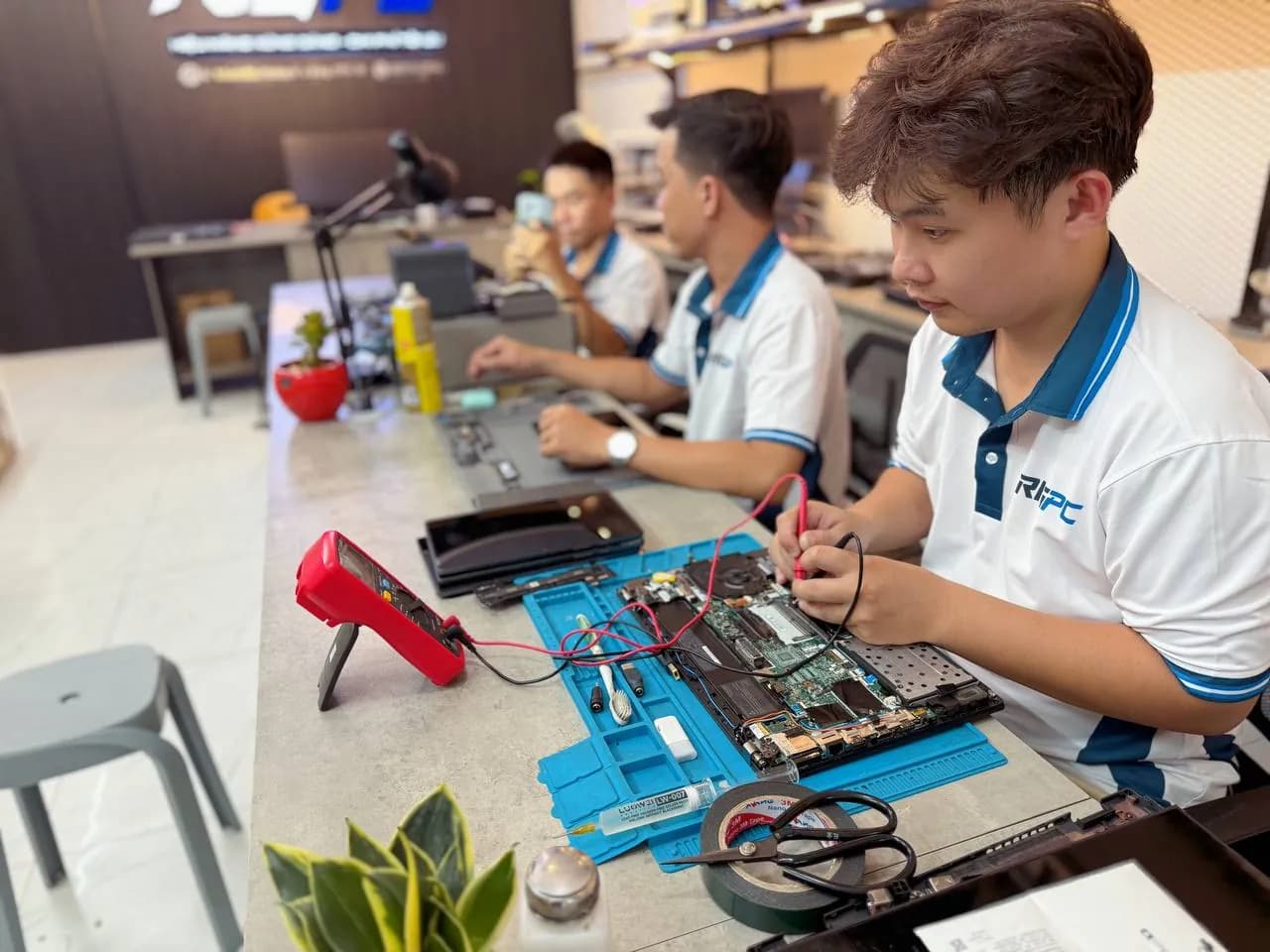
Bàn phím rời cứu được tới đâu trên MacBook
Cắm một bàn phím rời vừa là phép thử nhanh, vừa là cách dùng tạm trong lúc chờ. Nhưng trên MacBook nó có mấy chỗ không thay thế được, và những chỗ ấy khác máy Windows, nên nói rõ luôn để bạn không tính sai.
- Bàn phím cắm dây dùng được cả lúc máy chưa vào hệ điều hành. Bàn phím Bluetooth thì không, vì lúc đó máy chưa dựng xong kết nối không dây.
- Máy dùng chip Intel cần giữ một tổ hợp phím ngay khi vừa bật để vào các chế độ khởi động. Nếu chính phím phải giữ đang chết thì bàn phím tích hợp làm không nổi việc đó, phải nhờ bàn phím cắm dây.
- Máy dùng chip Apple vào các chế độ khởi động bằng cách giữ nút nguồn, hoàn toàn không cần bàn phím. Đây là chỗ hai loại máy lệch nhau nhiều nhất, và cũng là chỗ nhiều bài hướng dẫn cũ chỉ sai.
- Nút nguồn có cảm biến vân tay thì bàn phím rời thường không thay được phần ấy. Apple có bán bàn phím rời mang Touch ID, nhưng phần vân tay của nó chỉ làm việc với máy dùng chip Apple.
- Dùng tạm bao lâu cũng không chữa được nguyên nhân. Bên trong còn chất lỏng thì ăn mòn vẫn đi tiếp trong lúc bạn gõ êm ru bằng bàn phím ngoài.
Có một dấu hiệu đáng để ý trong phép thử này. Phím trên bàn phím ngoài ăn đủ trong khi phím trên máy im hoàn toàn thì phần điều khiển chung của máy vẫn đang làm việc, và chỗ hỏng khoanh lại được trong cụm khung trên. Đó là tin đỡ xấu hơn trường hợp cả hai bàn phím cùng không ăn.
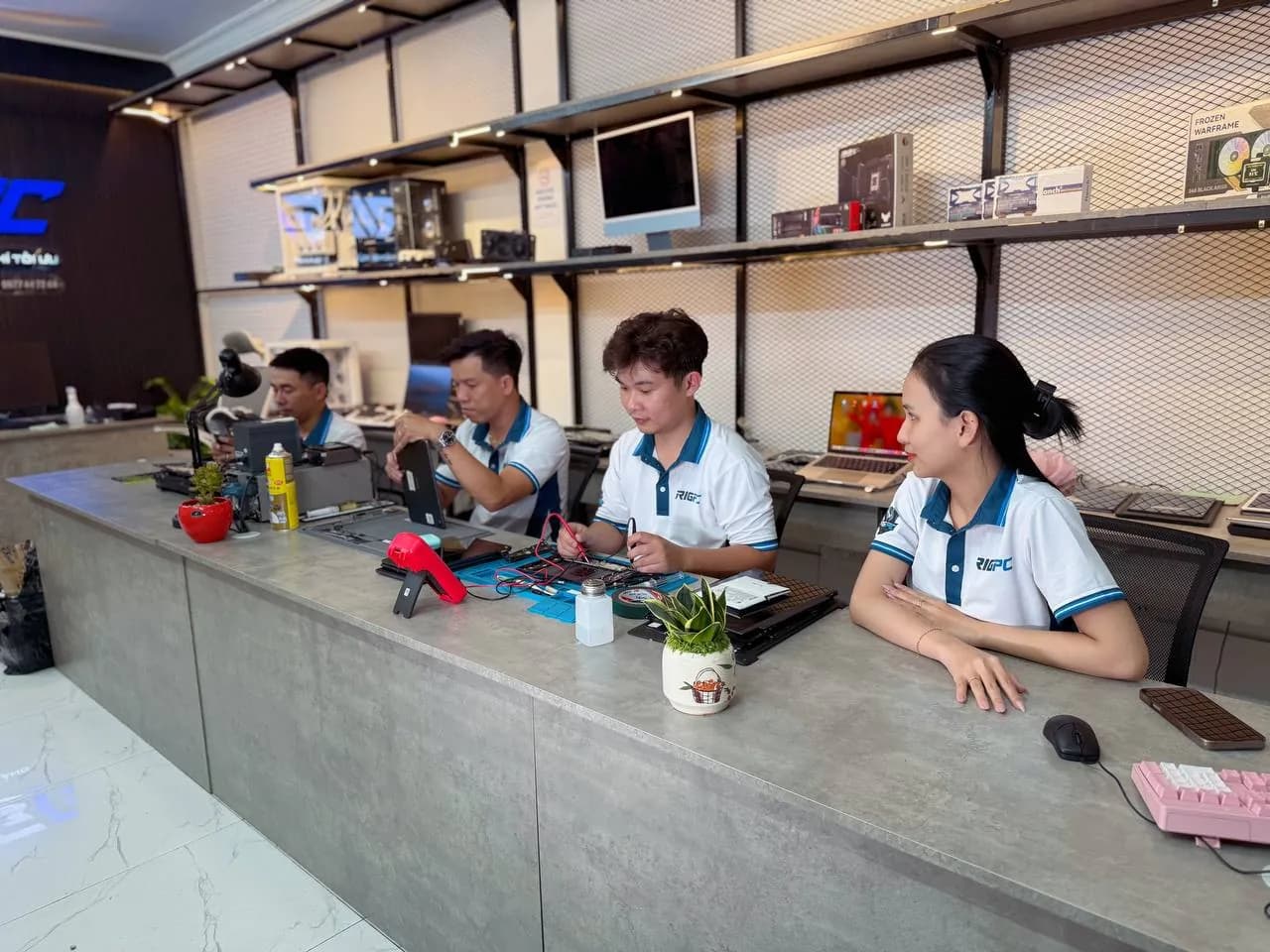
Bốn việc đừng tự làm trên MacBook
Bốn việc dưới đây trên máy Windows còn có đường lùi. Trên MacBook thì hay biến một phím hỏng thành một cụm phải đổi, nên RIGPC nói trước.
Cạy nắp phím lên xem. Nắp phím MacBook giữ bằng ngàm nhựa rất nhỏ, và với cơ cấu cánh bướm thì gắn lại cho đúng khớp là việc của người có dụng cụ đúng và đã làm nhiều lần. Gãy ngàm thì phím đó không còn đường xử lý riêng nữa.
Xịt dung dịch làm sạch trong lúc bàn phím còn nằm trên máy. Ngay bên dưới lớp phím là pin, dán keo xuống khung. Chất lỏng chảy tới chỗ đó thì việc không còn là một phím, và cũng không còn là việc làm sạch. Muốn làm sạch cho đúng thì máy phải được mở ra. Vệ sinh MacBook, tháo quạt và làm sạch bên trong là hạng mục riêng cho việc ấy.
Bật máy lên thử phím sau khi máy dính chất lỏng. Cho điện chạy qua chỗ còn ẩm là cách làm hỏng thêm nhanh nhất, và phần hỏng thêm thường không nằm ở bàn phím nữa. MacBook vào nước và những việc phải làm trong giờ đầu nói kỹ phần này, gồm cả việc nên làm ngay tại chỗ.
Tự mở đáy máy để rút cáp khi chưa từng làm. Ốc đáy MacBook là loại đầu riêng, và pin dán keo nằm ngay dưới nắp, nên cạy sai chỗ là việc có hậu quả thật chứ không phải rủi ro trên giấy.
Việc bạn nên làm thì ngược lại, rất nhẹ: để máy tắt hẳn, dốc nghiêng cho vụn tự rơi, rồi phủi dọc các khe phím bằng một cây cọ mềm. Bấy nhiêu thôi, và nó đủ gỡ được một phần các ca phím nặng tay.
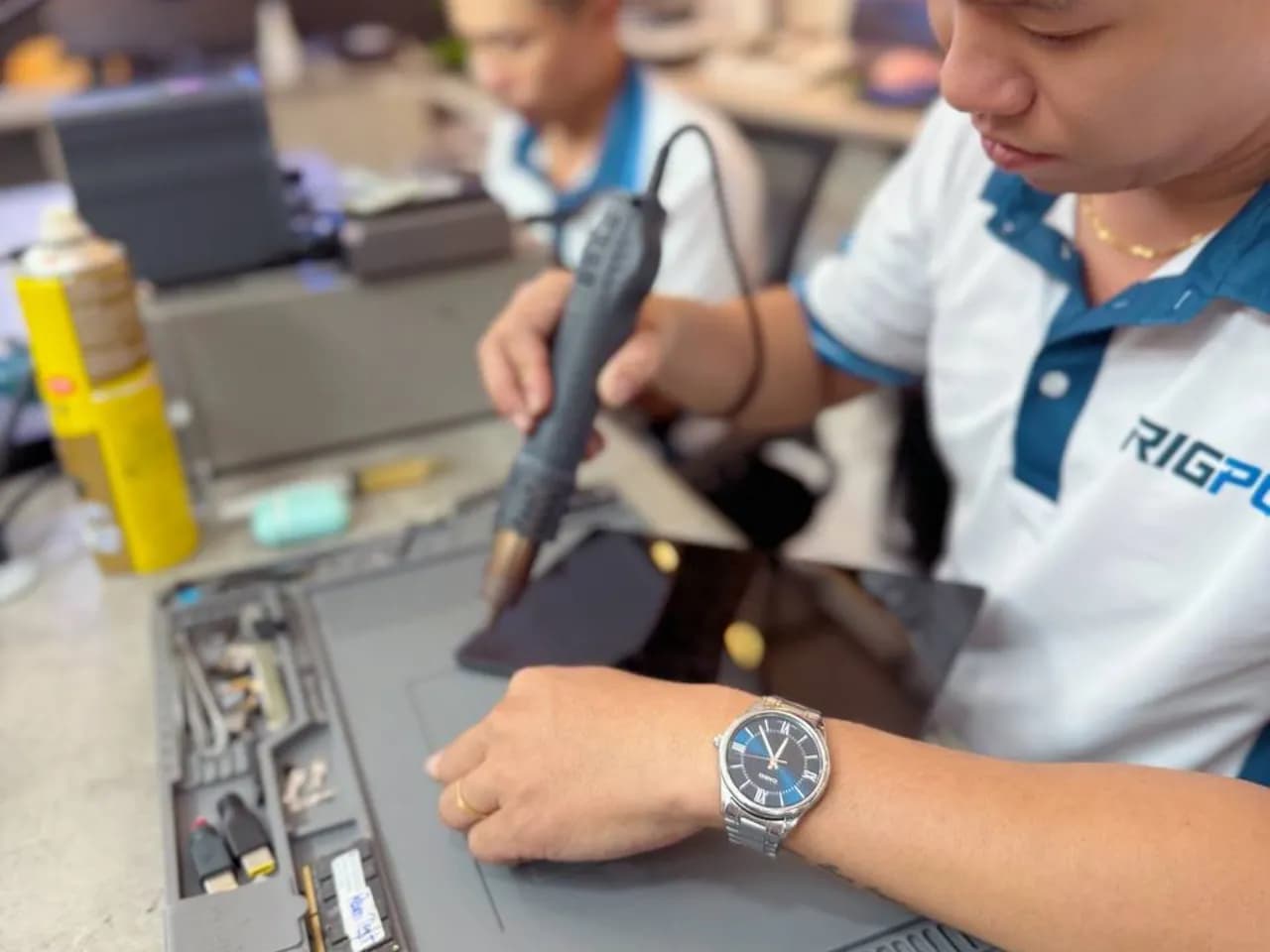
Đến RIGPC thì bạn được nghe gì trước
Việc đầu tiên không phải tháo máy. Kỹ thuật viên gõ thử từng phím và ghi lại đúng những phím im, xem vùng quanh chúng có vệt ố mờ hay không, thử thêm bằng bàn phím cắm dây, rồi mới mở máy để xem đầu cáp và mặt dưới cụm khung trên. Ba thứ nhìn ra được ở bước đó là: cáp còn nguyên hay đã gãy gấp, có vết ẩm khô đọng lại hay không, và hỏng đã lan tới bàn cảm ứng chưa.
Rồi bạn nghe con số. Ở RIGPC, việc báo phương án cùng chi phí và thời gian là một bước riêng, và việc bạn đồng ý hay không đồng ý là bước kế tiếp, hai bước ấy không nhập làm một. Nghĩa là không có chuyện máy tháo ra rồi bạn mới biết phải trả bao nhiêu. Kiểm tra xong mà bạn quyết định không làm thì không mất phí kiểm tra.
Phần mở máy và đổi linh kiện thì trang dịch vụ nói kỹ hơn trang này. Thay bàn phím MacBook và thay cụm khung trên là chỗ ghi rõ RIGPC xem gì, thay tới đâu và bảo hành thế nào.
Nếu bàn phím im mà bàn cảm ứng cũng không nhận, hướng tìm rời khỏi cụm khung trên và chuyển sang bo mạch. Đó là việc khác, cách đo khác, thời gian khác. Sửa main MacBook, đo nguồn và các đường tín hiệu là trang của việc ấy.
Máy bạn còn triệu chứng khác ngoài bàn phím thì vào cửa chung cho gọn. Sửa MacBook và danh sách hạng mục RIGPC nhận liệt kê đủ những việc bên này làm được.
Một lời cuối, nói thật lòng. Không phải ca nào cũng đáng làm. Máy đã cũ, hỏng nhiều chỗ cùng lúc, mà chỗ tốn nhất lại đúng là cụm khung trên, thì có lúc phương án hợp lý nhất là dùng bàn phím rời và giữ phần chi phí đó cho việc khác. RIGPC nói ra cả phương án ấy, chứ không chỉ nói phương án có việc để làm.
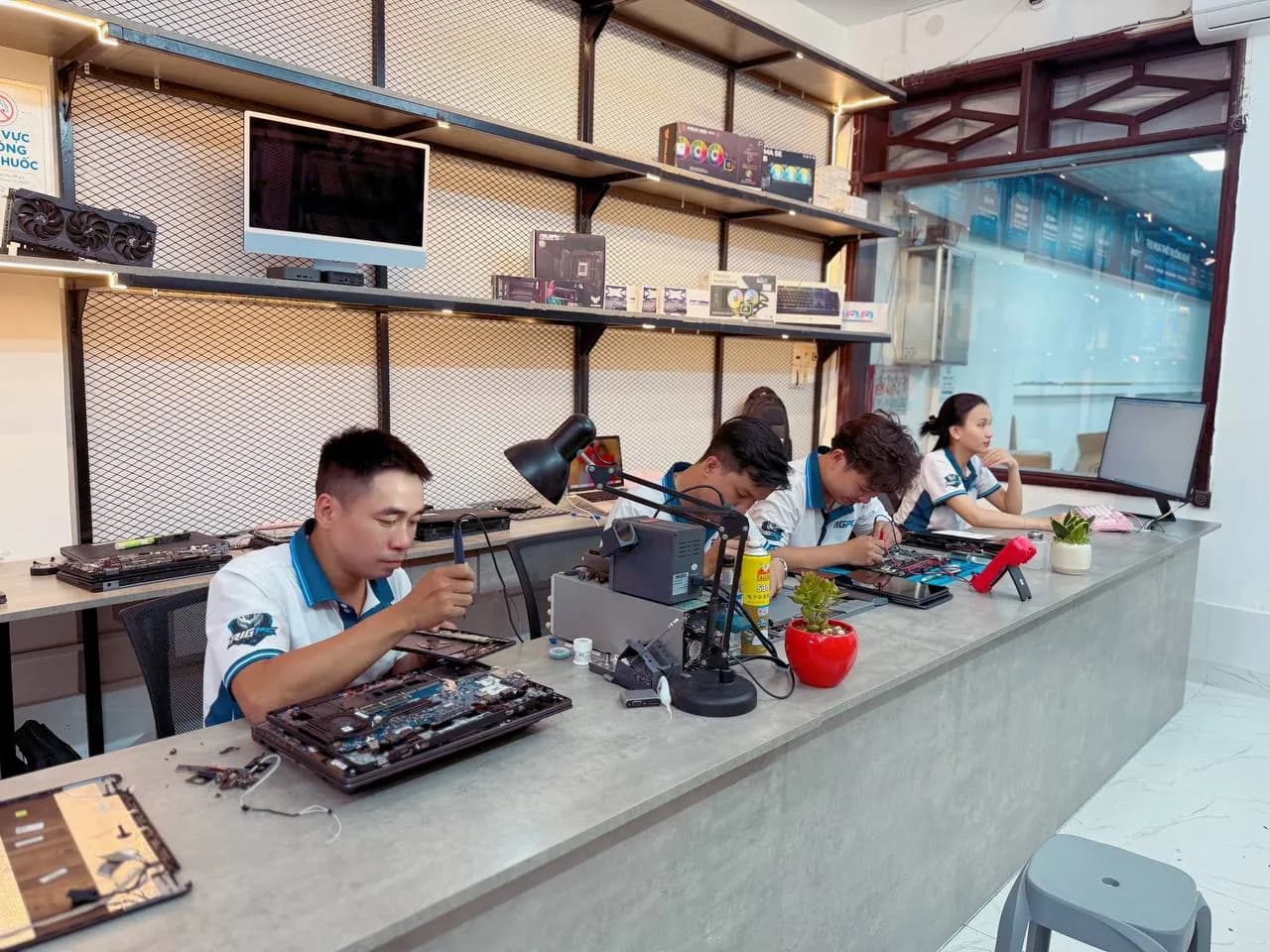
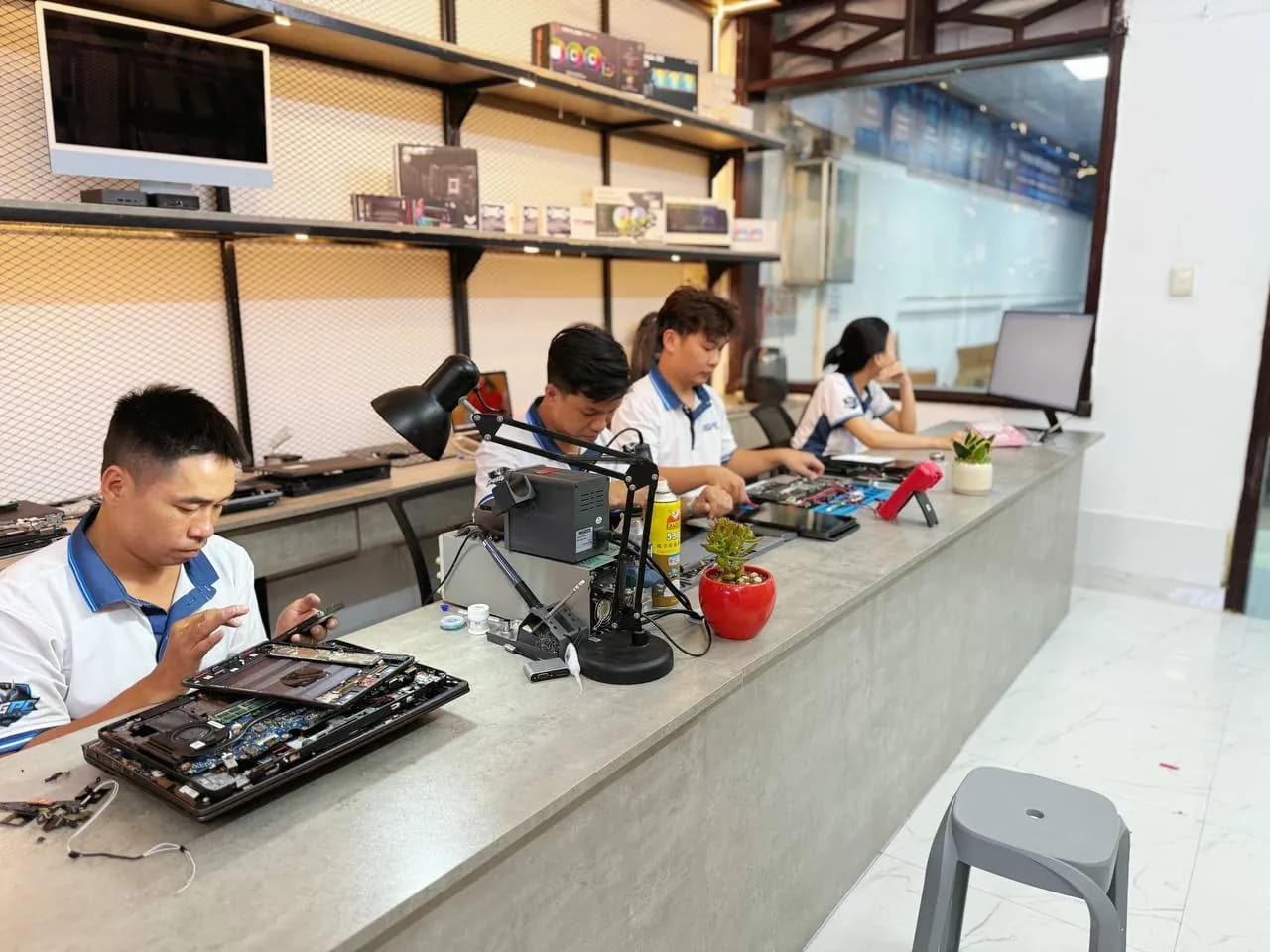
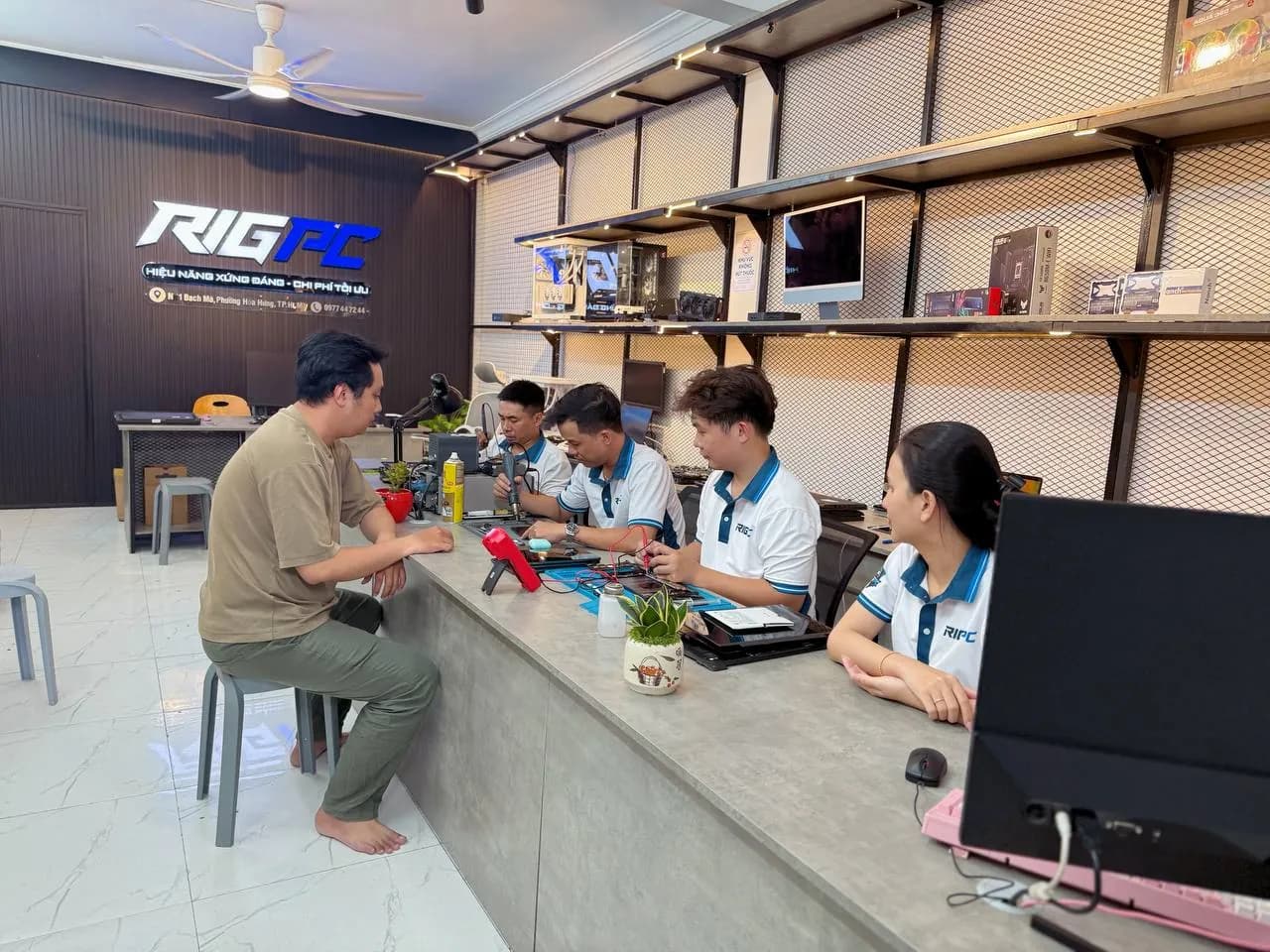
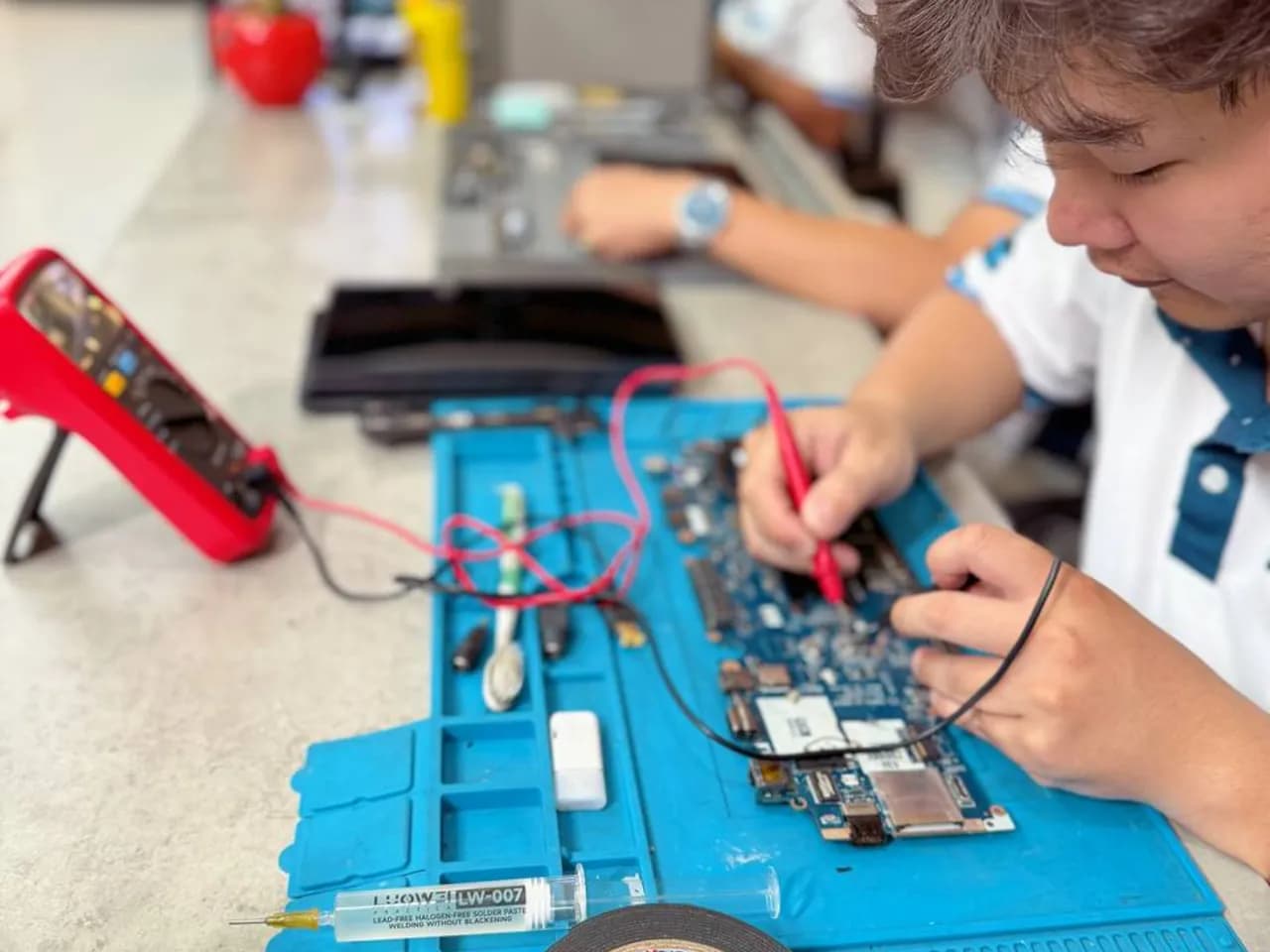
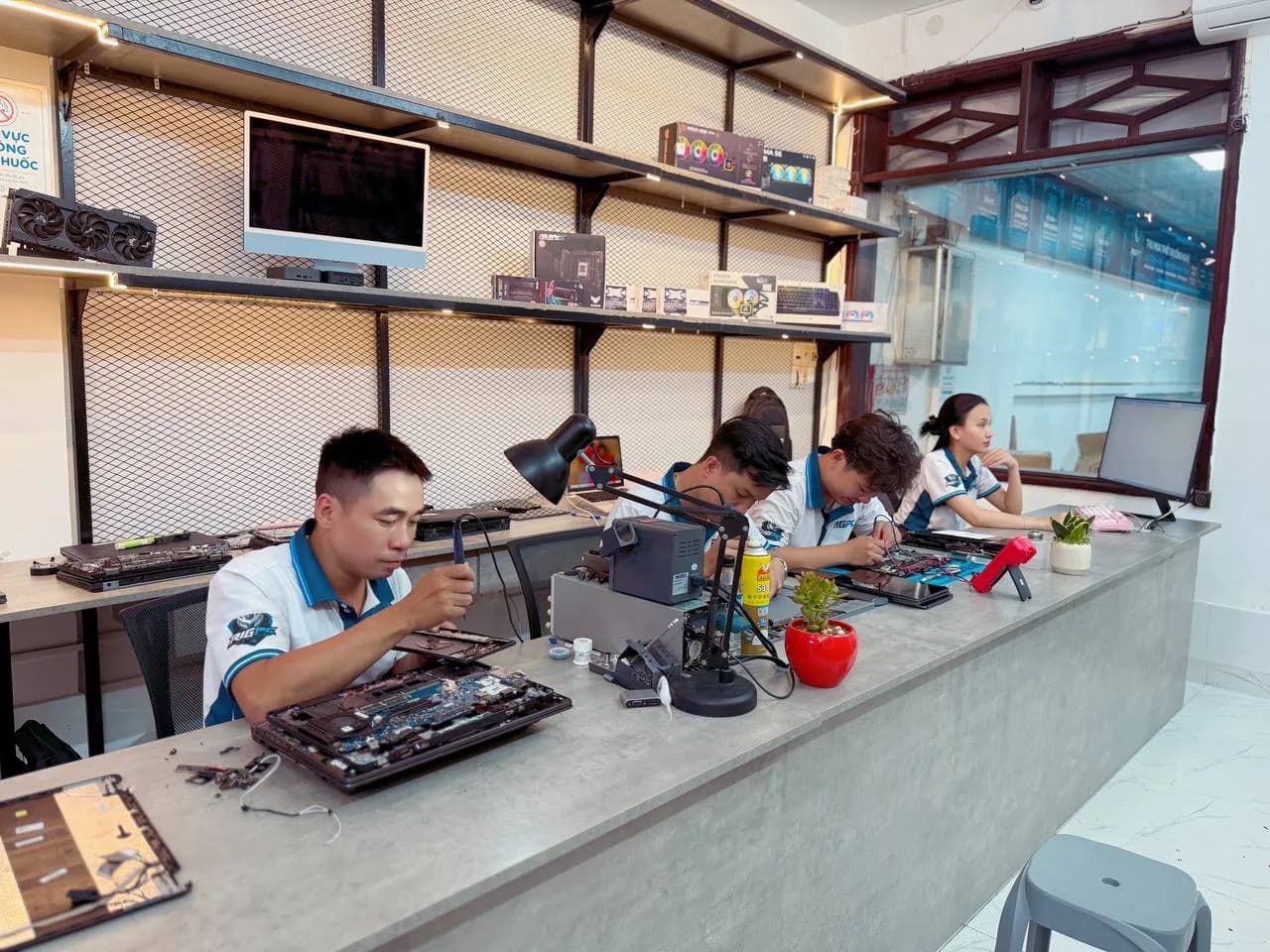
Ảnh chụp tại xưởng RIGPC
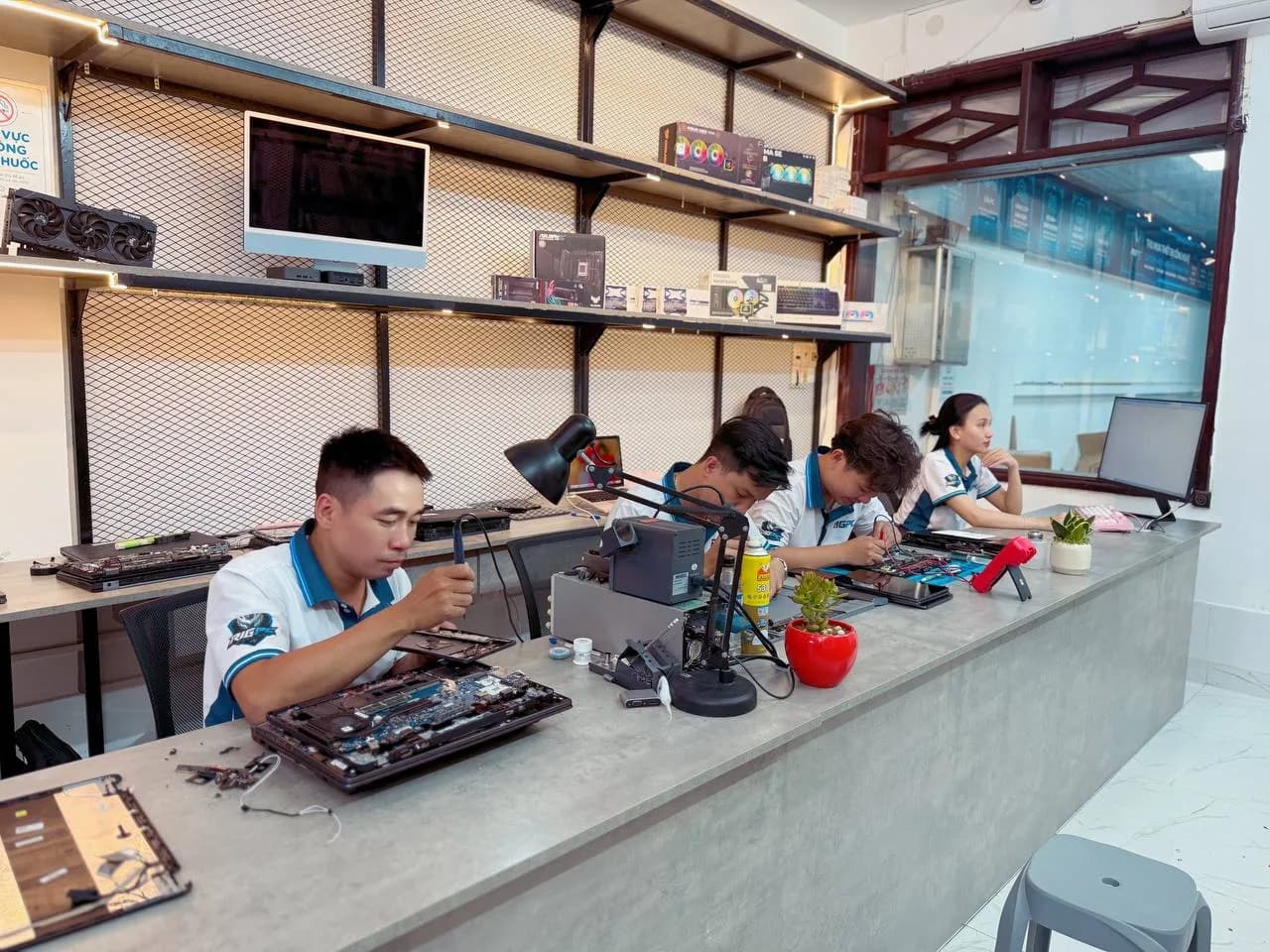
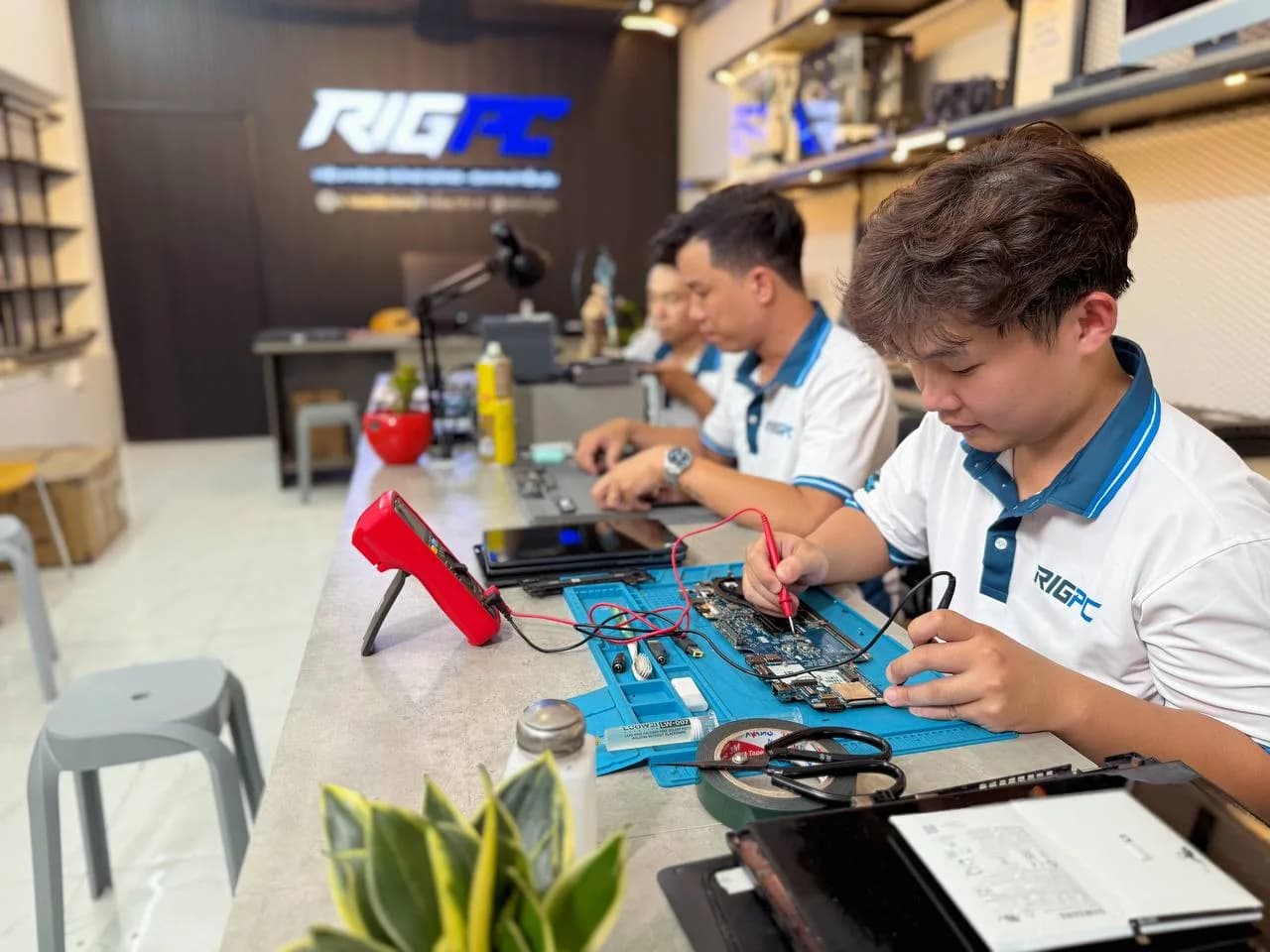
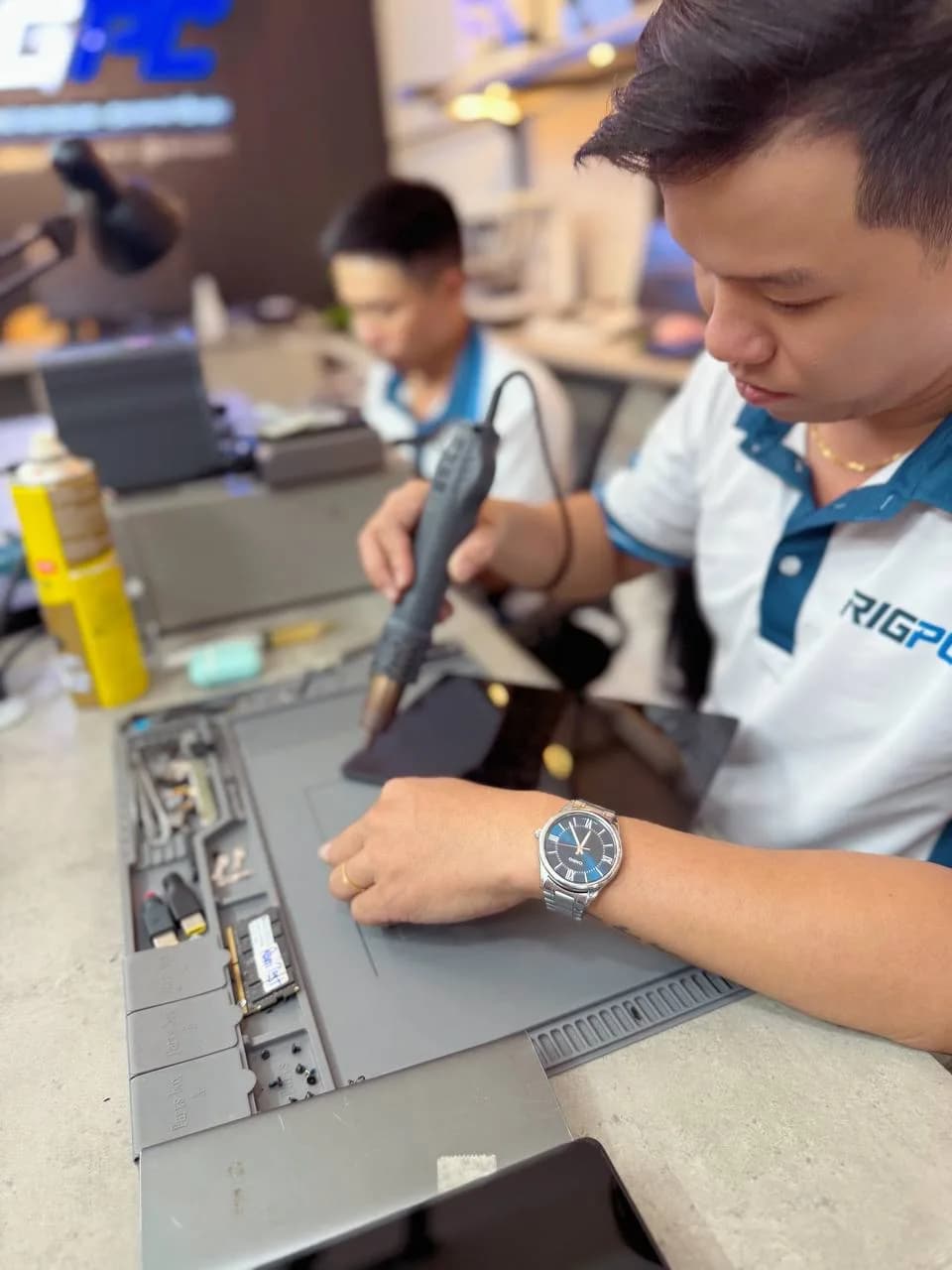
Quy Trình Tiếp Nhận & Sửa Chữa Tại RIGPC
Tiếp nhận & ghi nhận tình trạng
Ghi nhận model máy, lỗi khách mô tả và tình trạng ban đầu.
Kiểm tra & chẩn đoán
Kỹ thuật kiểm tra thực tế để xác định nguyên nhân và hạng mục xử lý.
Báo phương án, chi phí & thời gian
Thông báo rõ lỗi, cách xử lý, chi phí và thời gian dự kiến.
Khách xác nhận
RIGPC chỉ thực hiện khi khách đồng ý phương án và chi phí.
Thực hiện sửa chữa & test
Thực hiện đúng hạng mục đã xác nhận, kiểm tra lại trước khi bàn giao.
Bàn giao & bảo hành
Khách kiểm tra máy, nhận bảo hành và thông tin hạng mục đã xử lý.
Câu Hỏi Thường Gặp
Dịch Vụ Liên Quan
Cần Sửa Máy Nhanh?
RIGPC sửa chữa tại TP.HCM — Chẩn đoán miễn phí, báo giá trước khi sửa.
