

Thay Pin MacBook Tại TP.HCM
Pin MacBook dán keo trực tiếp vào khung máy và mỗi đời dùng một mã pin A-number riêng (in ngay dưới đáy máy). RIGPC thay pin MacBook bằng pin cell mới đúng chuẩn dung lượng, tách keo đúng kỹ thuật máy Apple, giá theo từng đời — từ MacBook Air đến MacBook Pro Touch Bar.
Các dòng đang có giá: MacBook Pro, MacBook Air, MacBook 12. Mã pin thường gặp: A1527, A1495, A2669, A2797, A1496.

Bảo hành
6–12 tháng

Báo phí trước
Minh bạch
Sáu dấu hiệu pin MacBook đã tới lúc thay
macOS ghi Service Recommended hoặc Service Battery ở mục tình trạng pin. Đây là chính hệ điều hành của máy bạn đang nói, không phải lời người bán hàng. Máy tắt phụt khi thanh pin vẫn còn vài chục phần trăm, cắm sạc vào thì bật lại được ngay. Các cell đã lệch nhau nên mạch quản lý báo sai mức còn lại. Trackpad bấm thấy cứng, lực nhấn hai bên lệch nhau, hoặc bấm mà không có phản hồi rung. Trên MacBook, pin nằm ngay bên dưới trackpad, nên pin nở lên bao nhiêu thì trackpad bị nâng lên bấy nhiêu. Đặt máy đóng nắp lên mặt bàn phẳng, gõ nhẹ một góc thấy máy bập bênh. Vỏ nhôm không tự cong, thứ đẩy nó cong nằm bên trong. Nắp máy đóng không khít, khe giữa nắp và thân hở hơn trước. Thời lượng rơi theo bậc chứ không giảm dần đều: tuần trước còn nửa buổi, tuần này rút sạc ra là lo. Hai dấu hiệu về hình dáng máy nên xử lý sớm. Pin lithium đã nở thì sẽ nở tiếp, và thứ nó ép vào là trackpad, cáp và vỏ nhôm, những món đắt hơn cục pin.
Tự xem chu kỳ sạc và tình trạng pin ngay trong macOS
Đây là chỗ MacBook khác hẳn máy Windows. Máy Windows phải chạy lệnh hoặc cài thêm phần mềm mới đọc được dung lượng thực. macOS có sẵn mục này trong hệ điều hành, bạn tự xem được trước khi mang máy đi đâu. Cách thứ nhất, đi từ cài đặt hệ thống: mở System Settings, vào mục Battery, mở phần Battery Health. Ở đây macOS ghi tình trạng pin bằng chữ, dạng Normal hoặc Service Recommended. Cách thứ hai, đi từ System Information để thấy con số: giữ phím Option rồi bấm logo Apple ở góc trái trên, chọn System Information, vào mục Power. Dòng Cycle Count là số chu kỳ pin đã đi qua, dòng Condition là tình trạng macOS tự chấm. Hai con số này nói được pin còn khoẻ hay không, nhưng không nói được máy sập nguồn vì pin hay vì chỗ khác. Phần đó phải đo trên máy. Tên mục có thể đặt hơi khác nhau giữa các phiên bản macOS. Không thấy đúng chữ như trên thì bạn tìm theo từ Battery, không cần cài thêm gì.

Khi triệu chứng giống pin hỏng nhưng không phải pin
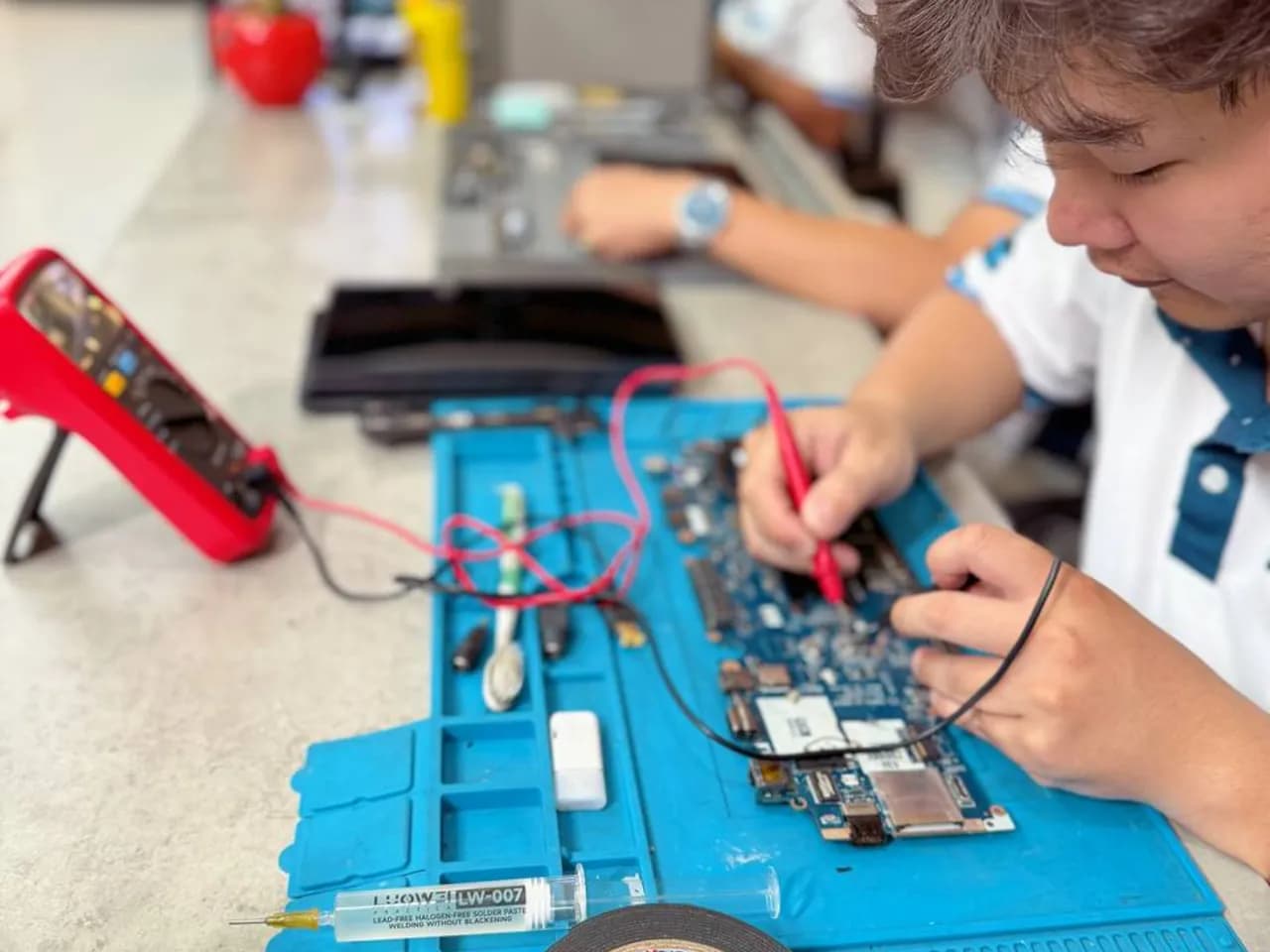
Thay pin xong mà máy vẫn y nguyên là ca khó chịu nhất cho cả hai bên, nên RIGPC tách phần này ra trước khi động vào keo. macOS báo Normal, chu kỳ sạc còn thấp, nhưng máy vẫn tắt đột ngột: nghiêng về phần nguồn trên bo mạch hơn là về cục pin. Cắm sạc mà biểu tượng không chuyển sang trạng thái đang sạc, thử củ sạc và dây khác vẫn vậy: RIGPC đo điện áp tại cổng sạc và tại chân pin để xem điện có đi tới nơi không. Máy nóng và quạt chạy lớn liên tục, pin tụt nhanh theo: nhiều ca là do bụi bịt khe gió hoặc một tiến trình chạy ngầm, xem mục hoạt động trong macOS trước khi kết luận tại pin. Máy Apple silicon và máy Intel đi theo hai hướng chẩn khác nhau ở phần nguồn và phần khởi động, nên RIGPC hỏi đời máy của bạn ngay từ đầu chứ không đoán. Trường hợp đo xong thấy lỗi nằm ở bo mạch chứ không ở pin, RIGPC nói rõ trước khi bạn quyết, vì đó là việc sửa main với thời gian và bảo hành khác hẳn.
Pin MacBook dán keo, nên tháo khác máy bắt vít
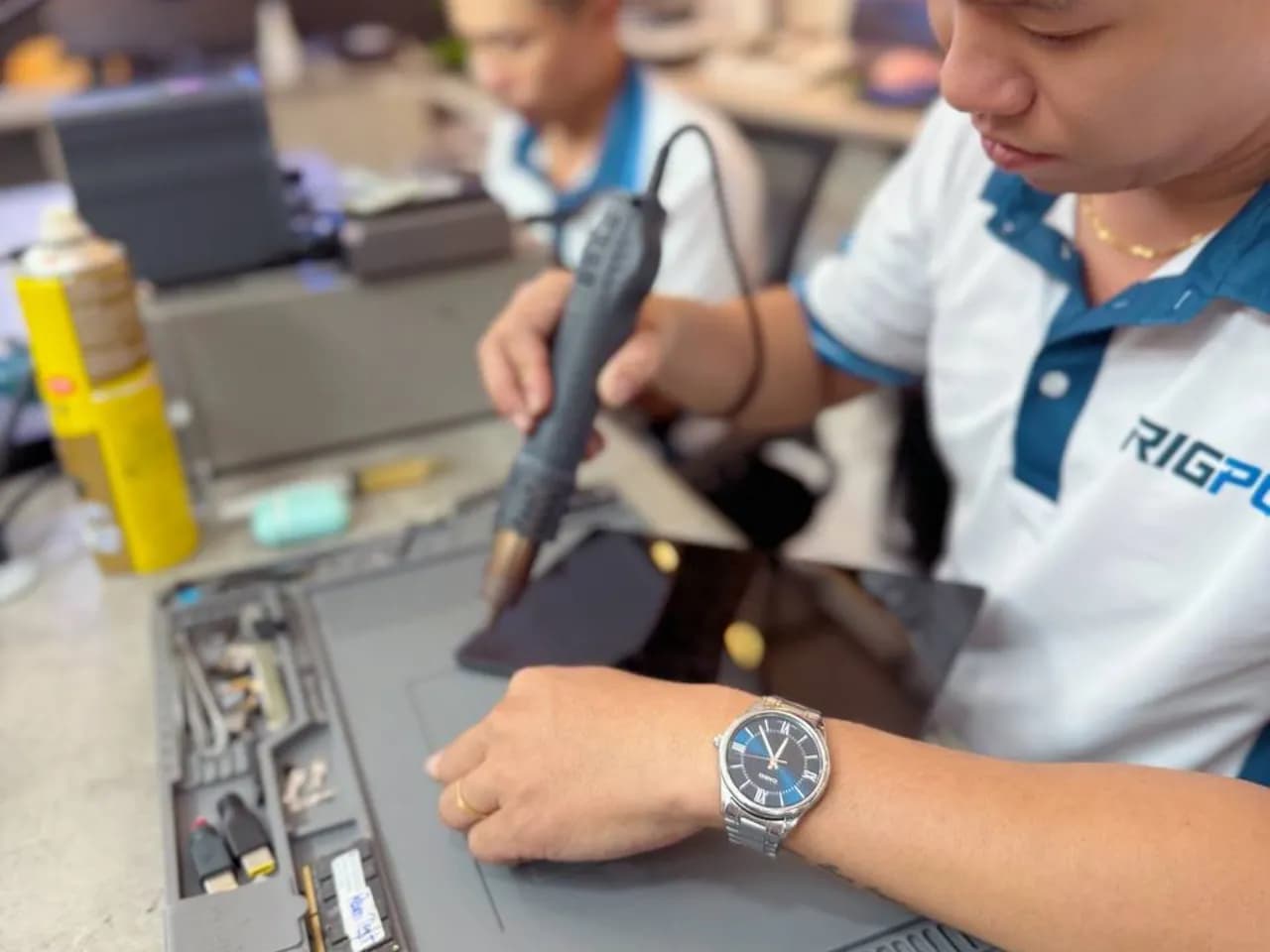
Nhiều đời MacBook không bắt vít cục pin xuống khung mà dán bằng các dải keo chạy dọc thân pin. Tháo đúng cách là gia nhiệt vừa phải cho keo mềm, rồi kéo hoặc tách từng dải một, dùng dụng cụ nhựa để không tì điểm cứng lên khung nhôm và không chạm vào các dải cáp đi sát cạnh pin. Đây là lý do thay pin MacBook tính bằng giờ chứ không tính bằng phút như máy tháo nắp đáy rồi rút một con ốc. Ốc và cáp của Apple cũng riêng. Đầu ốc không giống ốc laptop phổ thông, vặn bằng tua vít sai đầu là toét ngay, và một con ốc toét đủ làm lần bảo hành sau khó hơn nhiều. Pin đã nở thì nhịp làm chậm hơn nữa. Cell phồng không được nạy bằng vật kim loại, và không được ép mạnh, vì cell lithium bị đâm thủng có thể bốc cháy ngay trên bàn.
Có nên tự thay pin MacBook ở nhà không
RIGPC trả lời thẳng: phần lớn trường hợp là không nên, và lý do không nằm ở việc mua pin. Ba thứ khiến việc này khác với tự thay pin một chiếc laptop bắt vít. Bạn cần nguồn nhiệt kiểm soát được để keo mềm mà máy không quá nóng. Bạn cần bộ tua vít đúng đầu ốc Apple. Và bạn cần chấp nhận rằng nếu tay run một nhịp ở đoạn cáp trackpad thì món phải thay không còn là cục pin nữa. Có đúng một trường hợp nên dừng lại hoàn toàn: pin đang phồng. Lúc đó đừng nạy, đừng ép nắp cho phẳng, và đừng để máy trong cốp xe hay chỗ nắng. Mang máy tới để người có dụng cụ tách ra.
28 máy MacBook RIGPC đang có dữ liệu
MacBook Pro, 18 máy. MacBook Air, 9 máy. MacBook 12, 1 máy. Cộng lại là 28 máy đã có dữ liệu hạng mục thay pin. Đây là số máy RIGPC đã dựng sẵn thông tin, không phải giới hạn cứng. Máy của bạn không nằm trong đó thì gửi số hiệu A, RIGPC tra nguồn pin rồi trả lời có nhận được hay không. Máy để bàn iMac là nhóm khác, không nằm trong con số 28 này.

Tìm đúng đời máy bằng số hiệu A
MacBook không có Service Tag như máy Dell. Thứ thay thế là số hiệu model dạng chữ A kèm bốn số. Chỗ thứ nhất: lật ngửa máy, đọc dòng chữ nhỏ in ở mặt đáy, gần phía bản lề. Trong dòng đó có cụm Model kèm số hiệu A. Chỗ thứ hai: bấm logo Apple, chọn About This Mac. Màn hình này cho tên thương mại và năm đời máy, đủ để RIGPC tra ra số hiệu A tương ứng. Số hiệu A quyết định pin nào lắp vừa. Đó là lý do RIGPC hỏi số hiệu A trước khi nói bất cứ điều gì về thời gian. Không đọc được dòng chữ dưới đáy vì mờ thì chụp màn hình About This Mac gửi qua, cũng ra kết quả.
Thời gian, bảo hành và cục pin cũ của bạn
Mốc hay gặp nhất là 60 đến 90 phút, tính từ lúc bạn xác nhận ở bước 04, với điều kiện có sẵn pin đúng đời máy. Pin bám keo chặt, máy đã từng bị mở ra trước đó, hoặc pin đã nở thì lâu hơn, và RIGPC báo lại thời gian mới chứ không im lặng kéo dài. Bảo hành hạng mục thay pin MacBook là 6 tháng, in trên phiếu bàn giao và lưu trên hệ thống của RIGPC. Pin cũ được trả lại cho khách. Nếu khách không nhận lại, RIGPC lưu giữ riêng và xử lý theo quy trình an toàn dành cho pin lithium. Nhận lại pin cũ thì bạn nhớ một điều: đừng để nó trong cốp xe, trong ngăn kéo cùng đồ kim loại, hay chỗ nắng nóng, nhất là khi nó đã nở.
Tra đúng đời máy MacBook của bạn
RIGPC có sẵn dữ liệu cho 28 máy thuộc 1 hãng. Gõ tên máy để xem máy bạn đã có trong dữ liệu chưa — chưa có cũng mang tới được, kỹ thuật viên kiểm rồi báo.
28 model MacBook RIGPC đang nhận, cập nhật trực tiếp từ hệ thống.
Máy MacBook Của Bạn Đang Gặp Tình Trạng Nào?
Đây là những tình trạng người dùng MacBook mang đến RIGPC nhiều nhất — và cách xử lý đúng bệnh, không vẽ thêm.
MacBook hiện "Service Recommended" ở biểu tượng pin?
MacOS tự chẩn đoán tình trạng pin — cảnh báo này nghĩa là pin đã chai dưới ngưỡng, dung lượng thực tụt rõ và có thể sập nguồn đột ngột. Thay pin cell mới đúng chuẩn là cảnh báo biến mất và máy trở lại thời lượng thiết kế; giá theo từng đời A-number sẵn trên bảng.
Trackpad bấm không nhấn được, hoặc vỏ đáy máy bị phồng lên?
Pin MacBook nằm ngay dưới trackpad — pin phồng là trackpad cứng, liệt trước tiên. Ca này nên xử lý sớm vì pin dán keo phồng lâu ngày có thể cong vỏ nhôm. RIGPC tháo pin dán keo đúng kỹ thuật máy Apple, không nạy ẩu, và bạn có thể ngồi xem trực tiếp tại showroom.
Sợ thay pin ngoài xong máy nóng, tụt pin nhanh hơn cả pin cũ?
Đó là hậu quả điển hình của pin trôi nổi sai dung lượng. RIGPC dùng pin cell mới đúng chuẩn dung lượng theo từng đời máy, sau khi thay có kiểm tra chu kỳ sạc và tình trạng pin hiển thị trong macOS cùng bạn — kèm phiếu bảo hành theo loại pin, pin có vấn đề mang lại xử lý theo phiếu.
Vì Sao Yên Tâm Giao Máy MacBook Cho RIGPC?
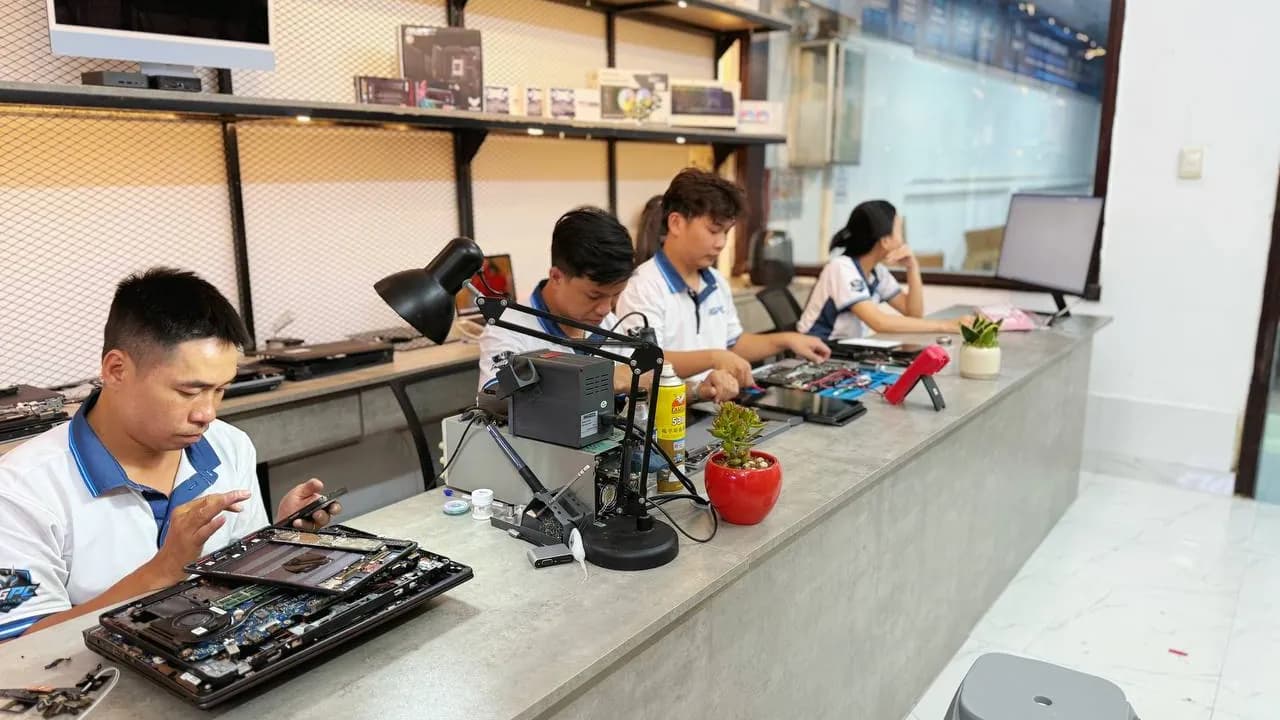
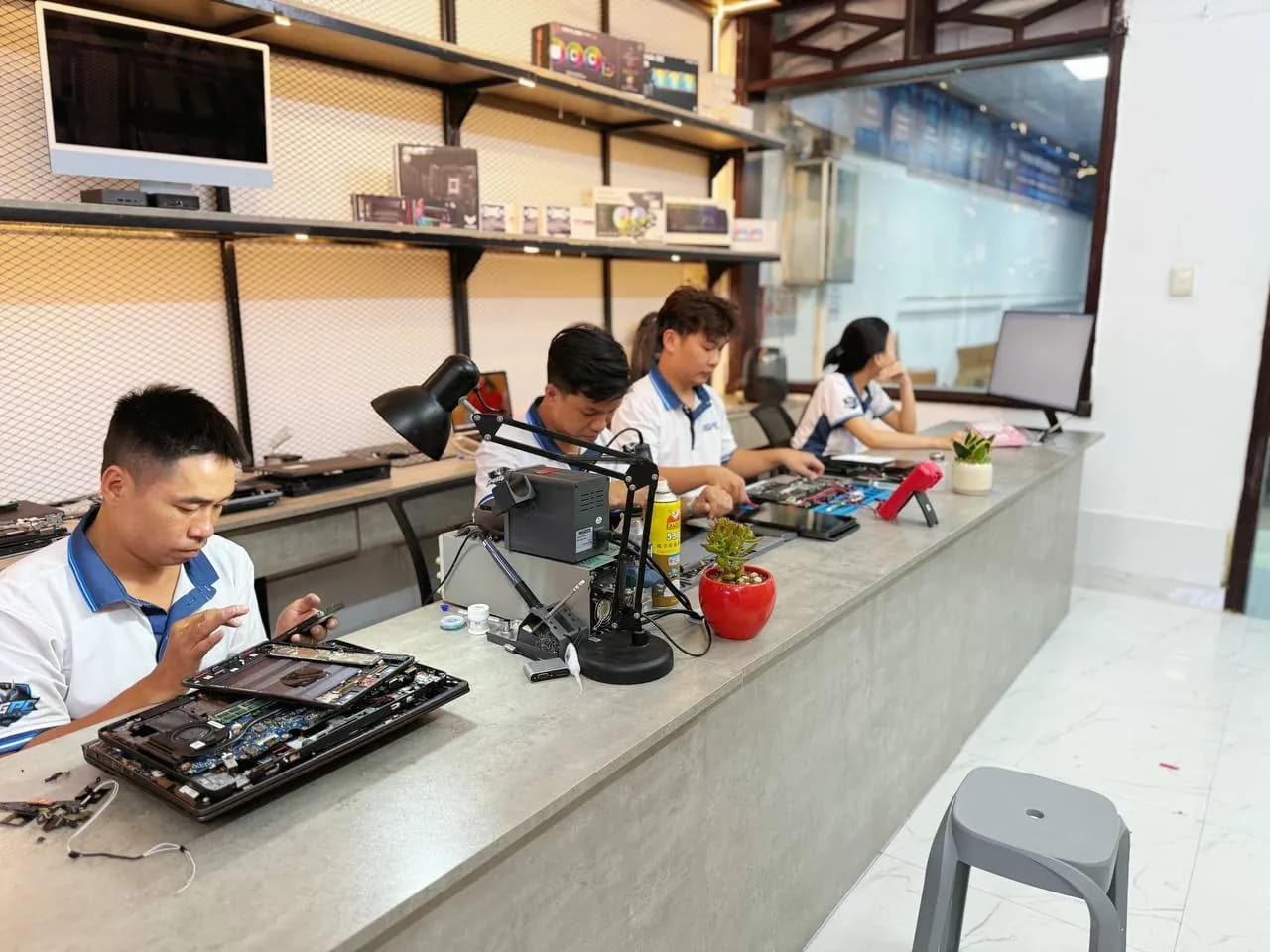
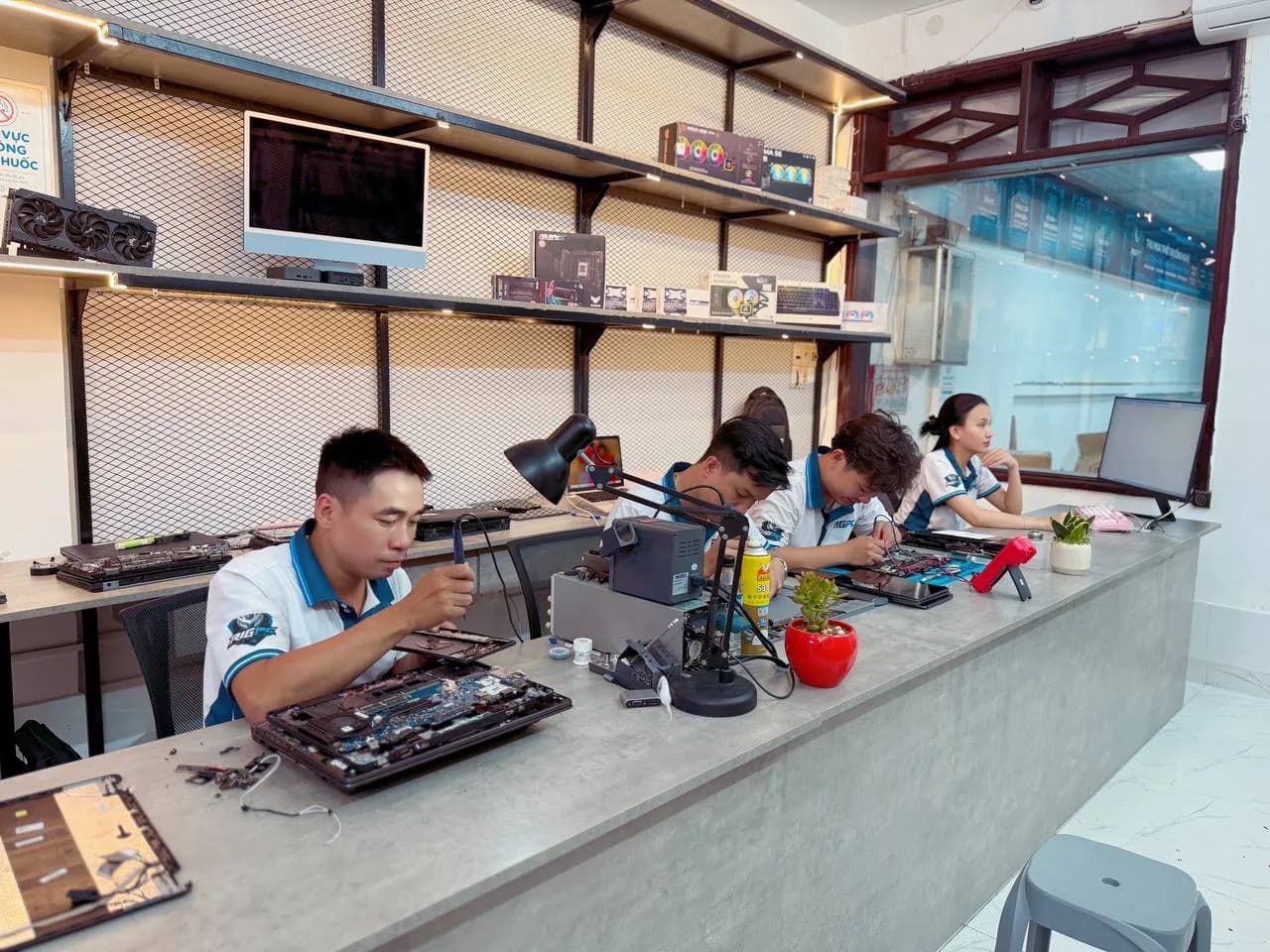
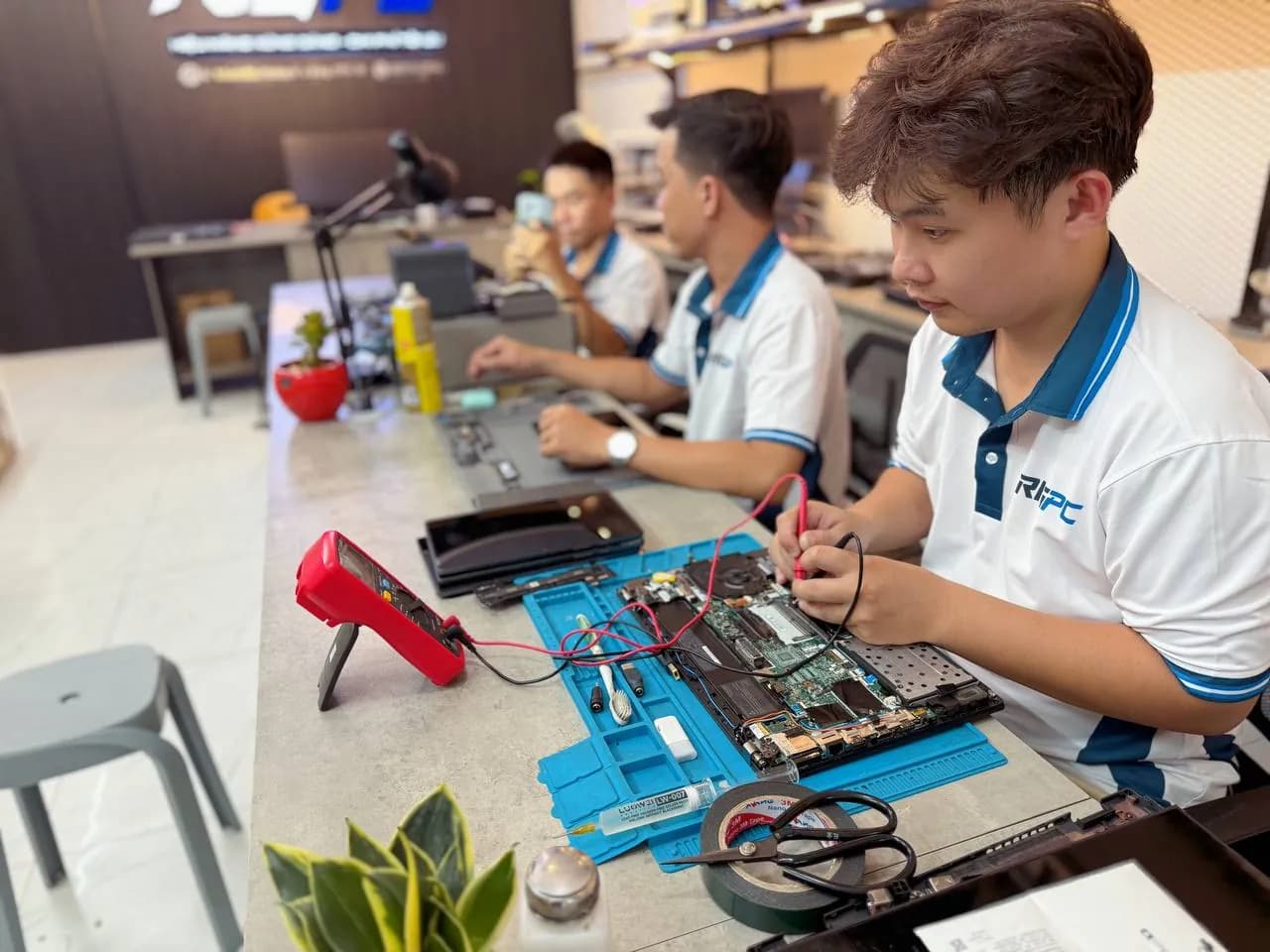
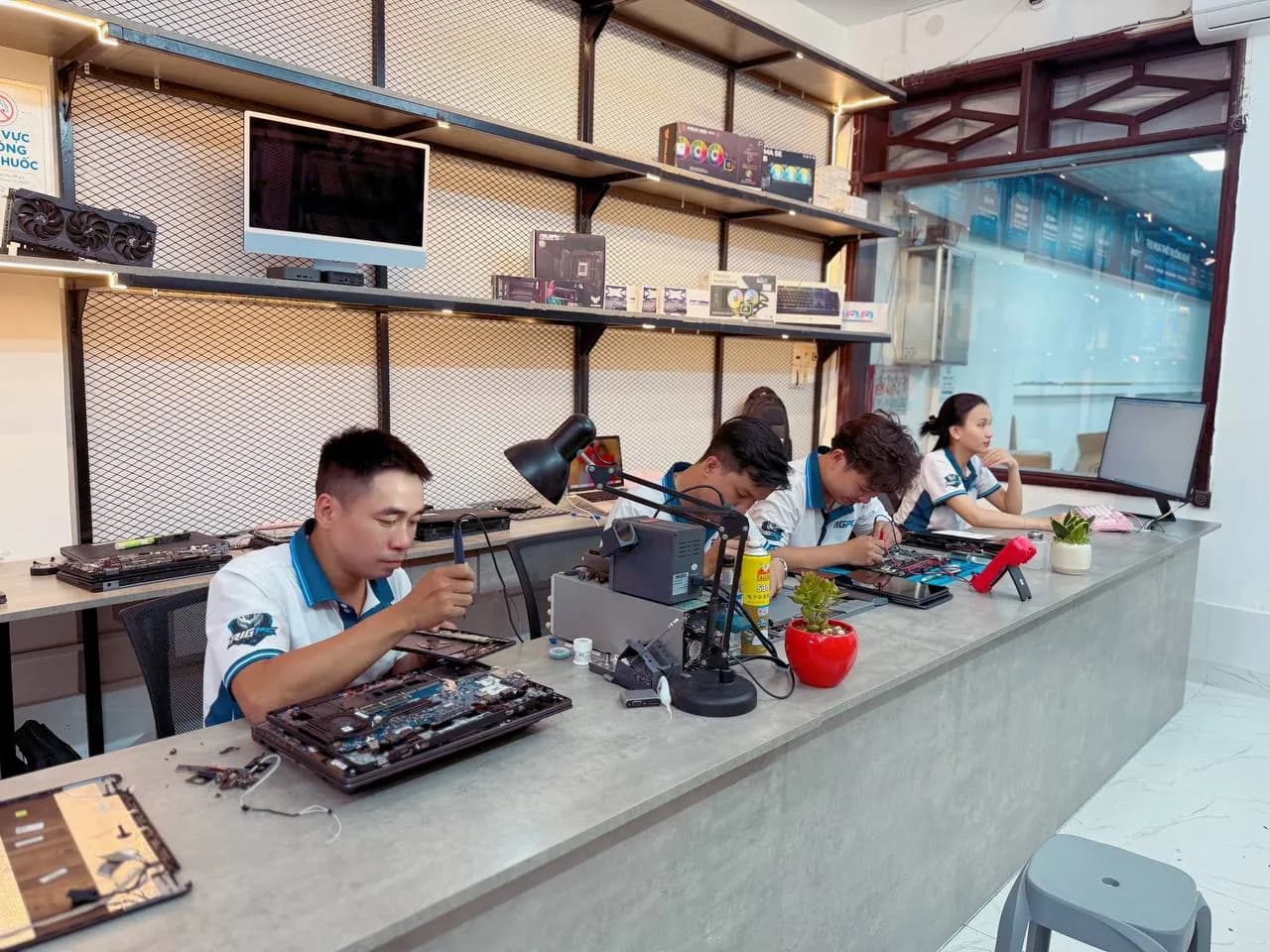
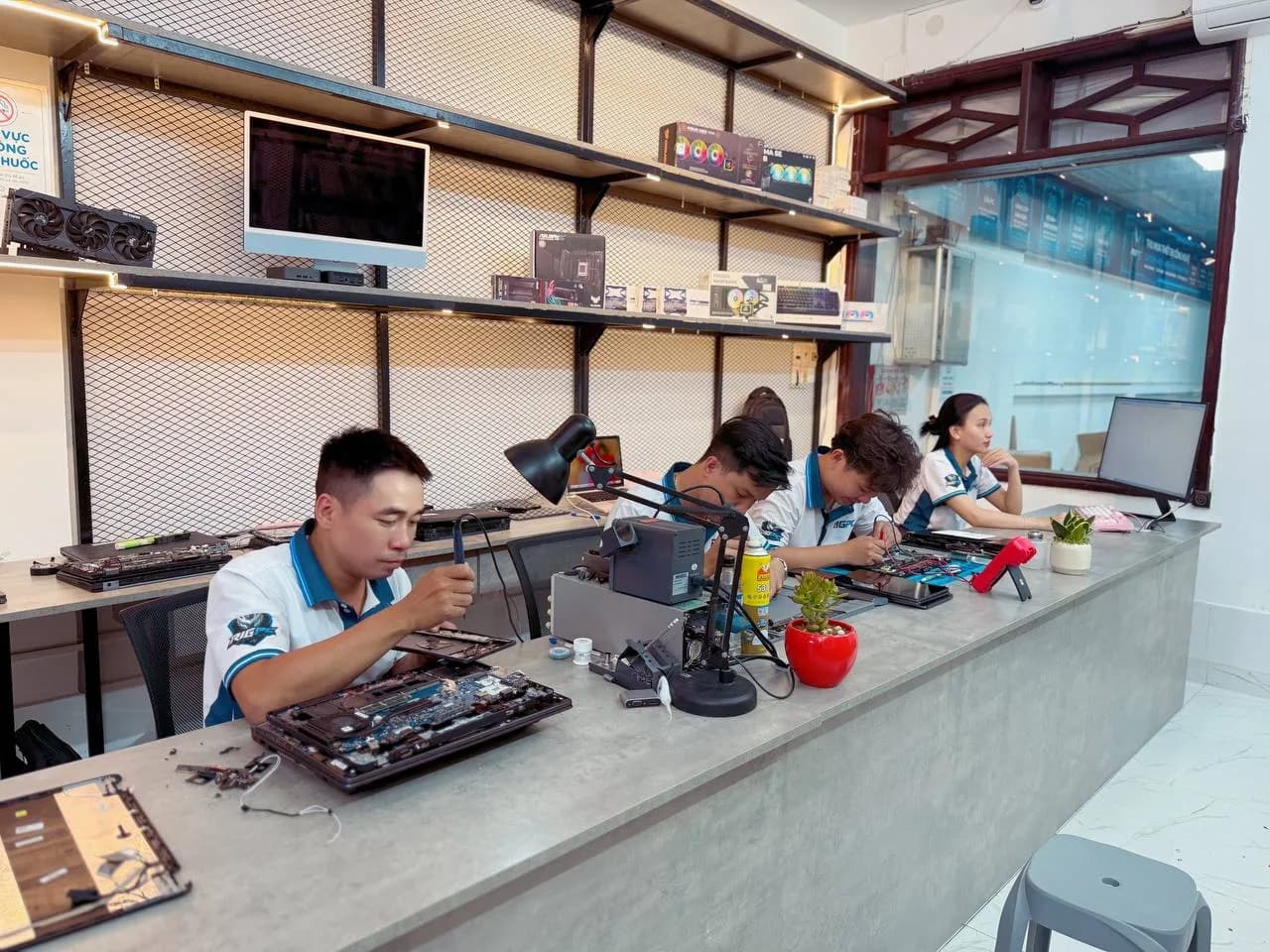
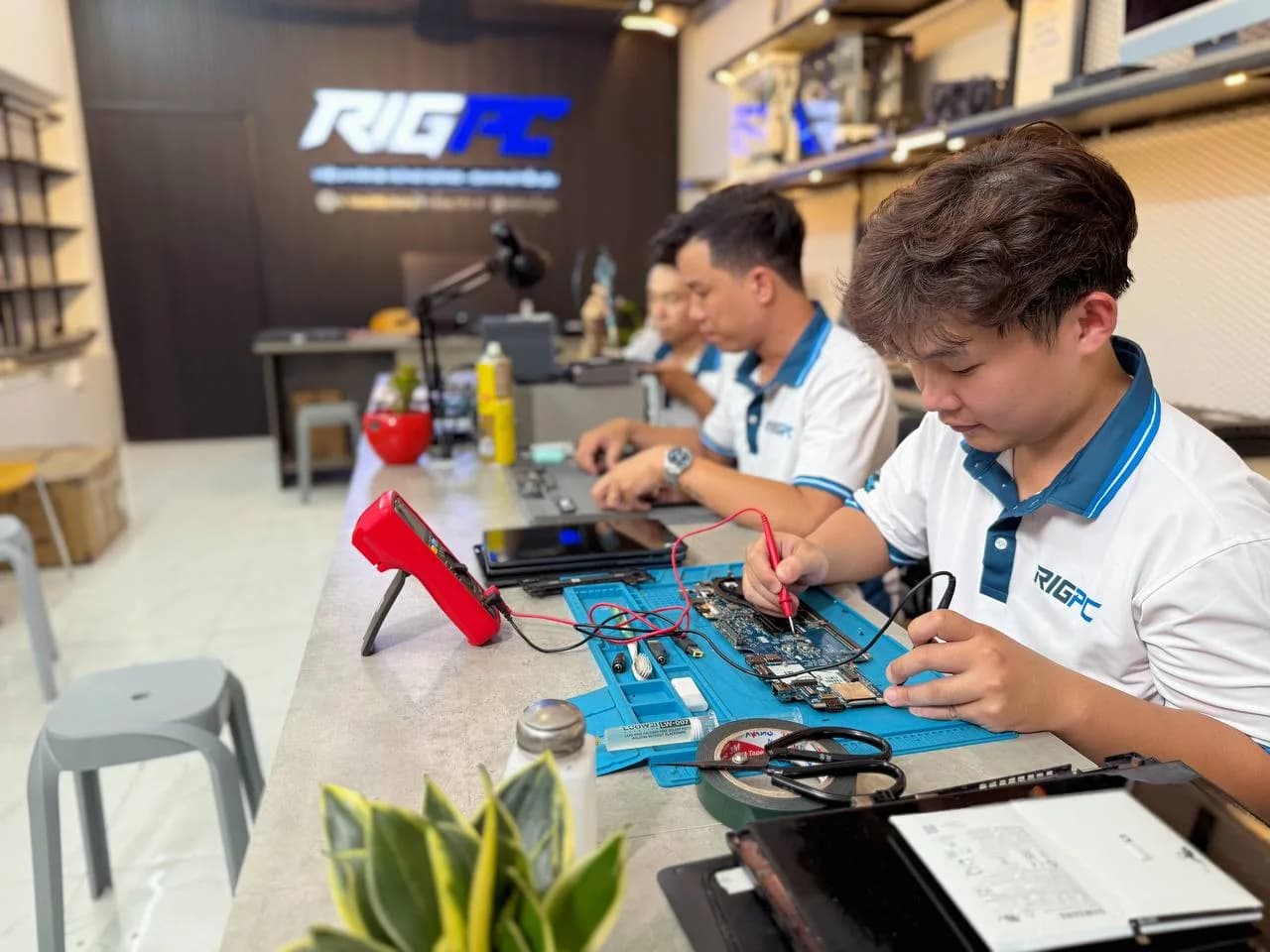
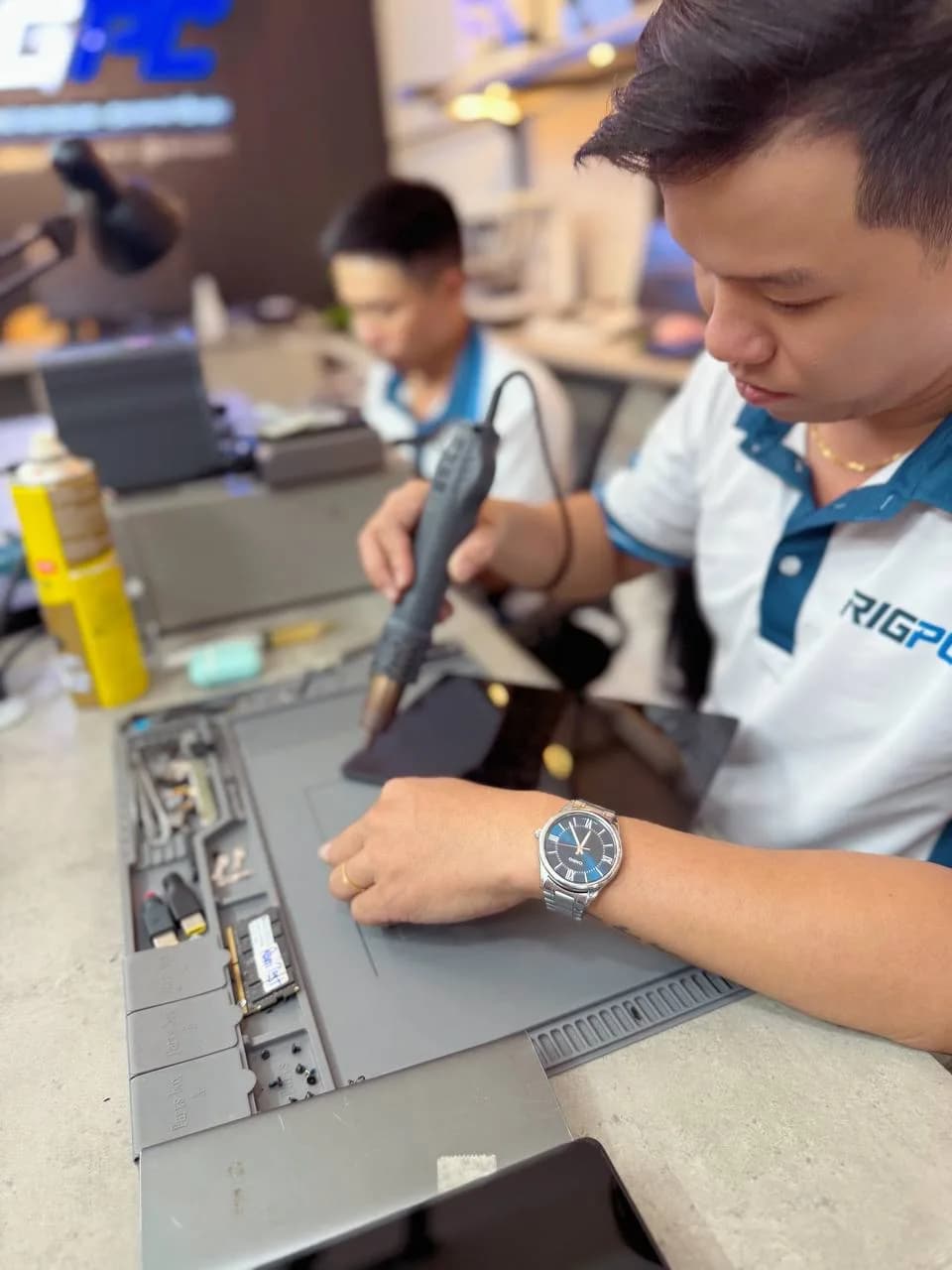
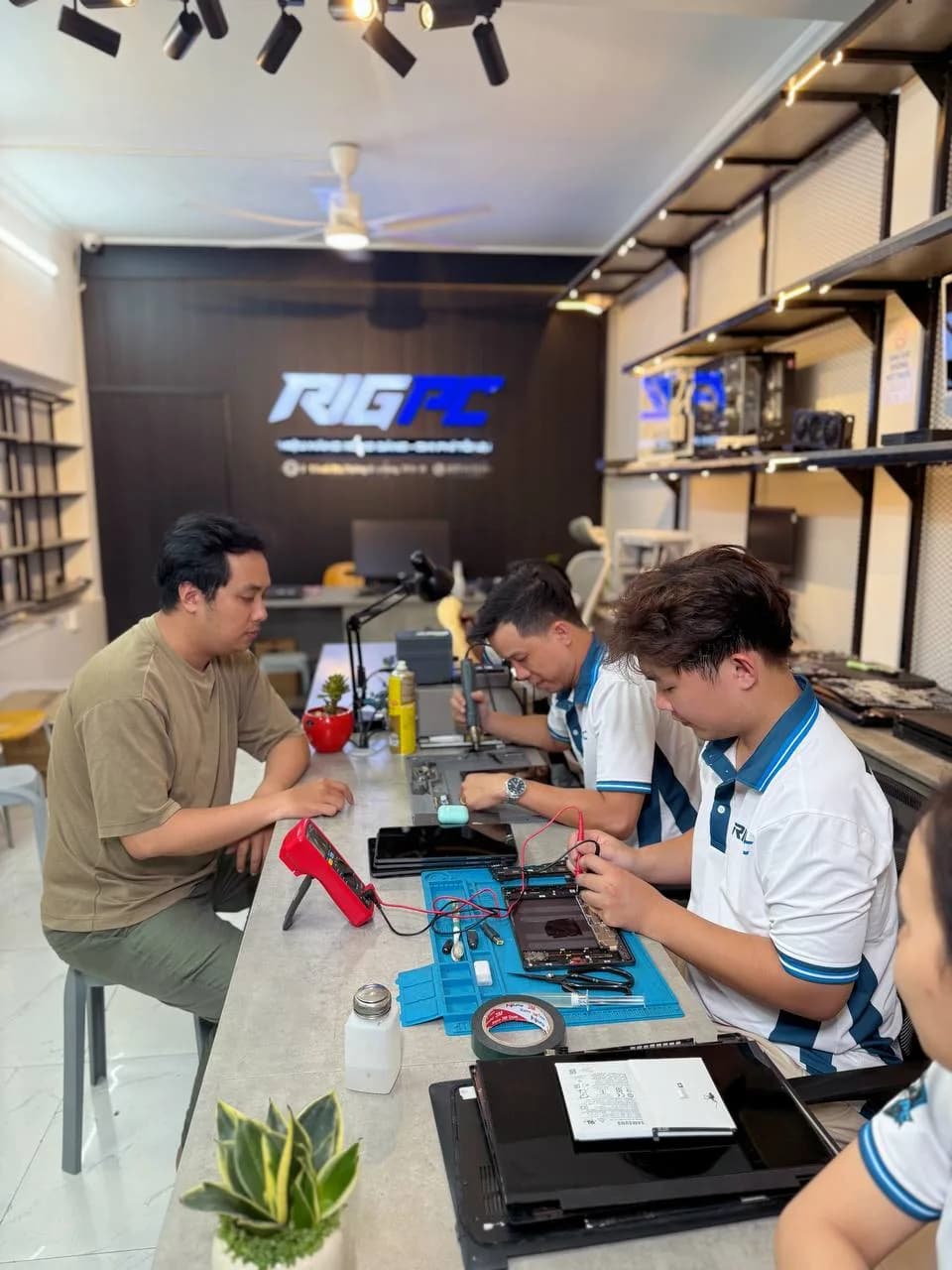
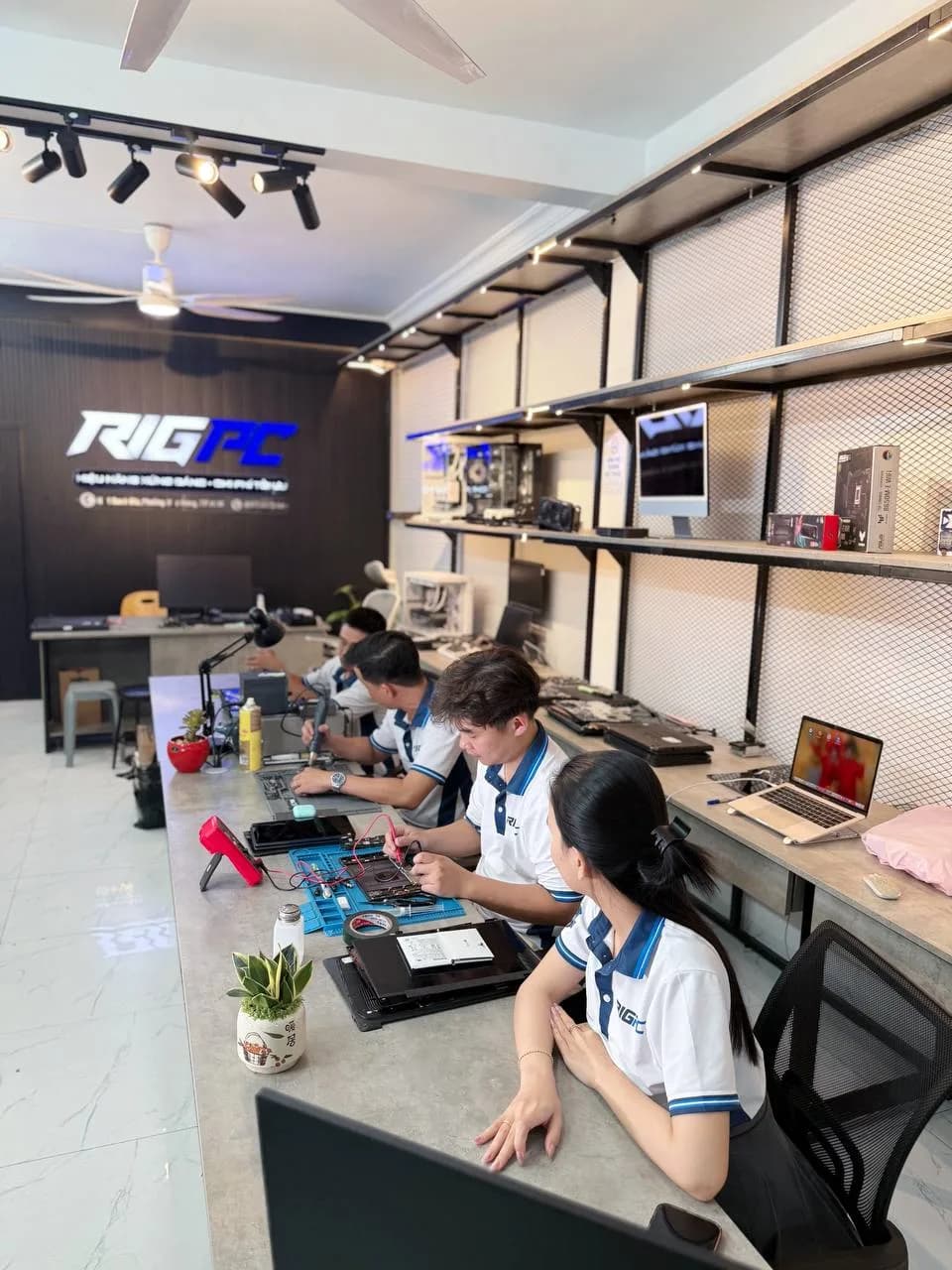
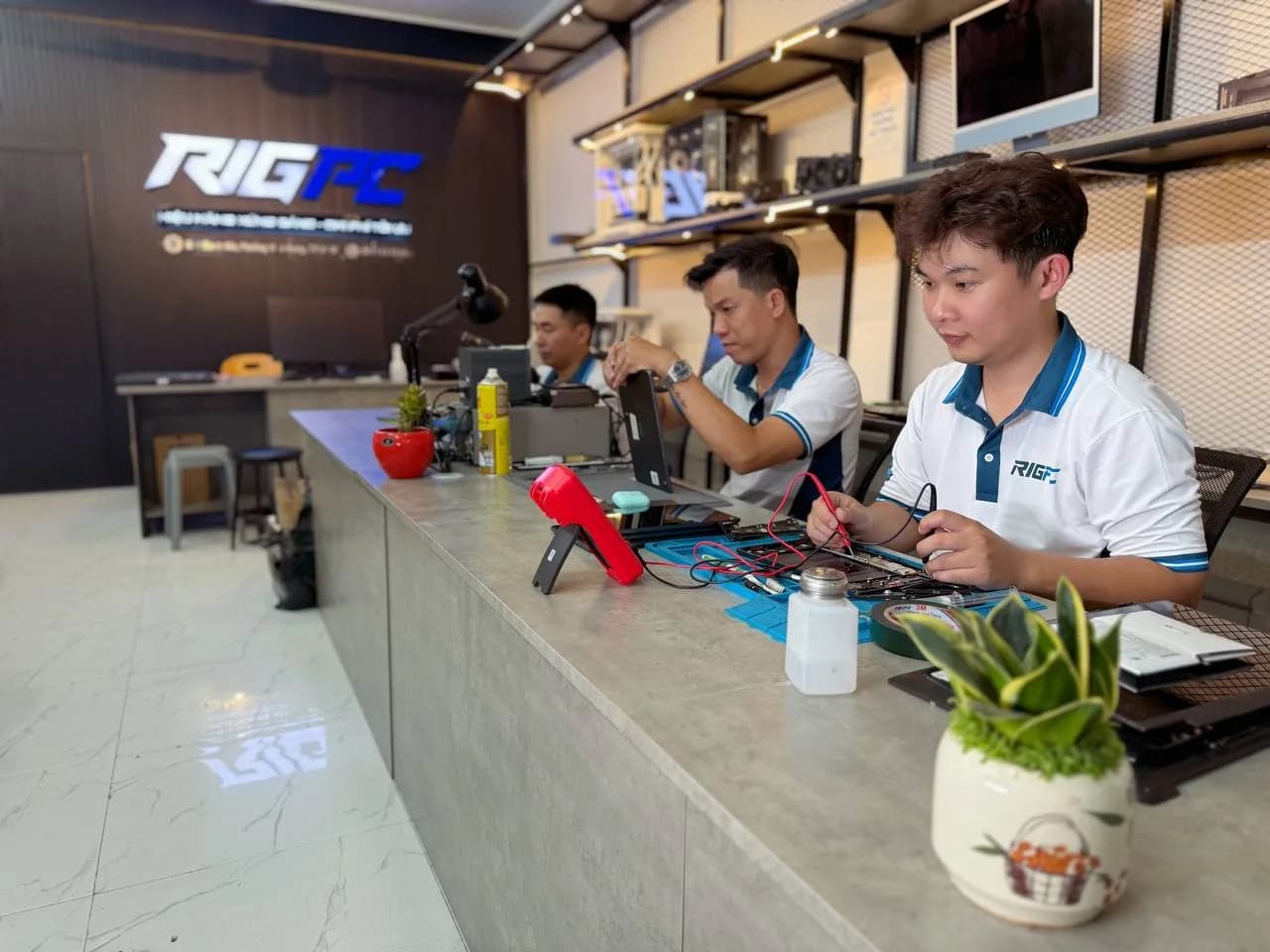
RIGPC là showroom máy tính — sửa chữa tại TP.HCM: máy của bạn được thay pin ngay tại quầy kỹ thuật, bạn ngồi chờ và nhìn thấy máy trong suốt quá trình, không gửi đi đâu. RIGPC kiểm tra rồi báo phí trước khi làm — đúng giá bạn xem ở trên, không “xem máy rồi báo lại”.
5.0★82 đánh giá trên Google
Đánh giá hiển thị trực tiếp trên Google — RIGPC không tự viết review. Bạn xem nhận xét thật của khách trước khi mang máy đến.
Xem đánh giá RIGPC trên GoogleNN1 Bạch Mã, Phường Hòa Hưng, TP.HCM
Mở cửa: 08:00 – 18:30 (T2 – T7) — khách chờ thay pin có chỗ ngồi thoải mái.
- ✓ Kiểm tra tình trạng pin miễn phí trước khi bạn quyết định
- ✓ Phiếu bảo hành in rõ thời hạn theo loại pin — đến 12 tháng
- ✓ Làm không đúng cam kết: RIGPC nhận trách nhiệm xử lý lại, không tính thêm phí
Showroom RIGPC — Ghé Trực Tiếp, Xem Tận Nơi
Quy Trình Sửa Chữa Tại RIGPC
Minh bạch từ kiểm tra đến bàn giao — khách xác nhận rồi RIGPC mới thực hiện.

Tiếp nhận & ghi nhận tình trạng
Ghi nhận model máy, lỗi khách mô tả và tình trạng ban đầu.
Kiểm tra & chẩn đoán
Kỹ thuật kiểm tra thực tế để xác định nguyên nhân và hạng mục xử lý.
Báo phương án, chi phí & thời gian
Thông báo rõ lỗi, cách xử lý, chi phí và thời gian dự kiến.

Khách xác nhận
RIGPC chỉ thực hiện khi khách đồng ý phương án và chi phí.

Thực hiện sửa chữa & test
Thực hiện đúng hạng mục đã xác nhận, kiểm tra lại trước khi bàn giao.

Bàn giao & bảo hành
Khách kiểm tra máy, nhận bảo hành và thông tin hạng mục đã xử lý.
Không đồng ý phương án, khách có thể nhận máy về. RIGPC không tự ý sửa hoặc phát sinh khi khách chưa xác nhận.
Hiểu Về Pin MacBook Trước Khi Thay
MacBook báo "Service Recommended" có cần thay pin ngay không?
Người dùng MacBook có một kiểu phớt lờ rất riêng. Một ngày nọ, bấm vào biểu tượng pin thấy dòng "Service Recommended". Hơi chột dạ, tra Google, thấy bảo là pin chai rồi, nên thay. Rồi. thôi. Máy vẫn chạy mà. Vẫn mượt mà. Chỉ là thời lượng từ tám tiếng teo lại còn ba, rồi hai, rồi thành thói quen đi đâu cũng thủ củ sạc như vật bất ly thân. Chiếc máy nổi tiếng "pin trâu nhất làng laptop" giờ sống đời cắm điện, và chủ nhân của nó, thường là dân thiết kế, lập trình, freelancer sống nhờ chiếc máy này, cứ thế chịu đựng.
Sự chịu đựng đó không miễn phí. Pin MacBook dán keo trực tiếp vào khung nhôm, nằm ngay dưới trackpad. Chai đến một mức nào đó nó bắt đầu phồng, và nạn nhân đầu tiên luôn là cái trackpad: bấm thấy cứng, lực nhấn không đều, rồi liệt hẳn. Nặng hơn nữa thì vỏ nhôm cong, khe máy hở. Từ một cục pin đáng lẽ thay sớm, hoá đơn phình ra theo đúng nghĩa đen.
Thay pin MacBook ngoài hãng có sợ máy nóng, tụt pin nhanh hơn?
Dân dùng Mac ngại thay pin ngoài hãng vì đã nghe quá nhiều chuyện. Chuyện thay xong máy nóng ran, quạt gào cả ngày. Chuyện pin mới mà macOS báo phần trăm nhảy loạn, sáng 80% chiều còn 30% dù chẳng làm gì nặng. Chuyện tệ nhất: thay ở tiệm lạ xong về soi lại, ốc đáy máy toét đầu, khe vỏ cấn vênh, và không cách nào biết bên trong người ta đã làm gì với chiếc máy mấy chục triệu của mình.
Gốc rễ của những chuyện đó thường nằm ở hai chữ: pin lô. Cùng bán dưới tên "pin MacBook" nhưng pin cell mới và pin lô khác nhau một trời. Pin cell mới dùng lõi lithium sản xuất mới, đúng dung lượng thiết kế, mạch quản lý chuẩn, máy nhận đúng phần trăm và chạy mát. Pin lô là cell tồn kho hoặc tái chế, dung lượng hụt sẵn từ lúc chưa lắp, tụt nhanh, nóng, và kéo quạt quay suốt. Nhìn vỏ ngoài hai loại giống hệt nhau. Chênh lệch vài trăm nghìn ở quầy thanh toán đổi lấy nhiều tháng ức chế, và một lần thay pin nữa đến sớm hơn dự kiến.
Cộng thêm chuyện tháo máy: pin MacBook dán keo, tách ẩu là xước khung, đứt cáp, phồng cell ngay trong lúc nạy. Thay pin Mac không khó vì hiếm pin, nó khó vì đòi hỏi sự tỉ mỉ mà không phải chỗ nào cũng đủ kiên nhẫn.
RIGPC thay pin MacBook như thế nào, có an toàn cho máy không?
Tại RIGPC, pin MacBook chỉ dùng loại cell mới đúng chuẩn dung lượng theo từng đời máy, tra theo mã A-number in dưới đáy. Không có lựa chọn "pin lô cho rẻ", vì chúng tôi không muốn gặp lại bạn sau ba tháng với gương mặt thất vọng. Giá từng đời sẵn trên bảng phía trên. keo, và bạn xem được con số trước khi rời khỏi nhà.
Quy trình tách pin dán keo được làm đúng bài cho máy Apple: gia nhiệt cho keo mềm, tách bằng dụng cụ nhựa không tì điểm cứng lên khung nhôm, chậm rãi ở những vị trí gần cáp. Toàn bộ diễn ra tại quầy kỹ thuật, bạn ngồi xem từ đầu, thấy cục pin mới bóc hộp, thấy từng dải pin cũ được gỡ ra. Thay xong, kỹ thuật viên mở System Information cùng bạn: kiểm tra máy nhận đúng dung lượng, chu kỳ sạc về 0 hoặc mức thấp của cell mới, tình trạng pin báo Normal. Số liệu hiện trên chính màn hình máy bạn, không cần tin lời ai.
Và như mọi dịch vụ pin tại RIGPC: làm không đúng cam kết, RIGPC nhận trách nhiệm xử lý lại, kèm phiếu bảo hành in đầy đủ mã pin, ngày thay và thời hạn theo loại pin (đến 12 tháng). Chiếc máy là cần câu cơm của bạn, mọi cam kết ở đây được thiết kế để bạn giao nó mà không phải nín thở.
Kiểm tra độ chai pin MacBook ở đâu, Cycle Count bao nhiêu là nên thay?
Bạn không cần mang máy đi đâu để biết pin mình chai tới đâu. Giữ phím Option, bấm logo quả táo, chọn System Information, vào mục Power. Nhìn hai chỗ: Cycle Count là số chu kỳ pin đã sạc xả (pin MacBook thiết kế cho khoảng 1000 chu kỳ), và Condition, nếu ghi "Service Recommended" thì chính macOS đang khuyên bạn thay pin.
Muốn biết đời máy, lật đáy MacBook, dòng chữ nhỏ gần bản lề có mã dạng A-number: A1466 là Air 13 inch đời cũ, A2338 là Pro M1, mỗi đời một mã.
Dùng MacBook thế nào để pin mới bền như Apple thiết kế?
macOS có sẵn Optimized Battery Charging: máy học thói quen của bạn và tự giữ mức sạc dưới 100% khi cắm điện lâu, chỉ sạc đầy trước giờ bạn thường rút máy. Để nó bật, đừng tắt vì thấy "sạc mãi không đầy", đó là tính năng chứ không phải lỗi. Dùng củ sạc đúng công suất, sạc thiếu watt khiến pin vừa nạp vừa xả rất hại. Tránh để máy trong xe hơi nóng, nhiệt là kẻ thù lớn nhất của pin lithium.
Và thỉnh thoảng, hãy cho pin được sống: rút sạc, dùng xuống 30-40% rồi sạc lại, thay vì ghim máy vào ổ điện 24/7. Cục pin cell mới được chăm đúng cách sẽ đi với bạn qua nhiều năm, đủ lâu để dòng "Service Recommended" trở thành ký ức xa xôi.
Nên thay pin MacBook ở hãng hay thay ngoài?
Câu hỏi mà người dùng Mac nào cũng lăn tăn, nên trả lời không vòng vo. Máy còn AppleCare hoặc còn bảo hành hãng: đi hãng, chấm hết. RIGPC sẽ khuyên bạn đúng như vậy dù mất một đơn hàng, vì quyền lợi bảo hành của bạn quý hơn cục pin chúng tôi bán. Máy hết bảo hành, đây là lúc cần cân nhắc thật: thay tại hãng giá cao hơn đáng kể và thường phải gửi máy chờ nhiều ngày, đổi lại là sự yên tâm tuyệt đối về nguồn pin.
Thay tại RIGPC, bạn đổi vài ngày chờ lấy một buổi ngồi xem trực tiếp, giá thấp hơn hãng, pin cell mới đúng chuẩn dung lượng, số liệu nghiệm thu ngay trên System Information của máy bạn, bảo hành đến 12 tháng theo loại pin bằng phiếu và cam kết RIGPC nhận trách nhiệm xử lý lại nếu không hài lòng. Khác biệt cốt lõi so với hãng không nằm ở chất lượng cục pin, mà ở thời gian và giá. Còn khác biệt so với tiệm trôi nổi thì nằm ở mọi thứ. Chọn theo hoàn cảnh của bạn, trang này chỉ xin một điều: đừng vì tiếc vài trăm nghìn mà rơi vào nhóm thứ ba.
Nhận máy sau khi thay pin MacBook cần kiểm tra những gì?
Đừng ngại làm người khách kỹ tính, RIGPC thích khách kỹ tính. Trước khi thanh toán, hãy tự tay kiểm: mở System Information xem Cycle Count đã về mức của pin mới, Condition báo Normal, dung lượng thiết kế đúng với đời máy. Bấm trackpad bốn góc xem lực nhấn đều không, vì trackpad nằm ngay trên pin, thay pin xong nó phải hoạt động hoàn hảo. Nhìn khe vỏ, ốc đáy máy còn nguyên vẹn tăm tắp. Cắm sạc, nhìn dòng nạp chạy.
Năm phút nghiệm thu đó là quyền của bạn và là niềm tự hào của người vừa thay. Mọi thứ ổn, bạn cầm phiếu bảo hành ra về. Có bất kỳ điểm nào chưa ưng, nói ngay tại quầy, xử lý tại chỗ, và nếu vẫn không hài lòng thì cam kết xử lý lại nằm đó để bạn dùng. Chiếc Mac của bạn xứng đáng được bàn giao theo chuẩn đó, không kém.
Muốn thay pin MacBook tại RIGPC thì bắt đầu từ đâu?
MacBook được yêu thích trước hết vì cầm đi cả ngày không cần sạc. Chiếc máy của bạn từng như thế, và nó có thể như thế một lần nữa. Đừng để dòng cảnh báo nhỏ trên thanh menu âm thầm biến chiếc laptop đắt tiền thành máy bàn.
RIGPC báo phí theo đúng máy, thay bằng pin cell mới đúng chuẩn ngay trước mặt bạn, số liệu kiểm chứng trên chính máy bạn, bảo hành theo loại pin bằng phiếu, làm không đúng cam kết RIGPC nhận trách nhiệm xử lý lại. Một buổi ghé showroom, và chiếc Mac lại là chiếc Mac.
Câu Hỏi Thường Gặp Khi Thay Pin MacBook
Thay pin MacBook bao nhiêu tiền?
RIGPC giá thay pin theo TỪNG model MacBook — giá trên trang này lấy trực tiếp từ hệ thống. không phát sinh. Tra đúng model của bạn trong danh sách phía dưới để xem RIGPC có sẵn pin hay phải đặt.
Thay pin MacBook mất bao lâu?
Model thông thường có pin sẵn thay trong buổi, bạn ngồi chờ và nhìn thấy máy trong suốt quá trình. Thiết kế đặc biệt (pin dán keo chặt, máy mỏng) có thể lâu hơn — kỹ thuật viên báo thời gian cụ thể trước khi làm.
Pin thay cho máy MacBook có bảo hành không?
Có — thời hạn bảo hành theo LOẠI PIN bạn chọn: pin linh kiện mới bảo hành 12 tháng, pin OEM và cell mới 6 tháng, pin zin tháo máy 3 tháng. Thời hạn của đúng loại pin bạn chọn ghi ngay trong danh sách và in trên phiếu bảo hành khi bàn giao.
