

Máy Mac không phát mã lỗi, nên phải đọc dấu hiệu khác
Trên một chiếc máy Windows, khách còn thứ để đếm: dãy đèn chẩn đoán trên bo, chuỗi tiếng bíp, hoặc đèn nguồn nháy theo số lần mà hãng quy ước. MacBook không phát ra thứ nào trong số đó. Không bíp, không mã, không đèn báo lỗi. Đó là lý do khách gọi tới thường chỉ nói được đúng một câu: bấm mà không thấy gì.
Không có mã thì kỹ thuật viên chuyển sang đọc thứ khác: nhiệt, đèn phím, tiếng, và phản hồi của củ sạc. Bốn thứ này không gọn bằng một mã lỗi, nhưng mỗi thứ bịt được một nhánh nghi ngờ, và bạn đọc được chúng ở nhà mà không cần mở máy.
| Thứ bạn quan sát được | Điều kiện để đọc được nó | Nó bịt nhánh nghi ngờ nào |
|---|---|---|
| Thân máy ấm lên ở một vùng | Đã cắm sạc và chờ ít nhất mười phút | Máy ấm nghĩa là đang có dòng chạy bên trong, nên nhánh điện không vào được máy yếu đi |
| Củ sạc ấm lên | Cắm thẳng ổ tường, không qua ổ kéo dài | Củ nguội tanh sau nhiều phút thường là củ không cấp được tải, hoặc không có tải nào để cấp |
| Đèn nhỏ trên phím Caps Lock sáng khi bấm | Không cần màn hình, không cần chờ | Đèn ăn nghĩa là máy đã khởi động, việc cần tìm nằm ở phần hiện hình chứ không ở nguồn |
| Đèn nền bàn phím sáng | Phòng đủ tối để nhìn ra | Cùng ý nghĩa với đèn Caps Lock, dùng để kiểm chéo khi phím Caps Lock không phản hồi |
| Tiếng quạt | Chỉ đời máy có quạt mới có tiếng này | Đời Air chạy chip Apple không có quạt, nên im lặng ở dòng này không nói lên điều gì |
| Đèn trên đầu sạc từ tính | Chỉ máy dùng sạc từ tính mới có | Đèn sáng nghĩa là đầu sạc và máy đã nhận nhau, tức điện tới được phía máy |
Đừng kết luận bằng một dấu hiệu lẻ. Máy ấm mà màn đen là một chuyện; máy ấm kèm đèn phím sáng lại là chuyện khác hẳn. Thứ đáng ghi lại là tổ hợp: cái nào có, cái nào không, và sau bao lâu thì có.
Ghi ngay lúc bạn còn cầm máy trong tay. Tới bàn kỹ thuật thì máy đã nguội và mấy dấu hiệu này không dựng lại được bằng cách nào khác ngoài việc chờ lại từ đầu.
Cắm sạc rồi chờ, đừng bấm nguồn liên tục
Việc đầu tiên không phải bấm nguồn nhiều lần, mà là cho máy thời gian nhận điện. Pin xuống quá sâu thì máy cần một khoảng nạp trước khi chịu khởi động, và trong khoảng đó nó không hiện dấu hiệu nào ra ngoài. Cắm thẳng vào ổ tường, bỏ ổ kéo dài, bỏ hub, rút hết thứ đang cắm thêm vào máy, rồi để yên.
Tài liệu của Apple cho trường hợp máy Mac không bật được dừng ở ba việc rất gọn: kiểm dây nguồn còn nguyên và đã cắm chắc vào một ổ điện đang có điện, rút hết phụ kiện ra, và giữ nút nguồn trong khoảng mười giây rồi thả. Ba việc đó không chữa được hỏng phần cứng, nhưng chúng dọn xong những nguyên nhân dễ nhất trước khi có ai mở máy ra.
Sau khi đã chờ, làm ba phép đọc theo thứ tự: sờ mặt đáy và vùng quanh cổng sạc xem có chỗ nào ấm hơn phần còn lại; sờ củ sạc; bấm phím Caps Lock rồi soi xem đèn trên phím có sáng.
Hai việc nên tránh trong lúc thử. Đừng bấm nút nguồn hàng chục lần liên tiếp: nếu trong máy đang có một điểm chập thì mỗi lần bấm là một lần đẩy dòng qua đúng chỗ đó. Và đừng ấn hay gập màn để thử cáp, cáp màn của máy này ngắn và mỏng, thử kiểu đó làm hỏng thêm phần chưa hỏng.
Nếu đèn phím sáng, đèn nền bàn phím ăn, máy ấm lên nhưng màn vẫn tối đen thì máy đang chạy và việc phải tìm nằm ở phần hiện hình. Tắt đèn phòng rồi soi đèn pin chếch vào mặt màn: thấy mờ mờ giao diện nghĩa là màn còn hiện ảnh và chỉ mất đèn nền. MacBook màn hình bị sọc, cách tách lỗi màn khỏi lỗi nguồn.
Còn một nhóm nữa không được tính là chết nguồn: máy bật lên, kêu, ấm, nhưng dừng ở một hình nào đó và không đi tiếp. Đó là ca khởi động dở, không phải ca không có điện, và cách đo cũng không giống nhau.
Sạc từ tính có đèn, sạc USB-C thì không có gì để đọc
Đây là chỗ hai chiếc MacBook cùng chết nguồn lại cho bạn hai lượng thông tin khác nhau, và khách hay hiểu nhầm đúng chỗ này.
Máy dùng sạc từ tính có một đèn nhỏ trên đầu cắm, và đèn ấy chỉ sáng khi đầu sạc với máy đã nhận nhau. Nên đèn có sáng là bằng chứng điện tới được phía máy, kể cả khi màn vẫn đen như cũ. Đèn đổi trạng thái theo mức nạp, nhưng giá trị chẩn đoán nằm ở chỗ nó có sáng hay không, chứ không ở màu.
Đèn tối hoàn toàn thì chưa tách được: có thể củ sạc chết, có thể mặt tiếp xúc bám vụn kim loại vì đầu cắm này hút nam châm, cũng có thể phía máy không nhận. Lau khô mặt tiếp xúc, soi kỹ khe cắm, rồi thử thêm một củ khác trước khi kết luận.
Máy sạc bằng USB-C thì không có đèn nào trên dây. Bạn mất hẳn tín hiệu mà người dùng sạc từ tính có, nên đừng suy ra là sạc không vào chỉ vì không thấy đèn. Thay vào đó thử lần lượt từng cổng trên máy, vì một cổng chết không có nghĩa cả máy hỏng; và dùng củ sạc đủ công suất cho đúng đời máy, một củ công suất thấp mượn của điện thoại có thể không kéo nổi chiếc máy đã cạn kiệt.
Bộ sạc USB-C gồm hai phần rời là củ và dây, nên hỏng dây và hỏng củ là hai chuyện khác nhau. Mượn được một dây khác đúng chuẩn thì thử riêng từng phần, đó là cách duy nhất tách hai khả năng ấy khi không có dụng cụ.
Có một triệu chứng rất dễ lẫn vào đây: máy vẫn bật lên và dùng bình thường, chỉ riêng phần nạp pin không chạy. Đó không phải bài của trang này. MacBook không nhận sạc, đo từ củ sạc vào tới mạch nạp.

Apple silicon và Intel: hai bản đồ thao tác khác nhau
Trước khi làm bất cứ thao tác nào đọc được trên mạng, phải biết máy mình thuộc nhóm nào. Máy còn lên được đôi lúc thì mở mục thông tin máy trong menu Apple: dòng ghi Chip kèm tên M là máy chạy chip Apple, dòng ghi Processor kèm Intel Core là máy Intel.
Máy đã im hẳn thì lật đáy lên, đọc hàng chữ nhỏ ở mép dưới, tìm số hiệu bắt đầu bằng chữ A kèm bốn số, rồi chụp lại. MacBook không dán mã dịch vụ ngoài vỏ như laptop Windows, nên số hiệu A là thứ duy nhất định danh được đời máy khi máy không bật.
Trên máy chạy chip Apple, tài liệu của Apple nói thẳng là bộ điều khiển quản lý hệ thống tự đặt lại, không có thao tác riêng nào để người dùng làm. Nghĩa là mọi hướng dẫn bảo bạn đặt lại bộ điều khiển ấy trên một chiếc máy chip M đang mô tả một chiếc máy khác, không phải máy của bạn. Thứ thay được nó chỉ là tắt hẳn, rút sạc, để nghỉ một lúc rồi bật lại.
Trên máy Intel thì thao tác ấy có thật, nhưng tài liệu của Apple chia máy xách tay thành hai nhóm theo việc máy có con chip bảo mật T2 hay không, và hai nhóm giữ phím khác nhau: một nhóm giữ ba phím bảy giây rồi mới thêm nút nguồn và giữ thêm bảy giây nữa, nhóm còn lại giữ ba phím cùng nút nguồn một lượt mười giây.
RIGPC không in một tổ hợp chung ở đây, vì bấm sai nhóm là bạn đang làm một thao tác khác hẳn thao tác mình tưởng, trên một chiếc máy đang hỏng. Bạn tra theo đúng số hiệu A của máy, hoặc mang máy tới để kỹ thuật viên làm.
Còn một nhóm hướng dẫn nữa nên bỏ qua khi máy im hẳn: các tổ hợp đặt lại bộ nhớ thiết lập đều là tổ hợp bấm trong lúc máy đang khởi động. Máy phải chịu khởi động thì mới có cái lúc ấy để bấm. Máy không phản hồi gì thì mấy tổ hợp đó không đi tới đâu, và chúng cũng không phải nguyên nhân làm máy chết.
Phần mềm gốc trong máy chết không giống bo mạch chết
Nhóm ca dễ bị kết luận oan nhất là máy im hẳn sau một lần cập nhật hệ thống bị dừng giữa đường, hoặc sau một lần mất điện lúc máy đang cập nhật. Máy không bật, không dấu hiệu, trông y như hỏng phần cứng. Nhưng thứ hỏng có thể chỉ là phần mềm gốc nằm trong máy, và có đường nạp lại nó mà không phải mở vỏ.
Với máy chạy chip Apple, Apple mô tả một đường làm việc từ một máy Mac khác: máy kia chạy macOS phiên bản 14 trở lên, nối hai máy bằng cáp USB-C truyền được cả dữ liệu, không dùng cáp Thunderbolt 3, và cửa sổ làm việc hiện ra trong Finder của máy kia.
Trong cùng cửa sổ đó có hai việc, khác nhau ở đúng chỗ quan trọng nhất: một việc chỉ nạp lại phần mềm gốc và giữ nguyên thứ đang có trong máy, việc còn lại đưa máy về trạng thái xuất xưởng và xoá sạch. Bấm nhầm sang việc thứ hai là mất đúng thứ bạn đang cần giữ, nên nếu trong máy còn thứ quan trọng thì đừng tự làm bước này.
Đường ấy đáng nói trên một trang khách đọc vì nó là ranh giới giữa một buổi làm việc bằng cáp và một ca phải mở máy ra đo. Nó cũng là ranh giới ít được nhắc nhất trong các hướng dẫn phổ biến, nên máy nào im hẳn cũng dễ bị gom vào nhóm hỏng bo.
Hai điều kiện thật của nó, nói trước để bạn không kỳ vọng sai: đường này chỉ có trên đời máy chạy chip Apple, đời Intel không có; và nó không chữa được hỏng phần cứng. Máy đã chập nguồn hay đã ăn mòn vì nước thì nối cáp cũng không đi tới đâu.
RIGPC thử nhánh này trước khi tính tới việc tháo máy, đúng vì nó nhanh hơn và không đụng gì vào bên trong.
Bốn ranh giới chỉ tách được bằng phép đo
Khi bạn đã đọc hết phần dấu hiệu ở nhà mà máy vẫn im, việc còn lại là đo. Bốn nhánh dưới đây trông giống nhau từ bên ngoài, khách không tách được bằng mắt, và cả bốn đều có thật.
| Nhánh | Dấu hiệu nghiêng về nhánh này | Phép đo tách nó ra |
|---|---|---|
| Đường điện vào máy | Máy nguội hoàn toàn sau nhiều phút cắm sạc; đèn trên đầu sạc từ tính tối với hai củ khác nhau | Đo xem điện có qua được cổng sạc và tới được phần nhận điện trên bo hay không |
| Pin cạn quá sâu hoặc pin mất giao tiếp | Máy chỉ nhúc nhích khi đang cắm sạc, rời sạc là tắt; hoặc trước khi chết máy từng sụt pin rất nhanh | Đọc trạng thái pin qua mạch quản lý pin, và thử chạy máy khi đã tách pin ra |
| Phần mềm gốc trong máy | Máy tắt trong hoặc ngay sau một lần cập nhật hệ thống | Nối sang một máy Mac khác theo đường đã nói ở mục trên |
| Bo mạch | Bật lên rồi tắt lặp theo một nhịp; nóng bất thường ở một điểm; đã vào nước hoặc đổ đồ uống; có mùi khét | Đo các mức điện áp chờ trên bo và đọc dòng tiêu thụ lúc bấm nguồn để tìm điểm chập |
Không phép đo nào trong cột thứ ba làm được ở nhà bằng mắt, và cũng đừng tự dò bằng đồng hồ vạn năng khi bo còn điện: chỉ cần đầu que chạm lệch sang chân bên cạnh là hỏng thêm một mạch nữa.
Ba nhánh trong bảng có trang riêng để đọc sâu hơn.
- Sửa main MacBook, phần đo điện áp và dòng trên bo
- Thay pin MacBook, khi nghi ngờ nghiêng về phía pin
- MacBook vào nước, việc phải làm trong mấy giờ đầu
Nhánh nào cũng có ca không cứu được, và RIGPC nói ra điều đó trước khi bạn kỳ vọng sai. Bo mà nước đã ăn mòn khắp mặt, hoặc vết cháy đã lan sang nhiều mạch khác, thì hướng hợp lý không còn là sửa.

Mang máy tới thì mang gì, kể gì
Mang kèm củ sạc và dây bạn đang dùng. Thiếu bộ sạc gốc thì phần đầu vào phải kiểm lại từ số không bằng bộ sạc của tiệm, và ca của bạn đứng thêm một lúc chỉ vì chuyện đó.
Bốn dữ kiện bạn kể ra đáng giá hơn một lượt tháo ra lắp vào để thăm dò: máy còn lên lần cuối là khi nào và lúc đó có gì lạ; máy có đang cập nhật hệ thống khi tắt không; đã vào nước, đổ đồ uống hay rơi chưa và cách đây bao lâu; nếu máy còn bật rồi tắt được thì tắt sau mấy giây và lặp mấy lần.
Riêng dữ kiện thứ hai quyết định thứ tự làm việc: nó là thứ chọn giữa việc thử nhánh phần mềm gốc trước, hay mở máy đo trước.
Chụp giúp số hiệu A ở mặt đáy nữa. Với MacBook, đời máy quyết định cả cách đo lẫn linh kiện thay thế, mà số đó là thứ duy nhất đọc được khi máy không bật.
Phần phí và thời gian thì RIGPC nói trước, không nói sau. Kiểm tra xong, bạn được nghe phương án, chi phí và thời gian ở bước ba; bước bốn là bạn xác nhận; và máy không bị mở ra trước khi bạn đồng ý.
Hạng mục sửa bo mạch thường nằm trong khoảng một tới năm ngày làm việc, tuỳ mức hỏng và tuỳ linh kiện có sẵn, kèm bảo hành ba tháng. Hai con số này nói về đúng hạng mục đó, không phải mức chung cho mọi ca máy không bật. Sửa MacBook, danh mục hạng mục và cách RIGPC xử lý từng nhóm.
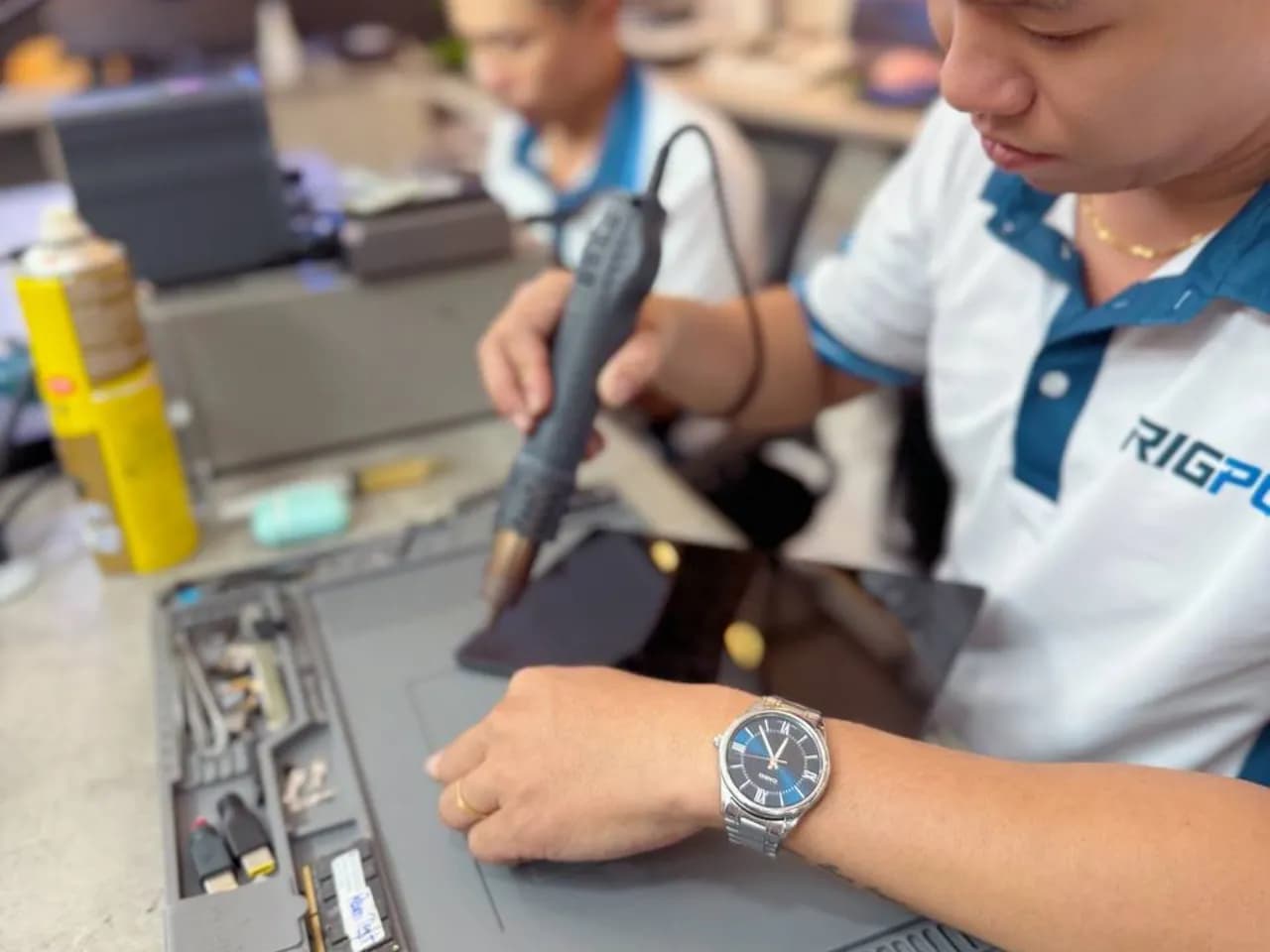
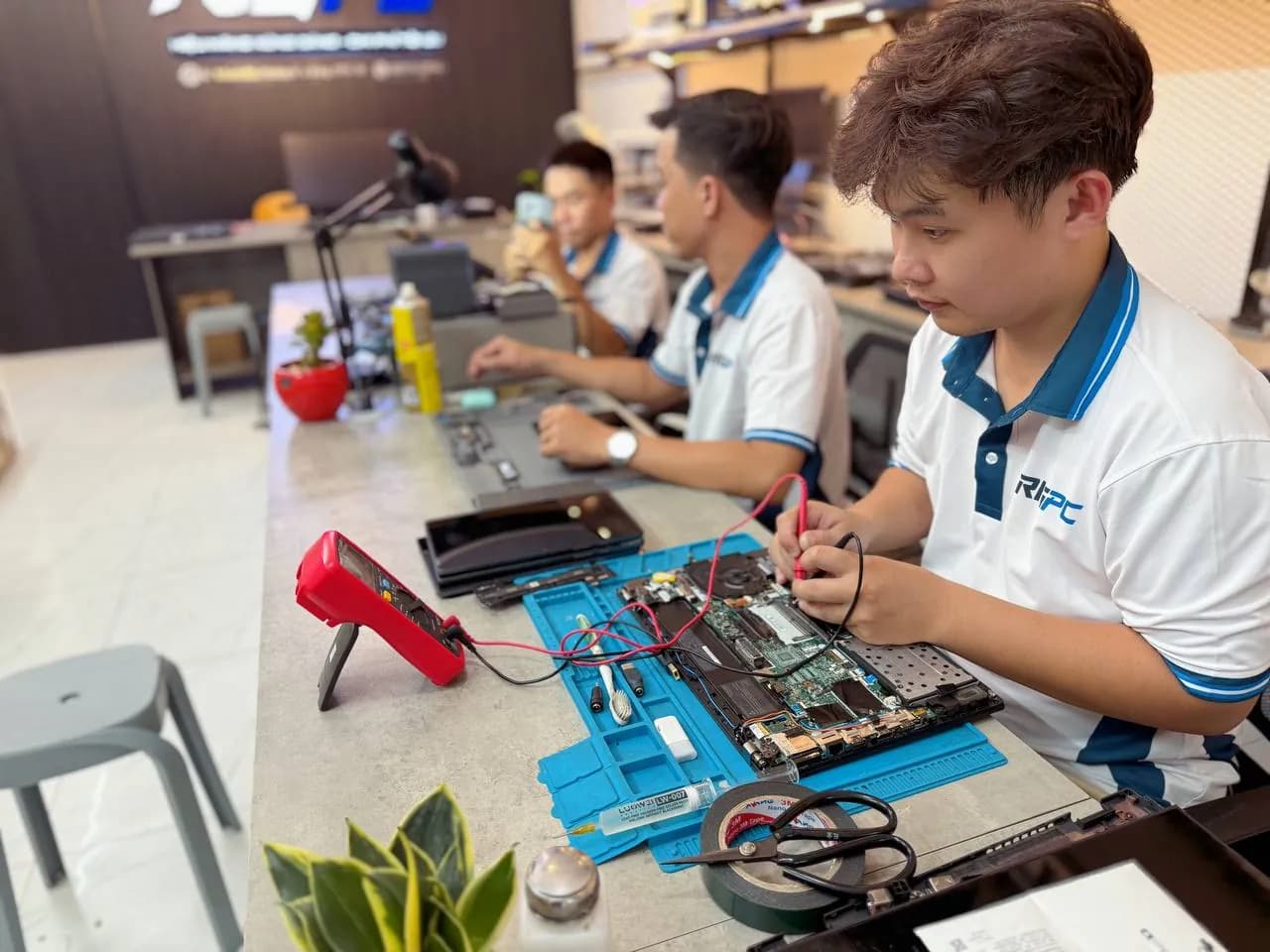
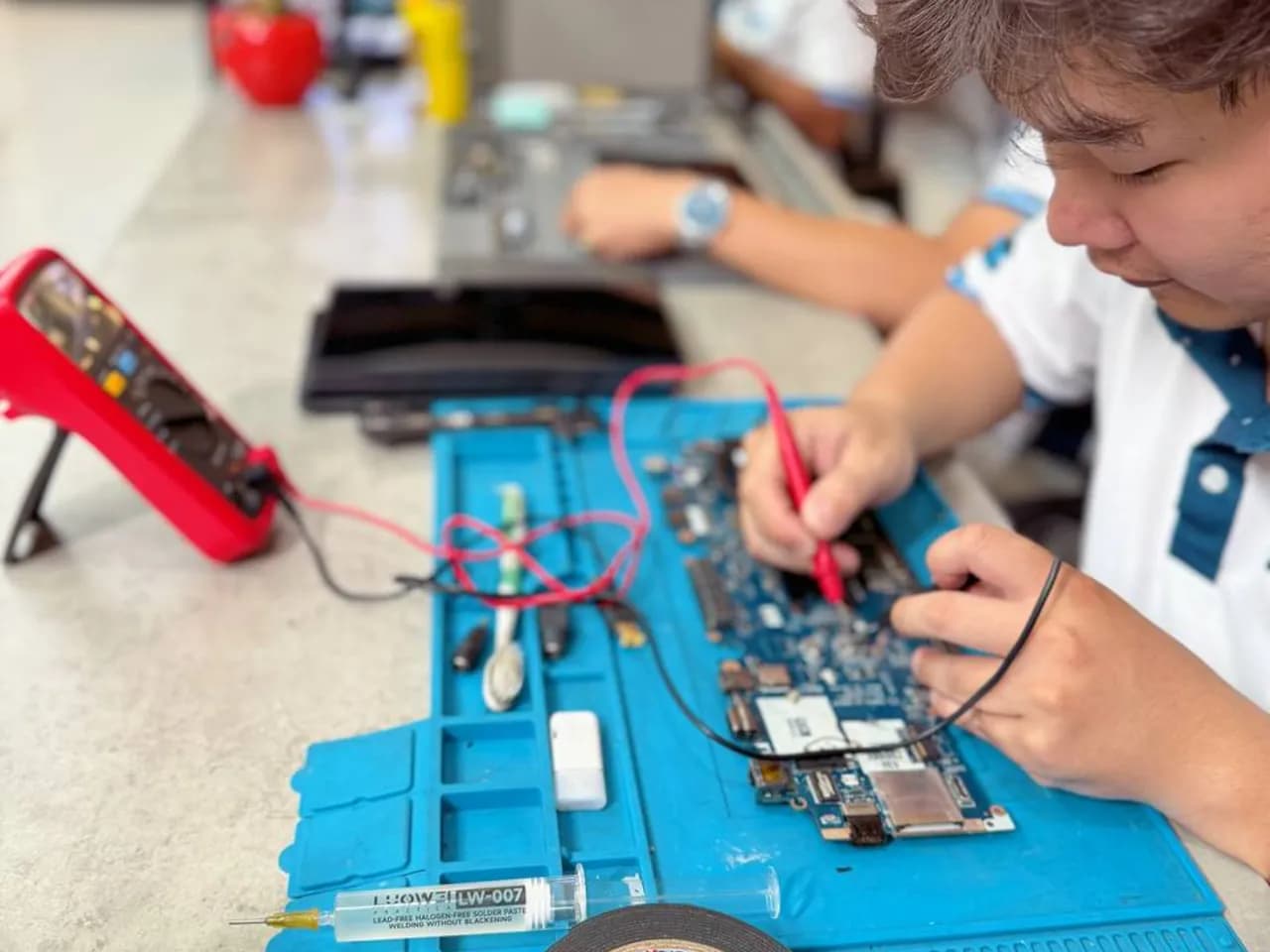
Ảnh chụp tại xưởng RIGPC
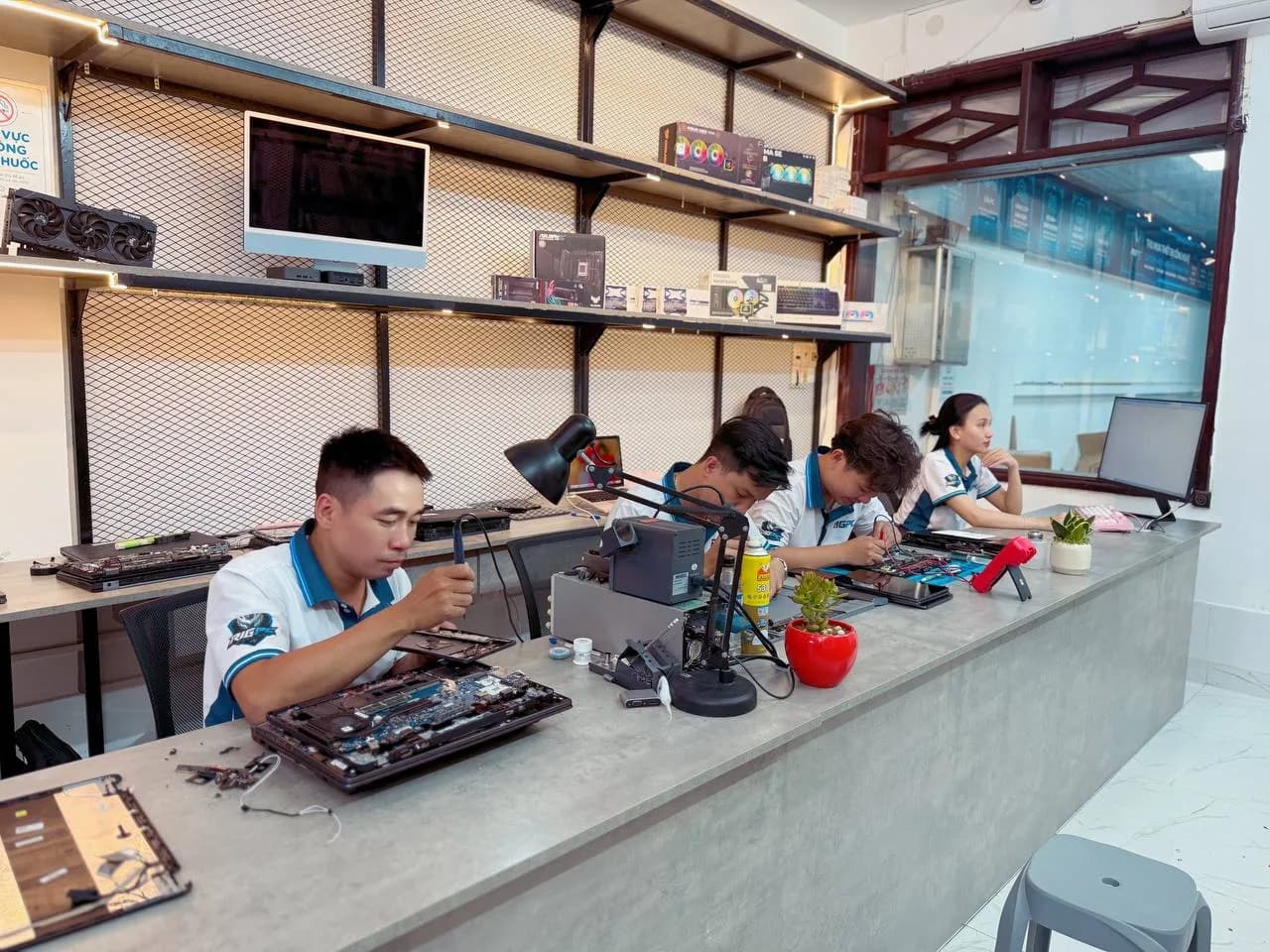
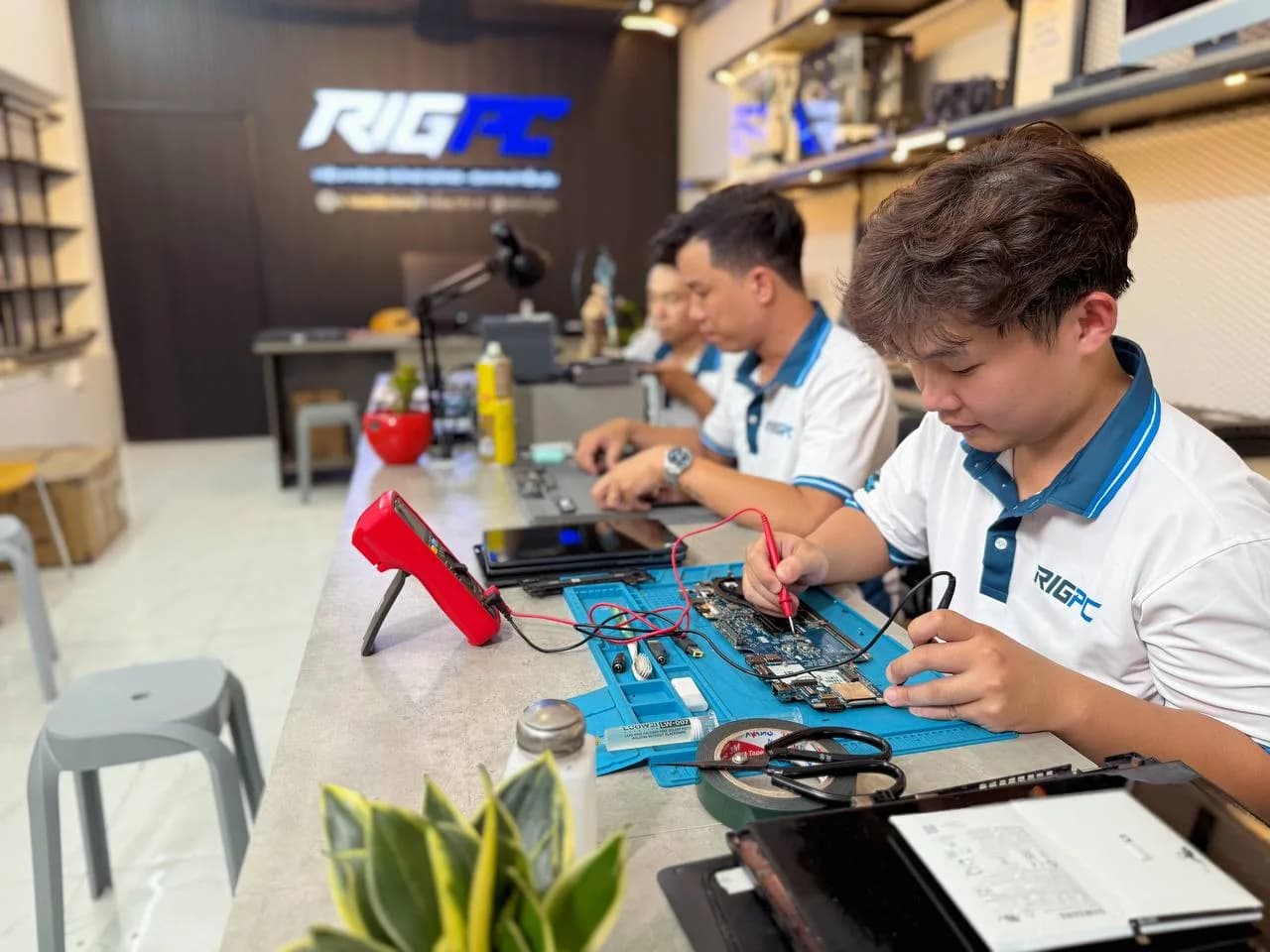
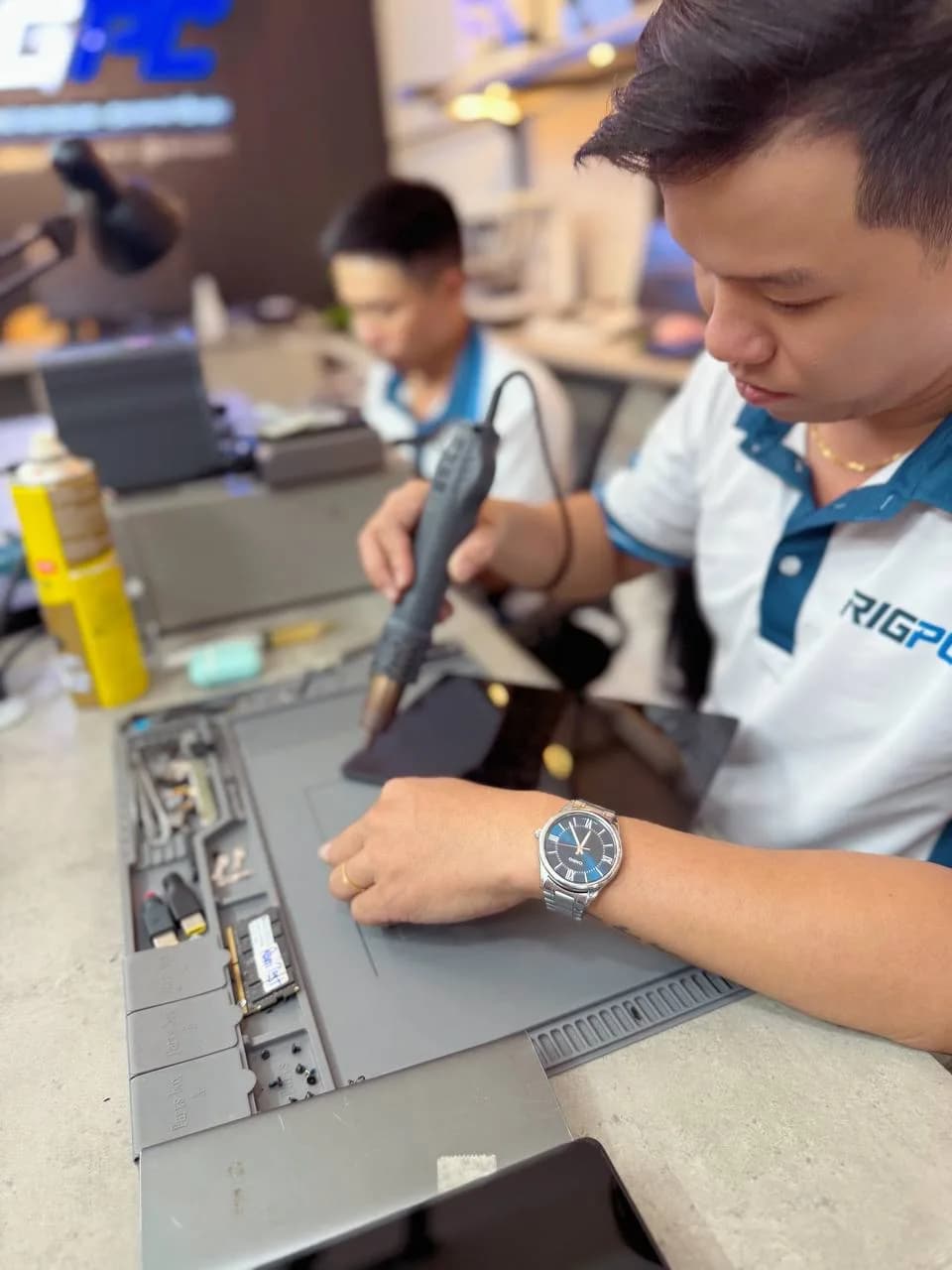
Quy Trình Tiếp Nhận & Sửa Chữa Tại RIGPC
Tiếp nhận & ghi nhận tình trạng
Ghi nhận model máy, lỗi khách mô tả và tình trạng ban đầu.
Kiểm tra & chẩn đoán
Kỹ thuật kiểm tra thực tế để xác định nguyên nhân và hạng mục xử lý.
Báo phương án, chi phí & thời gian
Thông báo rõ lỗi, cách xử lý, chi phí và thời gian dự kiến.
Khách xác nhận
RIGPC chỉ thực hiện khi khách đồng ý phương án và chi phí.
Thực hiện sửa chữa & test
Thực hiện đúng hạng mục đã xác nhận, kiểm tra lại trước khi bàn giao.
Bàn giao & bảo hành
Khách kiểm tra máy, nhận bảo hành và thông tin hạng mục đã xử lý.
Câu Hỏi Thường Gặp
Dịch Vụ Liên Quan
Cần Sửa Máy Nhanh?
RIGPC sửa chữa tại TP.HCM — Chẩn đoán miễn phí, báo giá trước khi sửa.
