🔥ƯU ĐÃI CUỐI TUẦNGiảm đến 500K cho PC GamingTHU CŨ LÊN ĐỜIĐịnh giá 15 phút, thanh toán ngay tại chỗ🛡MÁY ĐÃ KIỂM ĐỊNH KỸBảo hành 3–36 tháng minh bạch🎁TẶNG PHỤ KIỆN đến 1.000.000₫ cho đơn hàng từ 10 triệu🚚MIỄN PHÍ VẬN CHUYỂN toàn quốc20+ năm kinh nghiệm500+ khách hài lòng – Showroom tại TP.HCM🔥ƯU ĐÃI CUỐI TUẦNGiảm đến 500K cho PC GamingTHU CŨ LÊN ĐỜIĐịnh giá 15 phút, thanh toán ngay tại chỗ🛡MÁY ĐÃ KIỂM ĐỊNH KỸBảo hành 3–36 tháng minh bạch🎁TẶNG PHỤ KIỆN đến 1.000.000₫ cho đơn hàng từ 10 triệu🚚MIỄN PHÍ VẬN CHUYỂN toàn quốc20+ năm kinh nghiệm500+ khách hài lòng – Showroom tại TP.HCM
RIGPC

Mở cửa

08:00 – 18:30

Zalo
Hướng dẫn

Hướng Dẫn Mua Laptop Cũ Không Bị Lừa — Checklist 6 Nhóm Kiểm Tra Trước Khi Mua

Mua laptop cũ tiết kiệm 30–50% so với mua mới — nhưng cũng rủi ro hơn nếu không biết cách kiểm tra. Bài viết này tổng hợp checklist 6 nhóm kiểm tra từ đội kỹ thuật RIGPC, giúp bạn tự test laptop cũ và tránh các bẫy phổ biến khi mua.

Trả lời nhanh

Để mua laptop cũ không bị lừa, hãy kiểm 7 điều trước khi trả tiền: (1) cấu hình thật bằng CPU-Z, (2) pin health ≥80%, (3) màn dead pixel/hở sáng, (4) bàn phím/touchpad, (5) ổ SSD bằng CrystalDiskInfo, (6) với MacBook là đã gỡ iCloud chưa, (7) bảo hành ghi bằng văn bản. Ưu tiên mua nơi cho test tại chỗ và có chính sách đổi/bảo hành rõ ràng.

Tóm tắt nhanh

  • Kiểm cấu hình thật bằng CPU-Z — tránh quảng cáo cao hơn thực tế.
  • Pin health ≥80%; màn không dead pixel/hở sáng; phím/touchpad nhạy.
  • Kiểm SSD bằng CrystalDiskInfo; MacBook phải đã gỡ iCloud/Find My.
  • Cảnh giác máy 'dựng': ốc toét, tem vỡ, linh kiện không khớp đời máy.
  • Yêu cầu bảo hành bằng văn bản; mua nơi cho test + có chính sách đổi/bảo hành.
1

Kiểm tra pin — số quan trọng nhất

Pin là linh kiện hao mòn nhanh nhất của laptop. Đừng tin vào số phần trăm trên taskbar — số đó chỉ cho biết pin hiện còn bao nhiêu trong dung lượng thực tế, không phải so với lúc mới.

Yêu cầu người bán mở BatteryInfoView (Windows) hoặc coconutBattery (macOS). Tìm chỉ số "Battery Health" hoặc "Design Capacity vs Full Charge Capacity". Pin ≥80% health = còn 6–8 tiếng dùng thực tế. Pin 70–79% = 4–6 tiếng, nên bớt giá 500k–1 triệu. Dưới 70% = cần thay pin, bớt giá 1–1.5 triệu hoặc yêu cầu thay trước khi mua.

Công cụ: BatteryInfoView (Windows) / coconutBattery (macOS)

💡 Tip: Nếu người bán không cho mở phần mềm xem pin — đó là dấu hiệu đỏ. Từ chối mua hoặc giảm giá mạnh.
2

Kiểm tra màn hình — test trên nền đơn sắc

Vào trang jscreenfix.com hoặc deadpixeltest.com trên trình duyệt. Chạy full screen lần lượt các màu: đen, trắng, đỏ, xanh lá, xanh dương. Nhìn kỹ toàn bộ màn hình tìm điểm sáng/tối bất thường (dead pixel) — đặc biệt chú ý 4 góc.

Backlight bleed: tắt đèn phòng, mở màn hình toàn đen — kiểm tra 4 góc có ánh sáng trắng rò rỉ không. Một chút bleed nhẹ ở góc là chấp nhận được với IPS, nhưng bleed nặng hoặc dead pixel là lý do giảm giá hoặc từ chối.

Với màn OLED: test burn-in bằng cách hiển thị ảnh xám đồng màu toàn màn hình — burn-in sẽ hiện ra như bóng ma của UI cũ.

Công cụ: Trình duyệt web + trang test màn hình

💡 Tip: Dead pixel dù 1 điểm cũng không được bỏ qua — theo thời gian có thể lan rộng hơn.
🔍

Không chắc máy còn giá trị bao nhiêu?

RIGPC định giá miễn phí trong 15 phút — không ép bán, không mất phí.

3

Test bàn phím và trackpad — bấm từng phím

Mở keyboardtester.com và bấm TỪNG phím trên bàn phím — không được bỏ qua F1–F12, Fn, Delete, Insert, phím mũi tên và các phím tắt đặc biệt. Phím không hoạt động hoặc bấm 2 lần xuất hiện 2 ký tự đều là lỗi.

Trackpad: test vuốt 1 ngón (scroll), 2 ngón (pinch zoom), và nhấn vào 4 góc của trackpad — góc dưới phải thường bị cứng nhất trên laptop cũ. ThinkPad: test TrackPoint đỏ ở giữa bàn phím, đây là điểm đặc trưng dễ hỏng.

Công cụ: keyboardtester.com hoặc Notepad

4

Kiểm tra SSD — health và tốc độ

Mở CrystalDiskInfo để xem S.M.A.R.T data của SSD. Quan trọng nhất: Health Status phải là "Good" màu xanh, không được vàng (Caution) hay đỏ (Bad). Reallocated Sectors Count và Current Pending Sector Count phải bằng 0. SSD có health dưới 90% nên giảm giá hoặc yêu cầu thay.

Kiểm tra thêm Total Host Writes (TBW) — SSD 256GB bình thường có thể chịu 150–300TBW. Nếu đã ghi quá nhiều so với dung lượng, tuổi thọ còn lại thấp. MacBook: dùng DriveDx hoặc Disk Diag để xem health SSD NVMe.

Công cụ: CrystalDiskInfo (Windows) / DriveDx (macOS)

💡 Tip: Đừng mua laptop cũ mà người bán không cho xem CrystalDiskInfo — không có lý do chính đáng nào để từ chối.
5

Cắm thử tất cả cổng kết nối

Cắm thiết bị thật vào từng cổng: USB-A (cắm USB drive), USB-C (cắm sạc hoặc đọc thẻ), HDMI (kết nối màn hình ngoài nếu có), jack 3.5mm (tai nghe). Nếu không có thiết bị thì ít nhất test USB với phone sạc.

Test mic: mở ứng dụng ghi âm Voice Recorder và nói chuyện — nghe lại xem mic có rõ không, có nhiễu tiếng ồn bất thường không. Test webcam: mở Camera app hoặc nhờ Google Meet/Teams. Test loa: YouTube một video âm nhạc đa tần số, nghe xem có rè hay âm thanh bất thường không.

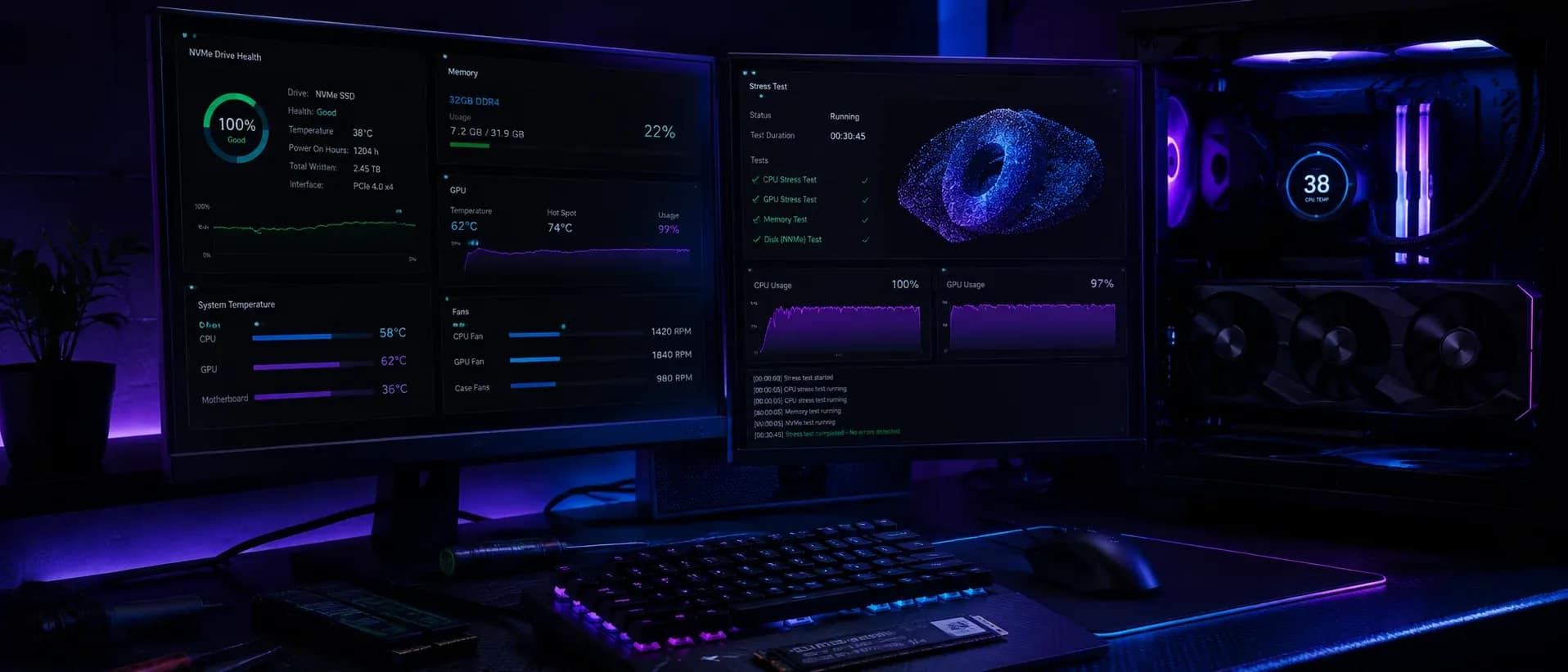
PC Gaming đã kiểm định — test tại chỗ

SHOWROOM PC GAMING

PC Gaming đã kiểm định — test tại chỗ

Cấu hình rõ ràng · Bảo hành minh bạch · Giá tốt

6

Kiểm tra hiệu năng thực tế — không cần benchmark

Mở 10 tab Chrome + 1 tab YouTube 1080p + 1 file Word/Excel. Dùng thử 5 phút quan sát xem máy có bị lag, giật, hoặc quạt chạy ồn bất thường không. Nhiệt độ CPU/GPU có thể theo dõi bằng HWMonitor hoặc HWiNFO — CPU idle dưới 50°C, dưới tải văn phòng dưới 70°C là ổn.

Với laptop gaming: yêu cầu chạy FurMark 5 phút hoặc mở 1 game nhẹ như CS2/Valorant để test GPU thực tế. Nếu quạt chạy rất ồn ngay khi mở game nhẹ — có thể hệ thống làm mát cần vệ sinh.

💡 Tip: Test ở bên ngoài (ánh sáng mặt trời) để thấy rõ màn hình có bị mờ hay phản chiếu quá mức không.
Có PC/laptop cũ? RIGPC thu lại giá tốt

THU CŨ GIÁ CAO

Có PC/laptop cũ? RIGPC thu lại giá tốt

Định giá 15 phút · Không ép giá · Thanh toán ngay

Máy cũ để lâu thêm mất giá — bán ngay cho RIGPC

Định giá trong 15 phút, thanh toán ngay tại chỗ, không ép giá, bảo mật dữ liệu.

⚡ 15 phút💰 Thanh toán ngay🛡️ Không ép giá