🔥ƯU ĐÃI CUỐI TUẦNGiảm đến 500K cho PC GamingTHU CŨ LÊN ĐỜIĐịnh giá 15 phút, thanh toán ngay tại chỗ🛡MÁY ĐÃ KIỂM ĐỊNH KỸBảo hành 3–36 tháng minh bạch🎁TẶNG PHỤ KIỆN đến 1.000.000₫ cho đơn hàng từ 10 triệu🚚MIỄN PHÍ VẬN CHUYỂN toàn quốc20+ năm kinh nghiệm500+ khách hài lòng – Showroom tại TP.HCM🔥ƯU ĐÃI CUỐI TUẦNGiảm đến 500K cho PC GamingTHU CŨ LÊN ĐỜIĐịnh giá 15 phút, thanh toán ngay tại chỗ🛡MÁY ĐÃ KIỂM ĐỊNH KỸBảo hành 3–36 tháng minh bạch🎁TẶNG PHỤ KIỆN đến 1.000.000₫ cho đơn hàng từ 10 triệu🚚MIỄN PHÍ VẬN CHUYỂN toàn quốc20+ năm kinh nghiệm500+ khách hài lòng – Showroom tại TP.HCM
RIGPC

Mở cửa

08:00 – 18:30

Zalo
Kỹ năng

Cách Test Laptop Cũ Tại Chỗ — 5 Bước Không Cần Kỹ Thuật, Làm Trong 10 Phút

Bạn không cần biết kỹ thuật để tự test laptop cũ trước khi mua. Chỉ cần 10 phút và biết đúng thứ cần kiểm tra — 5 bước dưới đây giúp bạn phát hiện 90% vấn đề phổ biến của laptop cũ ngay tại chỗ.

Trả lời nhanh

Cách test laptop cũ tại chỗ trong 10 phút gồm 5 bước ai cũng làm được: (1) kiểm pin health bằng BatteryInfoView (≥80% là tốt), (2) test màn dead pixel tại deadpixeltest.com, (3) bấm thử toàn bộ bàn phím, (4) kiểm ổ cứng SSD bằng CrystalDiskInfo, (5) thử các cổng USB/HDMI và loa. Phát hiện được 90% lỗi phổ biến trước khi trả tiền.

Tóm tắt nhanh

  • 5 bước ~10 phút: pin → màn → bàn phím → ổ cứng → cổng kết nối.
  • Pin health ≥80% là tốt; dùng BatteryInfoView hoặc 'powercfg /batteryreport'.
  • Test màn dead pixel + hở sáng tại deadpixeltest.com, nhìn kỹ 4 góc.
  • Kiểm SSD bằng CrystalDiskInfo (health 'Good', số giờ dùng hợp lý).
  • Mang sẵn USB công cụ để chủ động, không phụ thuộc máy người bán.
1

Bước 1 — Xem pin health (2 phút)

Mở trình duyệt, tải BatteryInfoView từ nirsoft.net (file zip, không cần cài, chạy thẳng). Mở lên và tìm 2 chỉ số: "Designed Capacity" (dung lượng thiết kế gốc) và "Full Charged Capacity" (dung lượng tối đa hiện tại). Chia 2 số ra rồi nhân 100 = % health.

Ví dụ: Designed 50.000 mWh, Full Charged 42.000 mWh → 42.000÷50.000×100 = 84% health. Kết quả ≥80% là chấp nhận được. MacBook: tải coconutBattery miễn phí từ coconut-flavour.com, mở lên thấy ngay "Battery Health" bằng số %.

Công cụ: Tải BatteryInfoView miễn phí tại nirsoft.net

💡 Tip: Trên Windows 10/11 có thể gõ lệnh: powercfg /batteryreport trong Command Prompt để xem báo cáo pin chi tiết hơn — không cần tải thêm phần mềm.
2

Bước 2 — Test màn hình dead pixel (2 phút)

Mở trình duyệt vào deadpixeltest.com. Nhấn "Start" rồi bấm phím Space hoặc Enter để chuyển màu. Lần lượt dừng ở các màu: đen → trắng → đỏ → xanh lá → xanh dương. Nhìn kỹ TOÀN BỘ màn hình, đặc biệt 4 góc.

Dead pixel sẽ hiện là điểm sáng trên nền đen (stuck pixel trắng), hoặc điểm tối trên nền trắng. Backlight bleed: tắt đèn phòng, giữ màn hình toàn đen — kiểm tra 4 góc có ánh sáng rò không. Nếu màn bình thường qua hết 5 màu — OK.

Công cụ: deadpixeltest.com hoặc jscreenfix.com

🔍

Không chắc máy còn giá trị bao nhiêu?

RIGPC định giá miễn phí trong 15 phút — không ép bán, không mất phí.

3

Bước 3 — Bấm từng phím bàn phím (2 phút)

Vào keyboardtester.com trên trình duyệt. Bấm từng phím một theo thứ tự từ trái sang phải, hàng trên xuống hàng dưới. Phím nào bấm mà không hiện màu xanh trên trang web = phím đó bị hỏng.

Chú ý đặc biệt các phím hay hỏng: Space (thường bấm mạnh nhất), phím F5–F8, Backspace, và phím Enter. ThinkPad: bấm thêm TrackPoint (nút đỏ ở giữa bàn phím). Bàn phím hỏng 1–2 phím không phải lỗi nhỏ — sửa thay bàn phím tốn 500k–2 triệu.

Công cụ: keyboardtester.com

4

Bước 4 — Xem SSD health (2 phút)

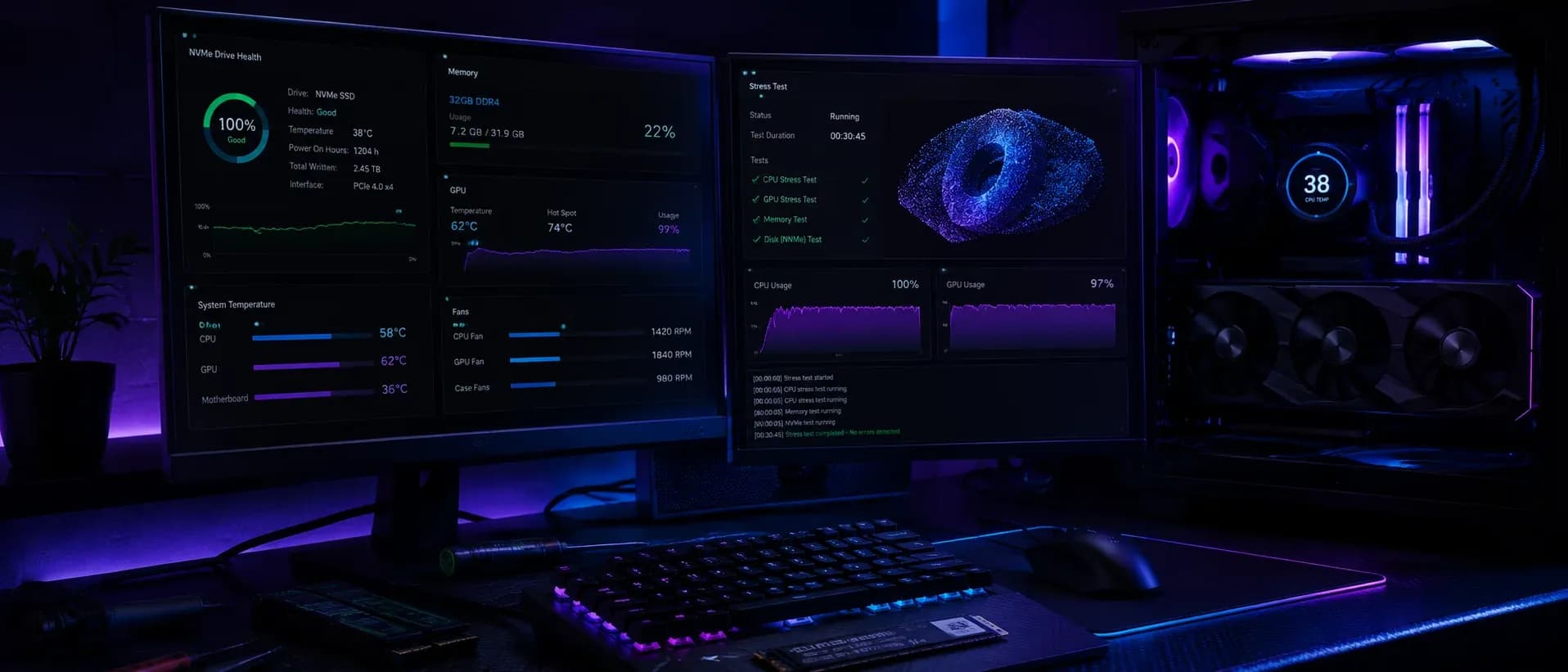
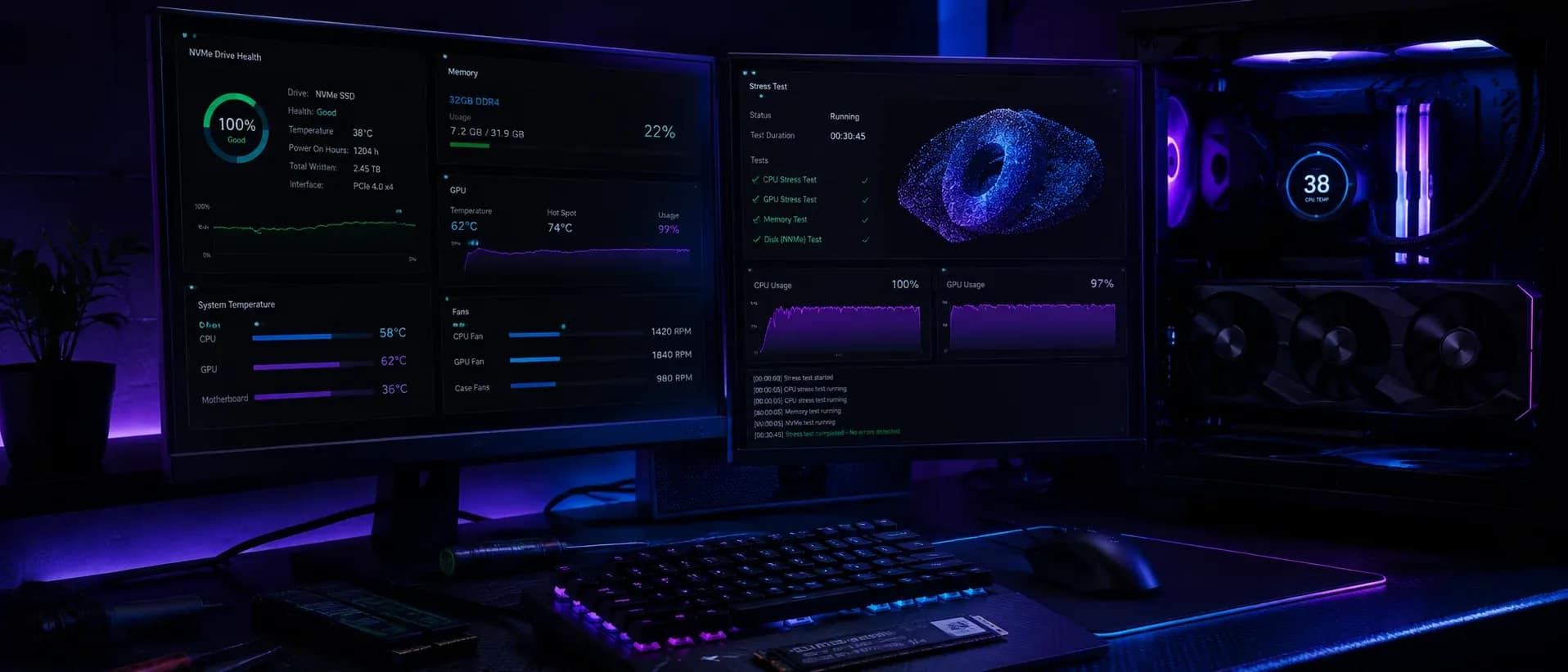
Tải CrystalDiskInfo từ crystalmark.info (miễn phí). Mở lên thấy SSD/HDD được liệt kê. Màu sắc nói lên tất cả: xanh lam = Good (tốt), vàng = Caution (cần cân nhắc), đỏ = Bad (đừng mua). Tìm thêm dòng "Reallocated Sectors Count" — phải là 00 (00). Nếu số này > 0 = SSD có bad sector, không nên mua.

Với MacBook: Terminal → gõ "diskutil info disk0" để xem thông tin SSD. Hoặc tải Disk Diag từ Mac App Store, miễn phí và dễ đọc hơn.

Công cụ: CrystalDiskInfo (Windows) / Disk Diag (macOS)

💡 Tip: Health 90–100%: mua thoải mái. 80–89%: OK nhưng cân nhắc bớt giá. Dưới 80%: không nên mua hoặc bớt nhiều + hỏi rõ chính sách đổi SSD.
PC Gaming đã kiểm định — test tại chỗ

SHOWROOM PC GAMING

PC Gaming đã kiểm định — test tại chỗ

Cấu hình rõ ràng · Bảo hành minh bạch · Giá tốt

5

Bước 5 — Cắm thử cổng và tai nghe (2 phút)

Lấy điện thoại của bạn: cắm cáp sạc của phone vào cổng USB-A của laptop để xem phone có báo sạc không (tức cổng có điện). Cắm thêm USB drive nếu có — kiểm tra nhận thiết bị. Nếu laptop có USB-C: cắm thử sạc phone qua USB-C.

Cắm tai nghe 3.5mm: mở YouTube một bài nhạc, nghe xem 2 tai có đều không, có tiếng rè hay pop không. Mở Camera app test webcam — quan sát chất lượng hình và thử nói chuyện để kiểm tra mic. Test HDMI nếu cần xuất màn hình ngoài — cắm thử vào TV hoặc màn hình có sẵn tại shop.

Có PC/laptop cũ? RIGPC thu lại giá tốt

THU CŨ GIÁ CAO

Có PC/laptop cũ? RIGPC thu lại giá tốt

Định giá 15 phút · Không ép giá · Thanh toán ngay

Máy cũ để lâu thêm mất giá — bán ngay cho RIGPC

Định giá trong 15 phút, thanh toán ngay tại chỗ, không ép giá, bảo mật dữ liệu.

⚡ 15 phút💰 Thanh toán ngay🛡️ Không ép giá